Cette marche à suivre est pour le logiciel "Mail" de Apple. Si vous utilisez Outlook, veuillez consulter [la marche à suivre correspondante](https://docs.trisinformatique.com/books/support/page/outlook-modifier-les-serveurs "Outlook : Modifier les serveurs").
### Modification des réglages : 1. Ouvrir l'application Mail [](https://docs.trisinformatique.com/uploads/images/gallery/2021-10/image-1633947702017-21-15.png) 2. Ouvrir les préférences [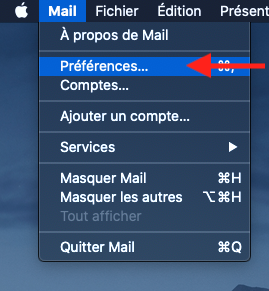](https://docs.trisinformatique.com/uploads/images/gallery/2021-10/image-1633947796303-21-45.png) 3. Se rendre dans l'onglet "Comptes" [](https://docs.trisinformatique.com/uploads/images/gallery/2021-10/image-1633947846815-22-19.png) 4. Choisir la bonne adresse mail [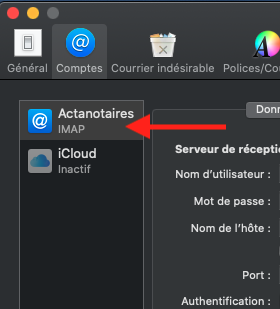](https://docs.trisinformatique.com/uploads/images/gallery/2021-10/image-1633947883549-22-37.png) 5. Se rendre dans l'onglet "Réglages du serveur" [](https://docs.trisinformatique.com/uploads/images/gallery/2021-10/image-1633947971756-25-50.png) ### Modification du serveur de réception (IMAP) 6. Sous la section **"Serveur de réception** **(IMAP)**", modifier le "**Nom de l'hôte**" par `galatea.kreativmedia.ch`**.** [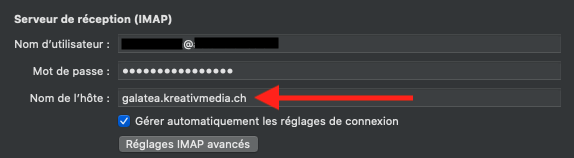](https://docs.trisinformatique.com/uploads/images/gallery/2021-10/image-1633965356628.png) 7. Décocher ****"Gérer automatiquement les réglages de connexion"**** [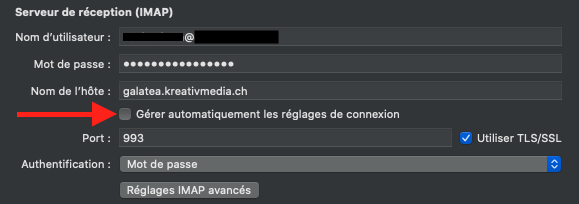](https://docs.trisinformatique.com/uploads/images/gallery/2021-10/image-1633965605427.png) 8. Cocher "**Utiliser TLS/SSL**" [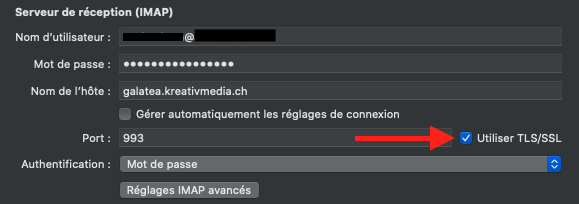](https://docs.trisinformatique.com/uploads/images/gallery/2021-10/image-1633965639099.png) 9. Mettre à jour le numéro de ****Port**** par `993` [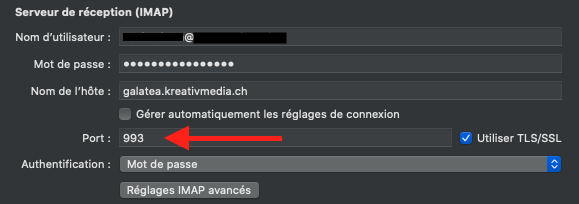](https://docs.trisinformatique.com/uploads/images/gallery/2021-10/image-1633965669629.png) 10. Si nécessaire, modifier le mot de passe ### Modification du serveur d'envoi (SMTP) 11. Modifier le "**Nom de l'hôte**" par `galatea.kreativmedia.ch`**. [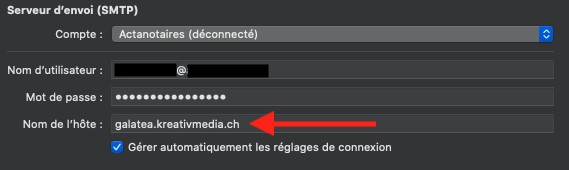](https://docs.trisinformatique.com/uploads/images/gallery/2021-10/image-1633965698291.png) 12. Décocher ****"Gérer automatiquement les réglages de connexion"**** [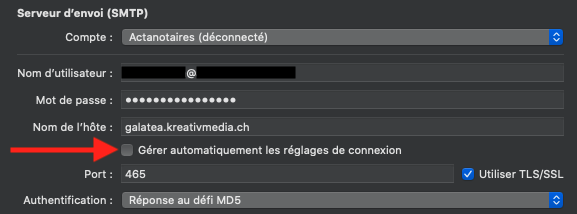](https://docs.trisinformatique.com/uploads/images/gallery/2021-10/image-1633965731697.png) 13. Cocher "**Utiliser TLS/SSL**" [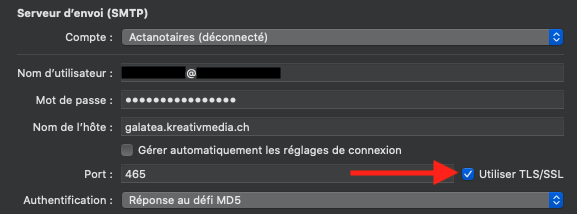](https://docs.trisinformatique.com/uploads/images/gallery/2021-10/image-1633965762198.png) 14. Mettre à jour le numéro de ******Port****** par `465`. [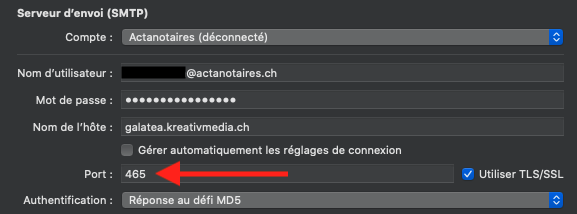](https://docs.trisinformatique.com/uploads/images/gallery/2021-10/image-1633948688812-34-45.png) 15. Si nécessaire, modifier le mot de passe ### Enregistrement des modifications 16. Une fois toutes les étapes ci-dessus effectuées, cliquer sur "**Enregistrer**" [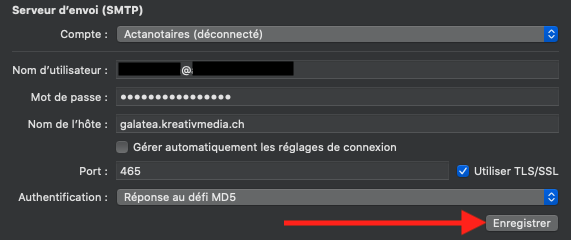](https://docs.trisinformatique.com/uploads/images/gallery/2021-10/image-1633965943974.png)Félicitation ! Les paramètres de votre gestionnaire de mail ont bien été mis à jour. Vous pouvez dès à présent utiliser votre boite mail.
Si quelque chose ne se passe pas comme expliqué ci-dessus ou que vous avez besoin d'une quelconque assistance, n'hésitez pas à prendre contact avec l'équipe de Tris Informatique qui se fera un plaisir d'intervenir : [https://www.trisinformatique.com/contact/](https://www.trisinformatique.com/contact/)
# MacOS : Outlook : Modifier les serveurs KreativMediaCette marche à suivre est pour le logiciel "Outlook" sur un système macOS (Apple). Si vous utilisez Apple Mail, veuillez consulter la [marche à suivre correspondante](https://docs.trisinformatique.com/books/support/page/apple-mail-modifier-les-serveurs "Apple Mail : Modifier les serveurs") .
### Modification des réglages : 1. Ouvrir l'application Outlook [](https://docs.trisinformatique.com/uploads/images/gallery/2021-10/image-1633949345133-46-13.png) 2. Ouvrir les préférences [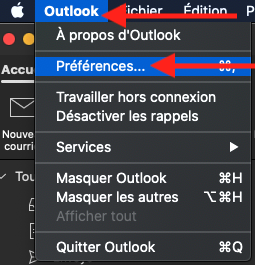](https://docs.trisinformatique.com/uploads/images/gallery/2021-10/image-1633949385899-47-35.png) 3. Se rendre dans l'onglet "Comptes" [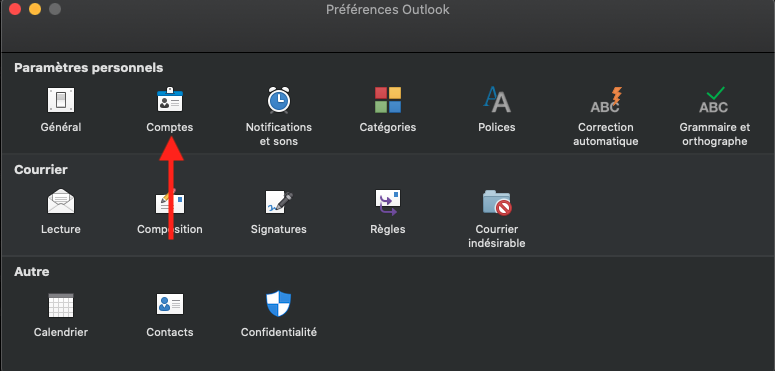](https://docs.trisinformatique.com/uploads/images/gallery/2021-10/image-1633949439375-48-01.png) 4. Choisir la bonne adresse mail [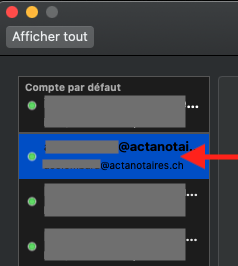](https://docs.trisinformatique.com/uploads/images/gallery/2021-10/image-1633950167736-48-32.png) ### Modification du serveur entrant 5. Sous la section **"Information sur le serveur**", modifier le "**Serveur entrant**" par `galatea.kreativmedia.ch` [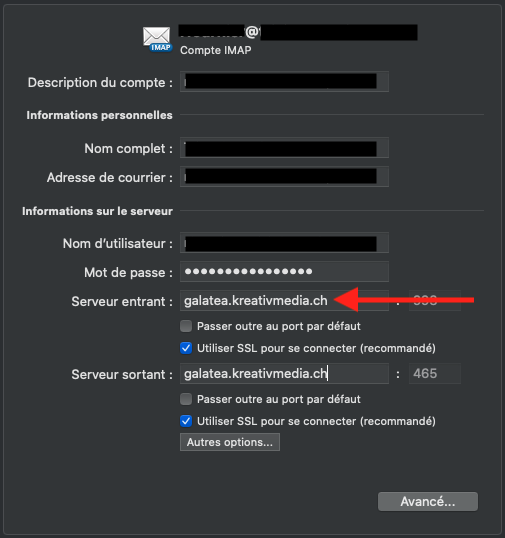](https://docs.trisinformatique.com/uploads/images/gallery/2021-10/image-1634053576548-45-04.png) 6. Cocher "**Utiliser SSL pour se connecter**" [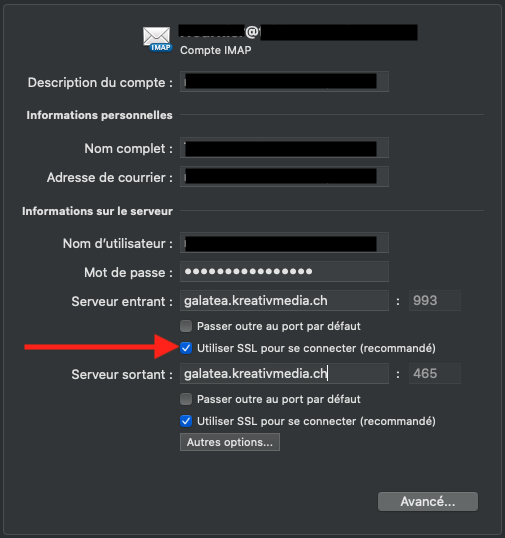](https://docs.trisinformatique.com/uploads/images/gallery/2021-10/image-1634053602258-45-04.png) 7. Mettre à jour le numéro de ****Port**** qui doit être **`993` [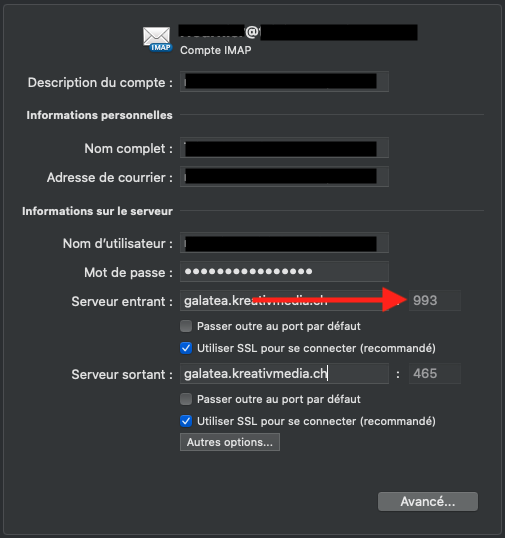](https://docs.trisinformatique.com/uploads/images/gallery/2021-10/image-1634053616132-45-04.png) 8. Si nécessaire, modifier le mot de passe ### Modification du serveur sortant 9. Modifier le "**Serveur sortant**" par `galatea.kreativmedia.ch` [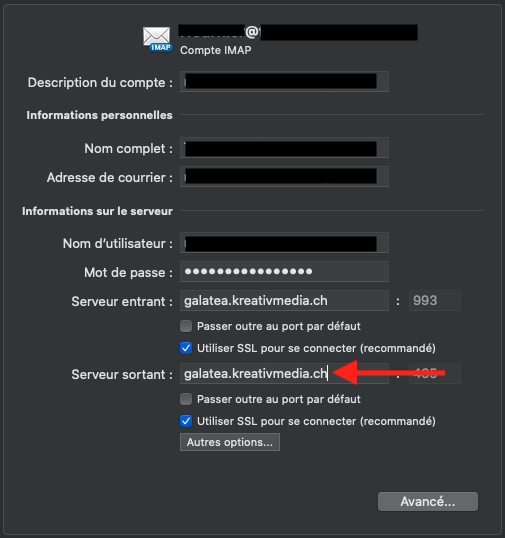](https://docs.trisinformatique.com/uploads/images/gallery/2021-10/image-1634053631632-45-04.png) 10. Cocher "**Utiliser SSL pour se connecter**" [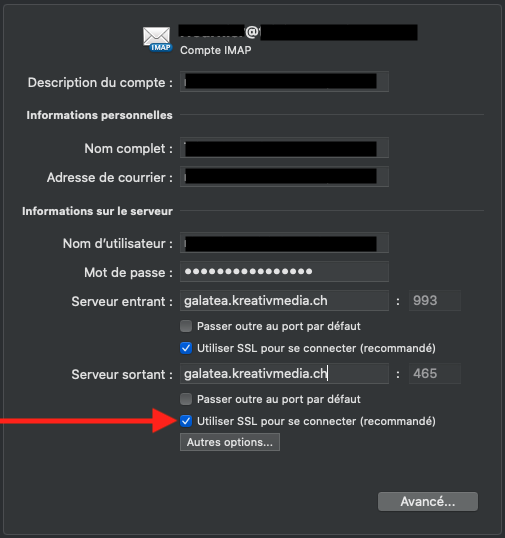](https://docs.trisinformatique.com/uploads/images/gallery/2021-10/image-1634053645552-45-04.png) 11. Mettre à jour le numéro de ******Port****** qui doit être **`465` [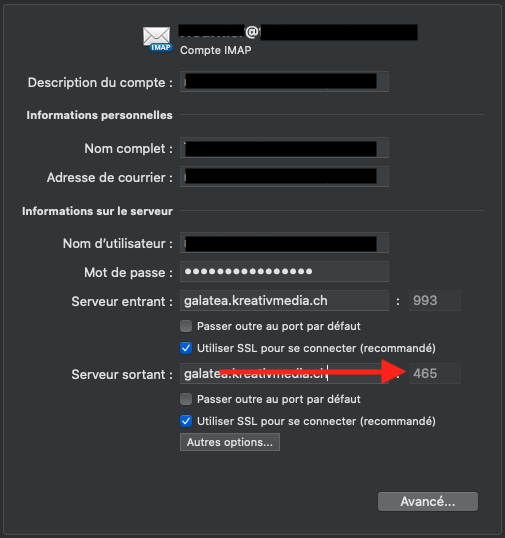](https://docs.trisinformatique.com/uploads/images/gallery/2021-10/image-1634053654821-45-04.png) ### Enregistrement des modifications 12. Une fois toutes les étapes ci-dessus effectuées, fermer la page des réglages et redémarrer OutlookFélicitation ! Les paramètres de votre gestionnaire de mail ont bien été mis à jour. Vous pouvez dès à présent utiliser votre boite mail.
Si quelque chose ne se passe pas comme expliqué ci-dessus ou que vous avez besoin d'une quelconque assistance, n'hésitez pas à prendre contact avec l'équipe de Tris Informatique qui se fera un plaisir d'intervenir : [https://www.trisinformatique.com/contact/](https://www.trisinformatique.com/contact/)
# Apple Mail : Modifier les serveurs InfomaniakCette marche à suivre est pour le logiciel "Mail" de Apple. Si vous utilisez Outlook, veuillez consulter [la marche à suivre correspondante](https://docs.trisinformatique.com/books/support/page/macos-outlook-modifier-les-serveurs-infomaniak "MacOS : Outlook : Modifier les serveurs Infomaniak").
### Modification des réglages : 1. Ouvrir l'application Mail [](https://docs.trisinformatique.com/uploads/images/gallery/2021-10/image-1633947702017-21-15.png) 2. Ouvrir les préférences [](https://docs.trisinformatique.com/uploads/images/gallery/2021-10/image-1633947796303-21-45.png) 3. Se rendre dans l'onglet "Comptes" [](https://docs.trisinformatique.com/uploads/images/gallery/2021-10/image-1633947846815-22-19.png) 4. Choisir la bonne adresse mail [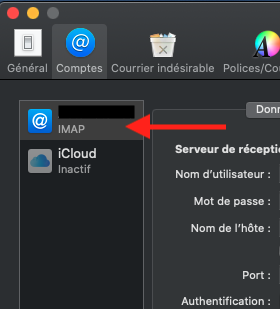](https://docs.trisinformatique.com/uploads/images/gallery/2021-10/image-1633966290205.png) 5. Se rendre dans l'onglet "Réglages du serveur" [](https://docs.trisinformatique.com/uploads/images/gallery/2021-10/image-1633966265736.png) ### Modification du serveur de réception (IMAP) 6. Sous la section **"Serveur de réception** **(IMAP)**", modifier le "**Nom de l'hôte**" par `mail.infomaniak.com` [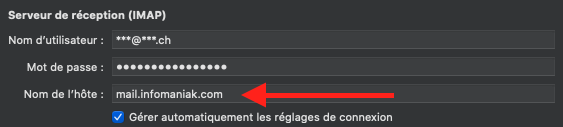](https://docs.trisinformatique.com/uploads/images/gallery/2021-10/image-1633966887797-39-49.png) 7. Décocher ****"Gérer automatiquement les réglages de connexion"**** [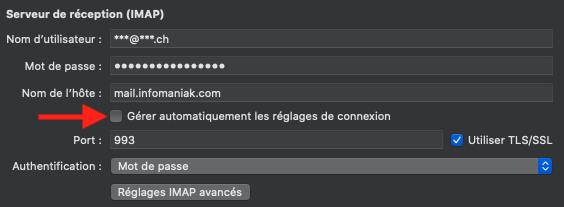](https://docs.trisinformatique.com/uploads/images/gallery/2021-10/image-1633967066252-39-55.png) 8. Cocher "**Utiliser TLS/SSL**" [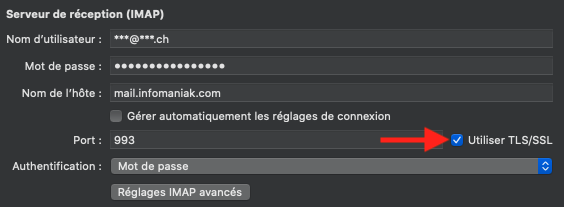](https://docs.trisinformatique.com/uploads/images/gallery/2021-10/image-1633967081956-39-55.png) 9. Mettre à jour le numéro de ****Port**** par `993`. [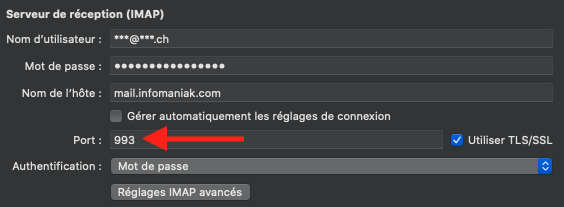](https://docs.trisinformatique.com/uploads/images/gallery/2021-10/image-1633967111866-39-55.png) 10. Si nécessaire, modifier le mot de passe ### Modification du serveur d'envoi (SMTP) 11. Modifier le "**Nom de l'hôte**" par `mail.infomaniak.com`**. [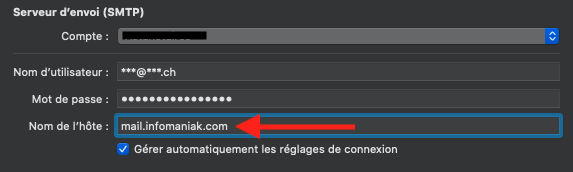](https://docs.trisinformatique.com/uploads/images/gallery/2021-10/image-1633967362967.png) 12. Décocher ****"Gérer automatiquement les réglages de connexion"**** [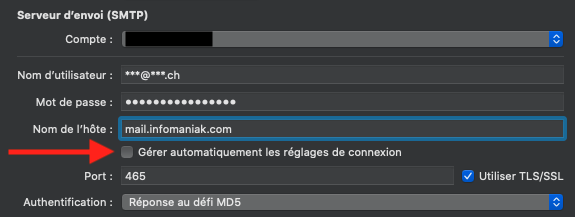](https://docs.trisinformatique.com/uploads/images/gallery/2021-10/image-1633967425237-46-52.png) 13. Cocher "**Utiliser TLS/SSL**" [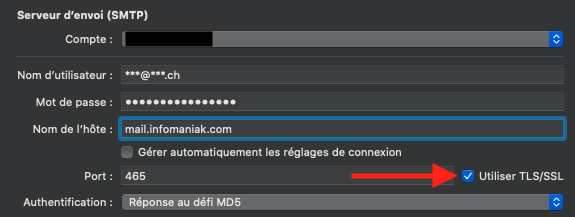](https://docs.trisinformatique.com/uploads/images/gallery/2021-10/image-1633967439281-46-52.png) 14. Mettre à jour le numéro de ******Port****** par `465`. [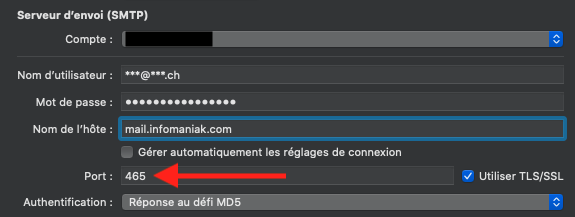](https://docs.trisinformatique.com/uploads/images/gallery/2021-10/image-1633967453501-46-52.png) 15. Si nécessaire, modifier le mot de passe ### Enregistrement des modifications 16. Une fois toutes les étapes ci-dessus effectuées, cliquer sur "**Enregistrer**" [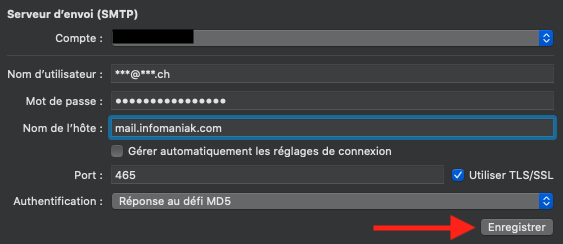](https://docs.trisinformatique.com/uploads/images/gallery/2021-10/image-1633967509588-46-55.png)Félicitation ! Les paramètres de votre gestionnaire de mail ont bien été mis à jour. Vous pouvez dès à présent utiliser votre boite mail.
Si quelque chose ne se passe pas comme expliqué ci-dessus ou que vous avez besoin d'une quelconque assistance, n'hésitez pas à prendre contact avec l'équipe de Tris Informatique qui se fera un plaisir d'intervenir : [https://www.trisinformatique.com/contact/](https://www.trisinformatique.com/contact/)
# MacOS : Outlook : Modifier les serveurs InfomaniakCette marche à suivre est pour le logiciel "Outlook" sur un système macOS (Apple). Si vous utilisez Apple Mail, veuillez consulter la [marche à suivre correspondante](https://docs.trisinformatique.com/books/support/page/apple-mail-modifier-les-serveurs-infomaniak "Apple Mail : Modifier les serveurs Infomaniak") .
### Modification des réglages : 1. Ouvrir l'application Outlook [](https://docs.trisinformatique.com/uploads/images/gallery/2021-10/image-1633949345133-46-13.png) 2. Ouvrir les préférences [](https://docs.trisinformatique.com/uploads/images/gallery/2021-10/image-1633949385899-47-35.png) 3. Se rendre dans l'onglet "Comptes" [](https://docs.trisinformatique.com/uploads/images/gallery/2021-10/image-1633949439375-48-01.png) 4. Choisir la bonne adresse mail [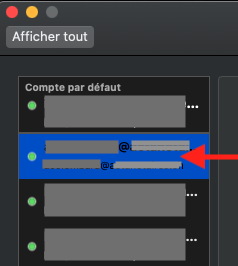](https://docs.trisinformatique.com/uploads/images/gallery/2021-10/image-1633967670630.png) ### Modification du serveur entrant 5. Sous la section **"Information sur le serveur**", modifier le "**Serveur entrant**" par `mail.infomaniak.com` [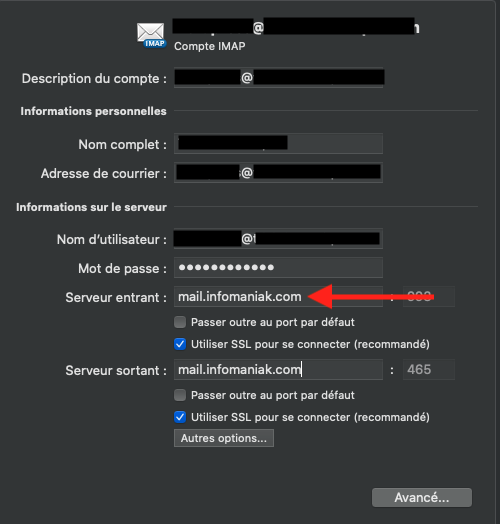](https://docs.trisinformatique.com/uploads/images/gallery/2021-10/image-1633967877861-55-56.png) 6. Cocher "**Utiliser SSL pour se connecter**" [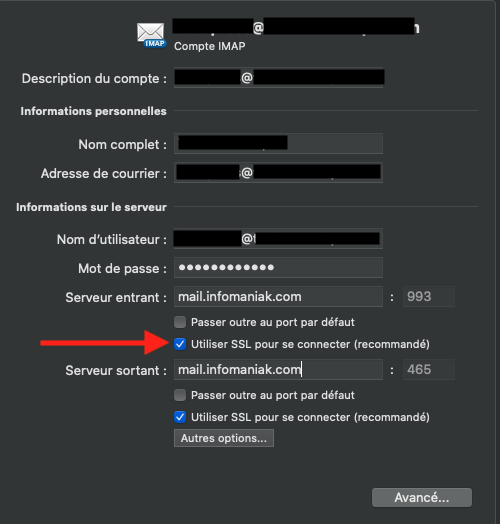](https://docs.trisinformatique.com/uploads/images/gallery/2021-10/image-1633967894889-55-56.png) 7. Mettre à jour le numéro de ****Port**** qui doit être **`993` [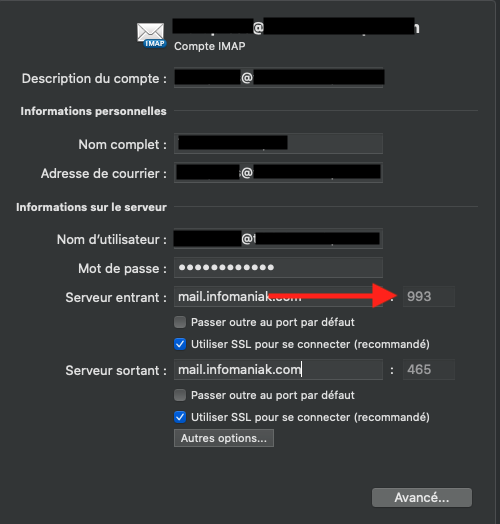](https://docs.trisinformatique.com/uploads/images/gallery/2021-10/image-1633967906743-55-56.png) 8. Si nécessaire, modifier le mot de passe ### Modification du serveur sortant 9. Modifier le "**Serveur sortant**" par `mail.infomaniak.com` [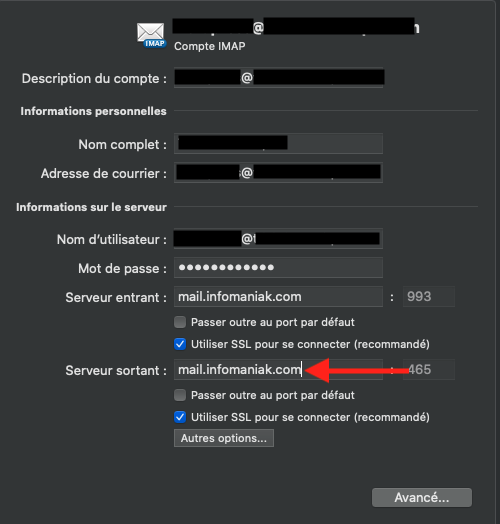](https://docs.trisinformatique.com/uploads/images/gallery/2021-10/image-1633967926392-55-56.png) 10. Cocher "**Utiliser SSL pour se connecter**" [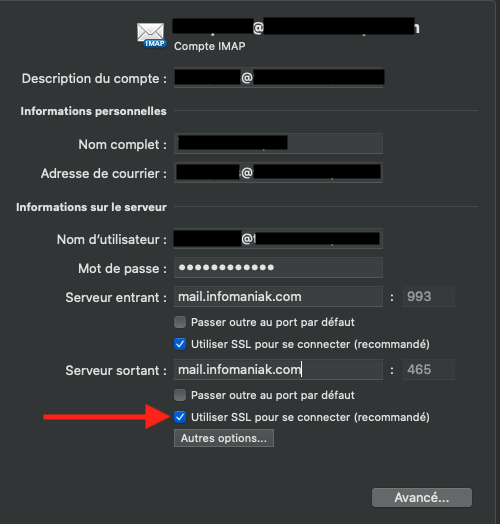](https://docs.trisinformatique.com/uploads/images/gallery/2021-10/image-1633967939248-55-56.png) 11. Mettre à jour le numéro de ******Port****** qui doit être **`465` [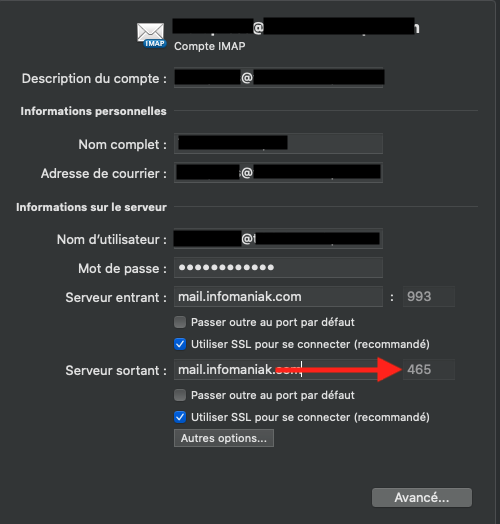](https://docs.trisinformatique.com/uploads/images/gallery/2021-10/image-1633967948684-55-56.png) ### Enregistrement des modifications 12. Une fois toutes les étapes ci-dessus effectuées, fermer la page des réglages et redémarrer OutlookFélicitation ! Les paramètres de votre gestionnaire de mail ont bien été mis à jour. Vous pouvez dès à présent utiliser votre boite mail.
Si quelque chose ne se passe pas comme expliqué ci-dessus ou que vous avez besoin d'une quelconque assistance, n'hésitez pas à prendre contact avec l'équipe de Tris Informatique qui se fera un plaisir d'intervenir : [https://www.trisinformatique.com/contact/](https://www.trisinformatique.com/contact/)
# Windows : Outlook : Modifier les serveurs Infomaniak ### Modification des réglages : 1. Ouvrir l'application Outlook [](https://docs.trisinformatique.com/uploads/images/gallery/2021-10/image-1633968838362.png) 2. Se rendre dans **Fichier** [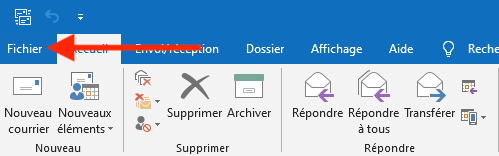](https://docs.trisinformatique.com/uploads/images/gallery/2021-10/image-1633968846215.png) 3. Se rendre dans l'onglet "**Paramètres du compte** " [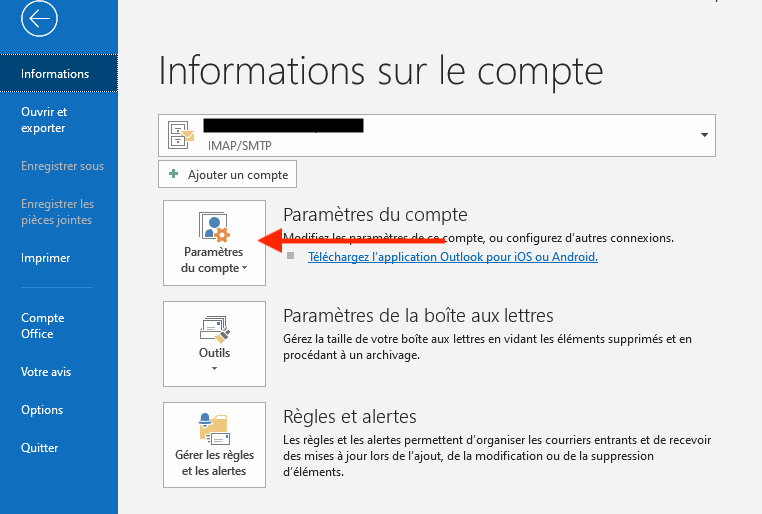](https://docs.trisinformatique.com/uploads/images/gallery/2021-10/image-1633968253576.png) 4. Choisir **Paramètres du serveur** [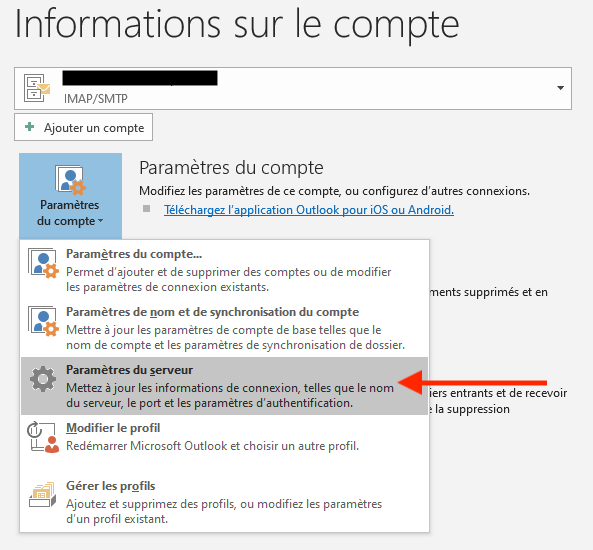](https://docs.trisinformatique.com/uploads/images/gallery/2021-10/image-1633968303482.png) ### Modification du courrier entrant 5. Sous la section **"Paramètres de compte IMAP**", sous **"Courrier entrant"** modifier le "**Serveur**" par `mail.infomaniak.com` [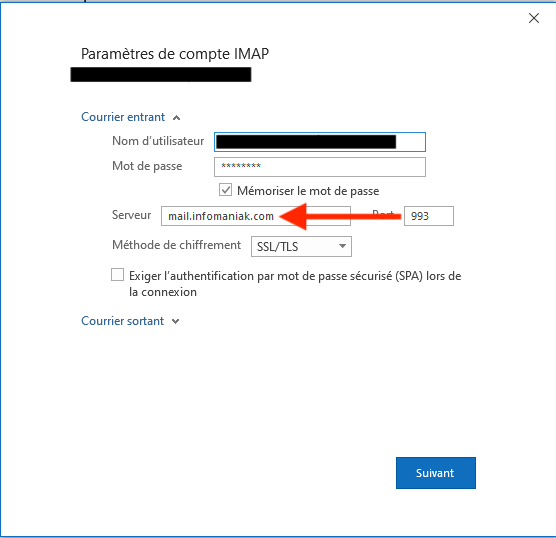](https://docs.trisinformatique.com/uploads/images/gallery/2021-10/image-1633968562493.png) 6. Choisir comme **Méthode de chiffrement** "**SSL/TLS**" [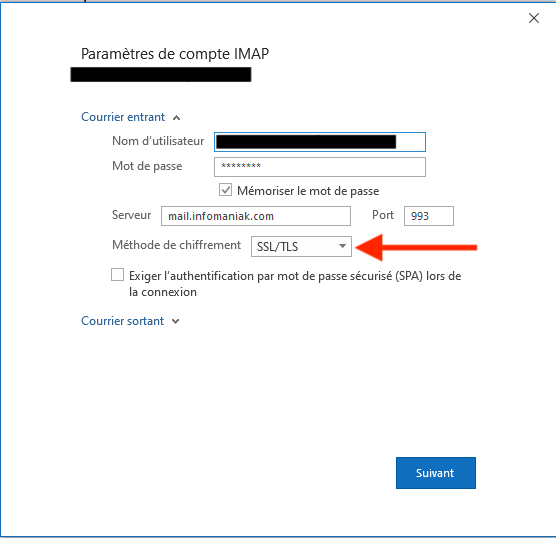](https://docs.trisinformatique.com/uploads/images/gallery/2021-10/image-1633968615691.png) 7. Mettre à jour le numéro de ****Port**** qui doit être **`993` [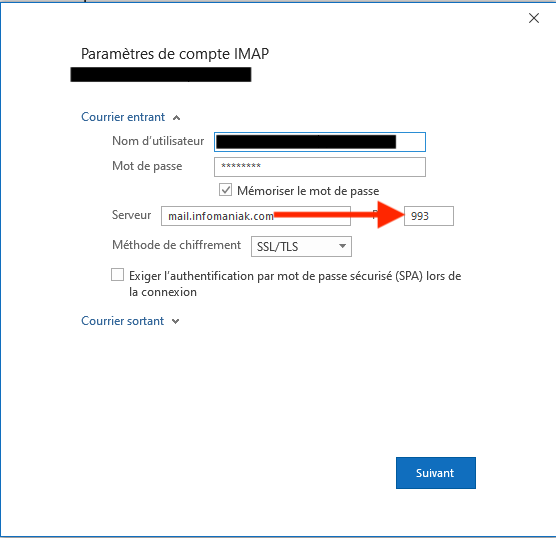](https://docs.trisinformatique.com/uploads/images/gallery/2021-10/image-1633968636376.png) 8. Si nécessaire, modifier le mot de passe ### Modification du serveur sortant 9. Modifier le "**Serveur**" sous "**Courrier sortant**" par `mail.infomaniak.com` [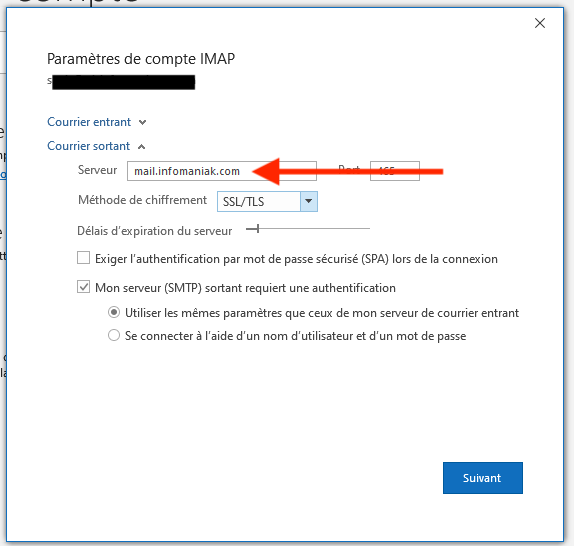](https://docs.trisinformatique.com/uploads/images/gallery/2021-10/image-1633968691760.png) 10. Choisir comme **Méthode de chiffrement** "**SSL/TLS**" [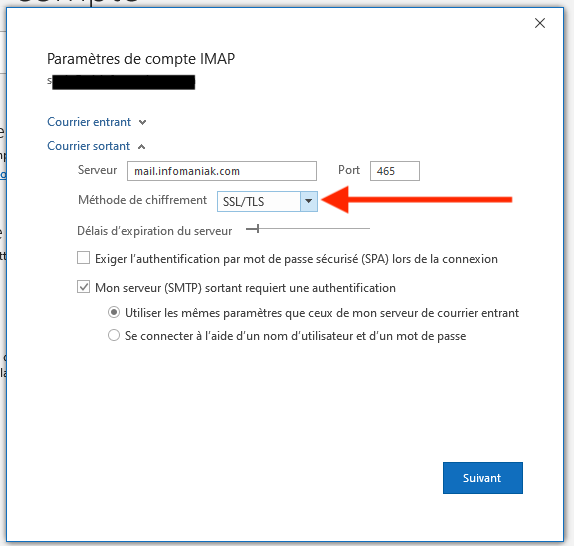](https://docs.trisinformatique.com/uploads/images/gallery/2021-10/image-1633968735892.png) 11. Mettre à jour le numéro de ******Port****** qui doit être **`465` [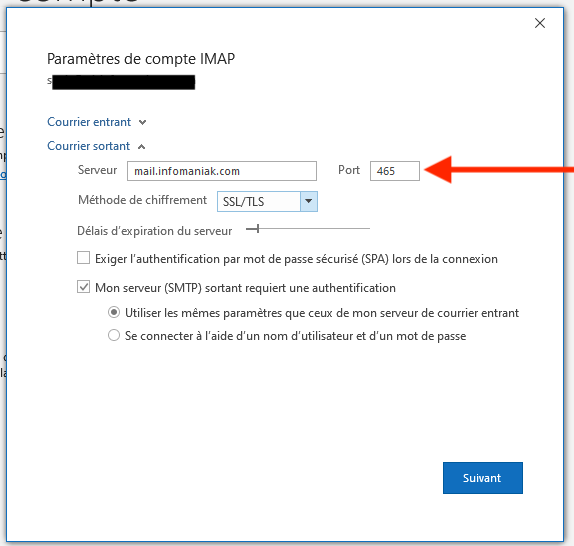](https://docs.trisinformatique.com/uploads/images/gallery/2021-10/image-1633968748024.png) ### Enregistrement des modifications 12. Une fois toutes les étapes ci-dessus effectuées, cliquer sur **Suivant** et redémarrer OutlookFélicitation ! Les paramètres de votre gestionnaire de mail ont bien été mis à jour. Vous pouvez dès à présent utiliser votre boite mail.
Si quelque chose ne se passe pas comme expliqué ci-dessus ou que vous avez besoin d'une quelconque assistance, n'hésitez pas à prendre contact avec l'équipe de Tris Informatique qui se fera un plaisir d'intervenir : [https://www.trisinformatique.com/contact/](https://www.trisinformatique.com/contact/)
# Android : Modifier les serveurs InfomaniakCette marche à suivre est pour le logiciel "Gmail" sur un système Android. Si vous utilisez un iPhone, veuillez consulter la [marche à suivre correspondante](https://docs.trisinformatique.com/books/support/page/apple-mail-modifier-les-serveurs-infomaniak "Apple Mail : Modifier les serveurs Infomaniak") .
### Modification des réglages : 1. Ouvrir l'application **Gmail**[](https://docs.trisinformatique.com/uploads/images/gallery/2021-10/image-1634632020691-miui-home.jpg) 2. Ouvrir la liste des comptes Mail en cliquant sur le **bouton rond** en haut à droite de l'écran [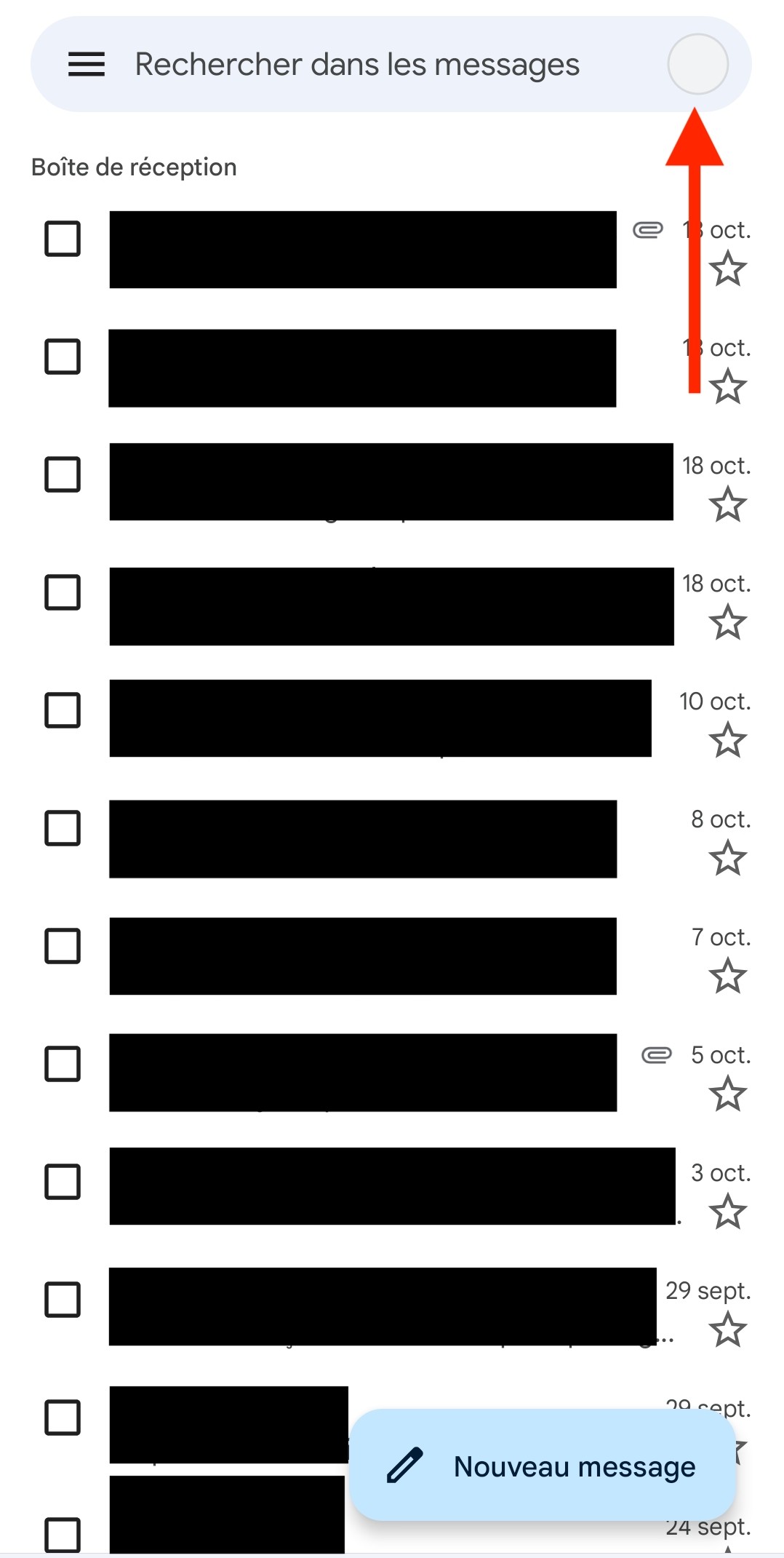](https://docs.trisinformatique.com/uploads/images/gallery/2021-10/image-1634632726982-google-android-gm-copie.jpg) 3. Cliquer sur "**Gérer les comptes sur cet appareil**" [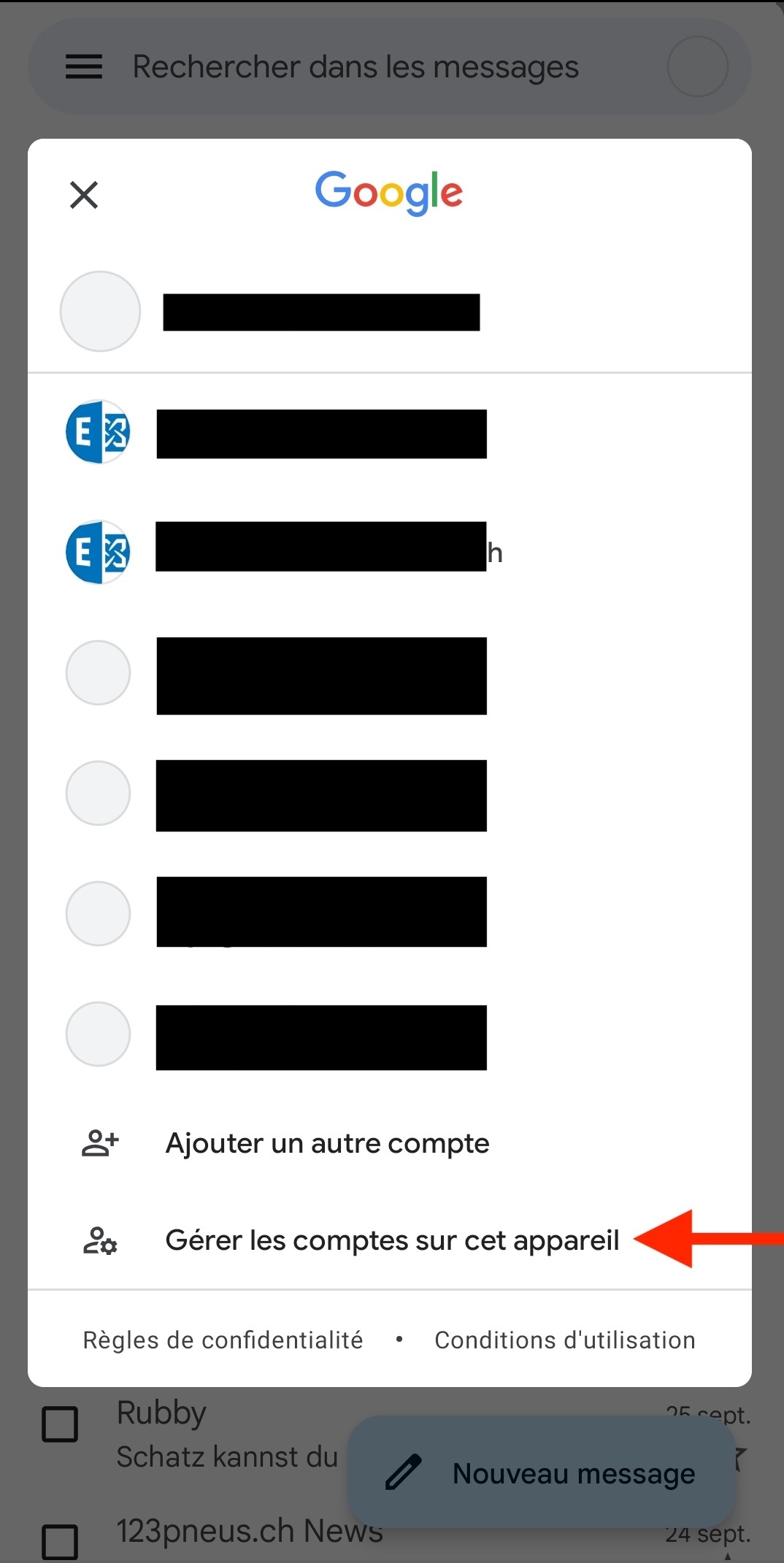](https://docs.trisinformatique.com/uploads/images/gallery/2021-10/image-1634632808871-google-android-gm.jpg) 4. Choisir "**Personnel (IMAP)**" [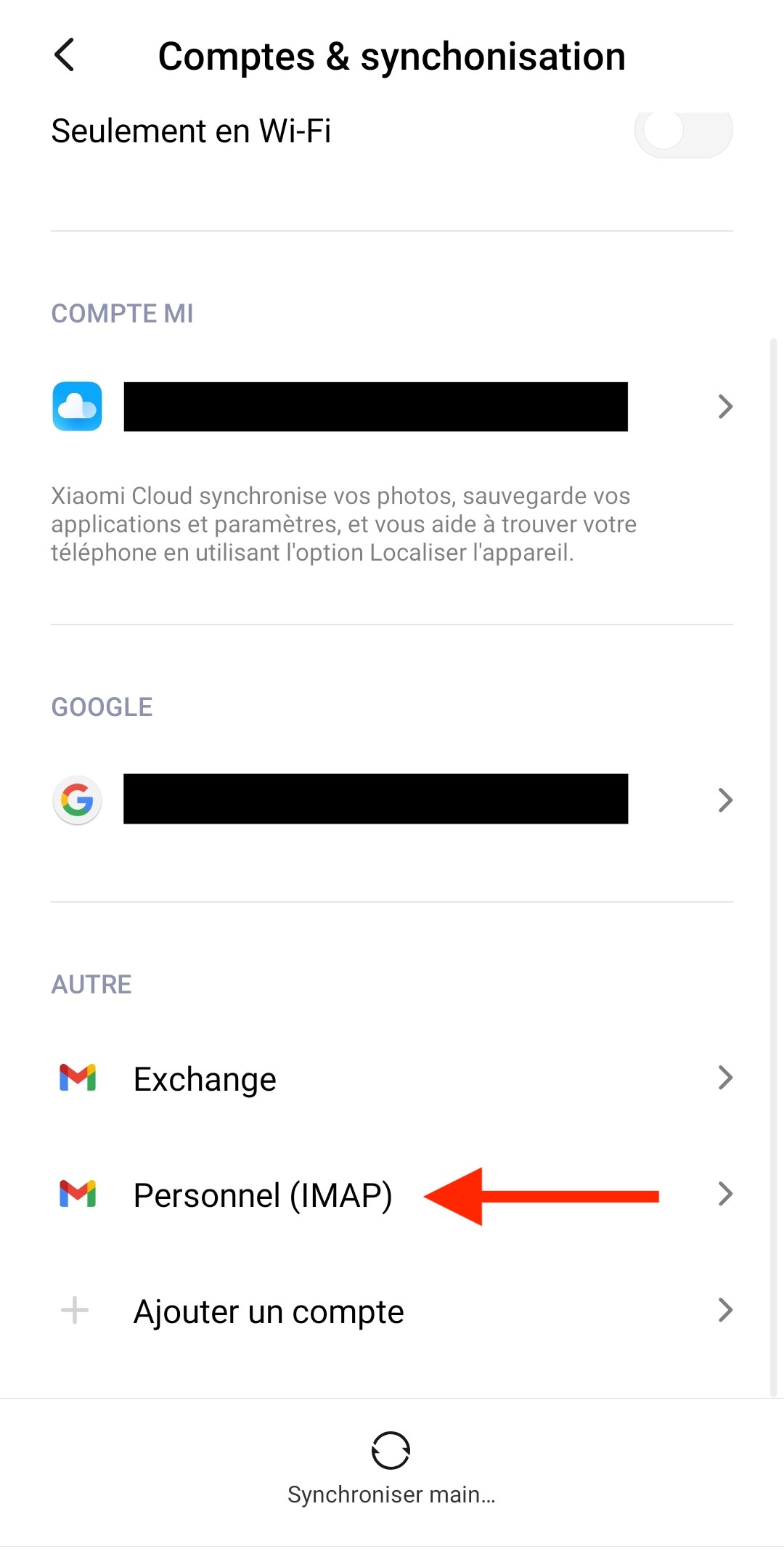](https://docs.trisinformatique.com/uploads/images/gallery/2021-10/image-1634632854450-android-settings.jpg) 5. Cliquer sur "**Paramètres de compte**" [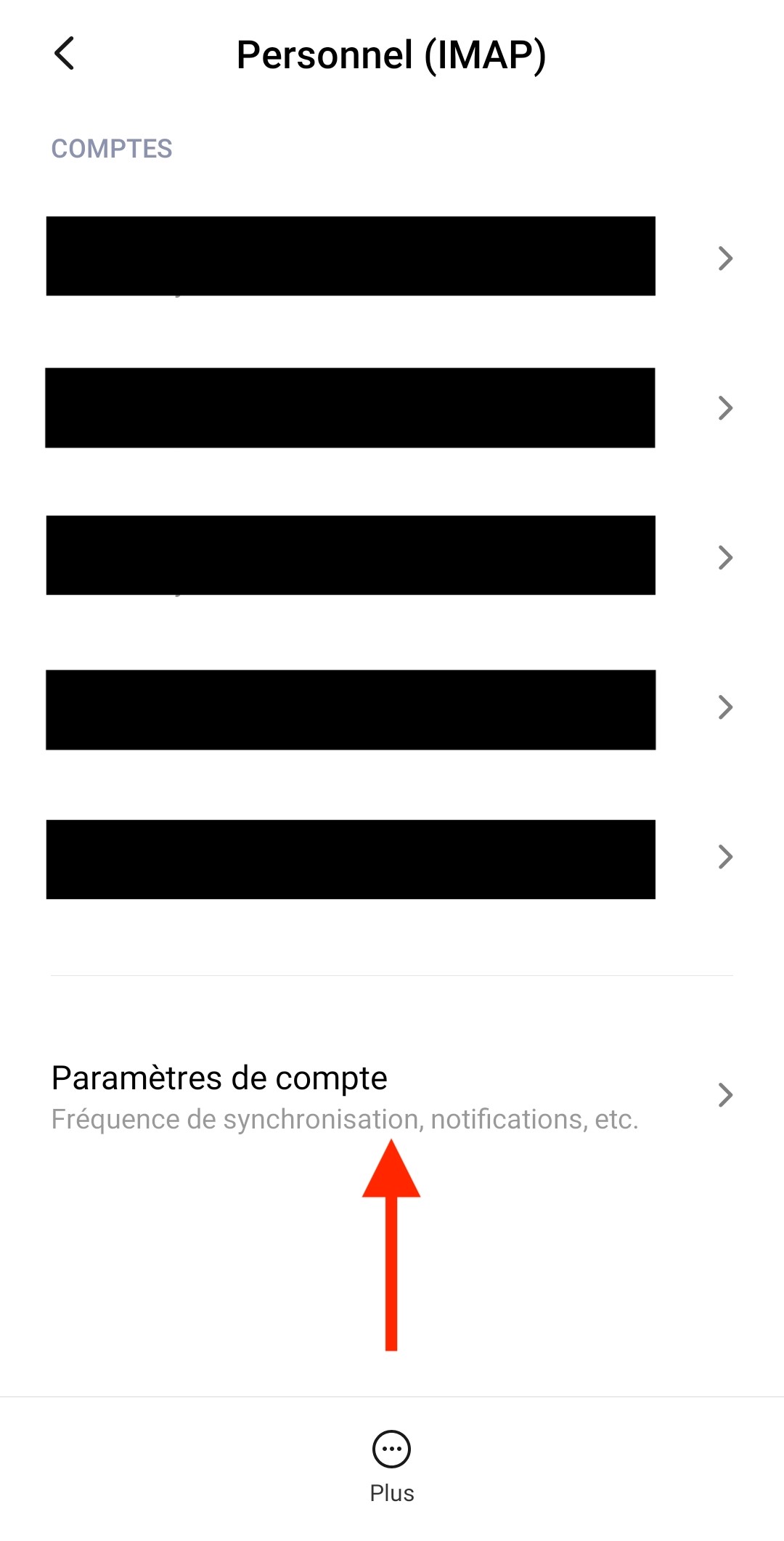](https://docs.trisinformatique.com/uploads/images/gallery/2021-10/image-1634632931209-android-settings.jpg) 6. Choisir **l'adresse mail** désirée [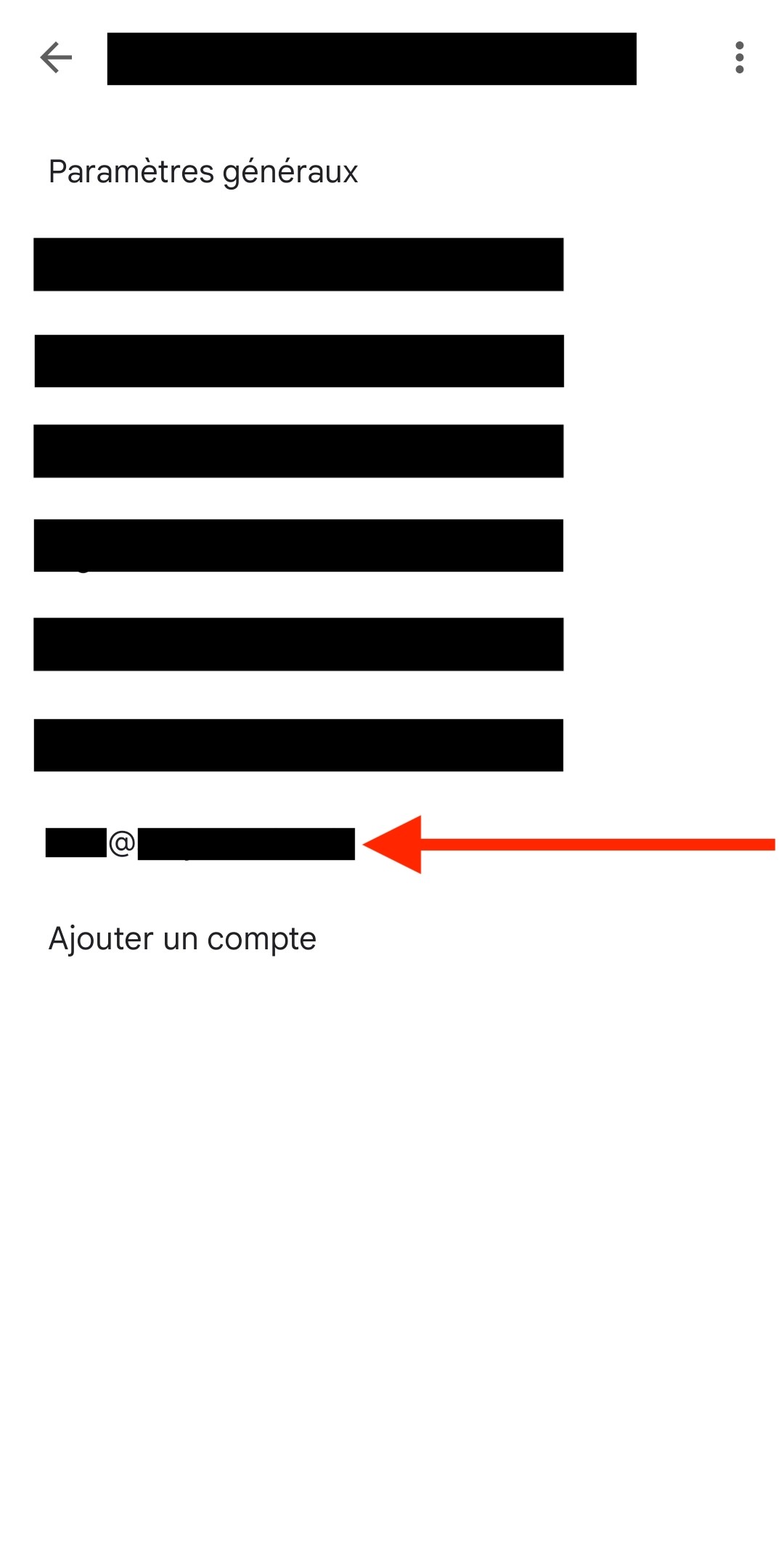](https://docs.trisinformatique.com/uploads/images/gallery/2021-10/image-1634632967618-google-android-gm.jpg) ### Modification du serveur entrant 7. Sous la section **"Paramètres du serveur**", cliquer sur "**Paramètres de réception** " [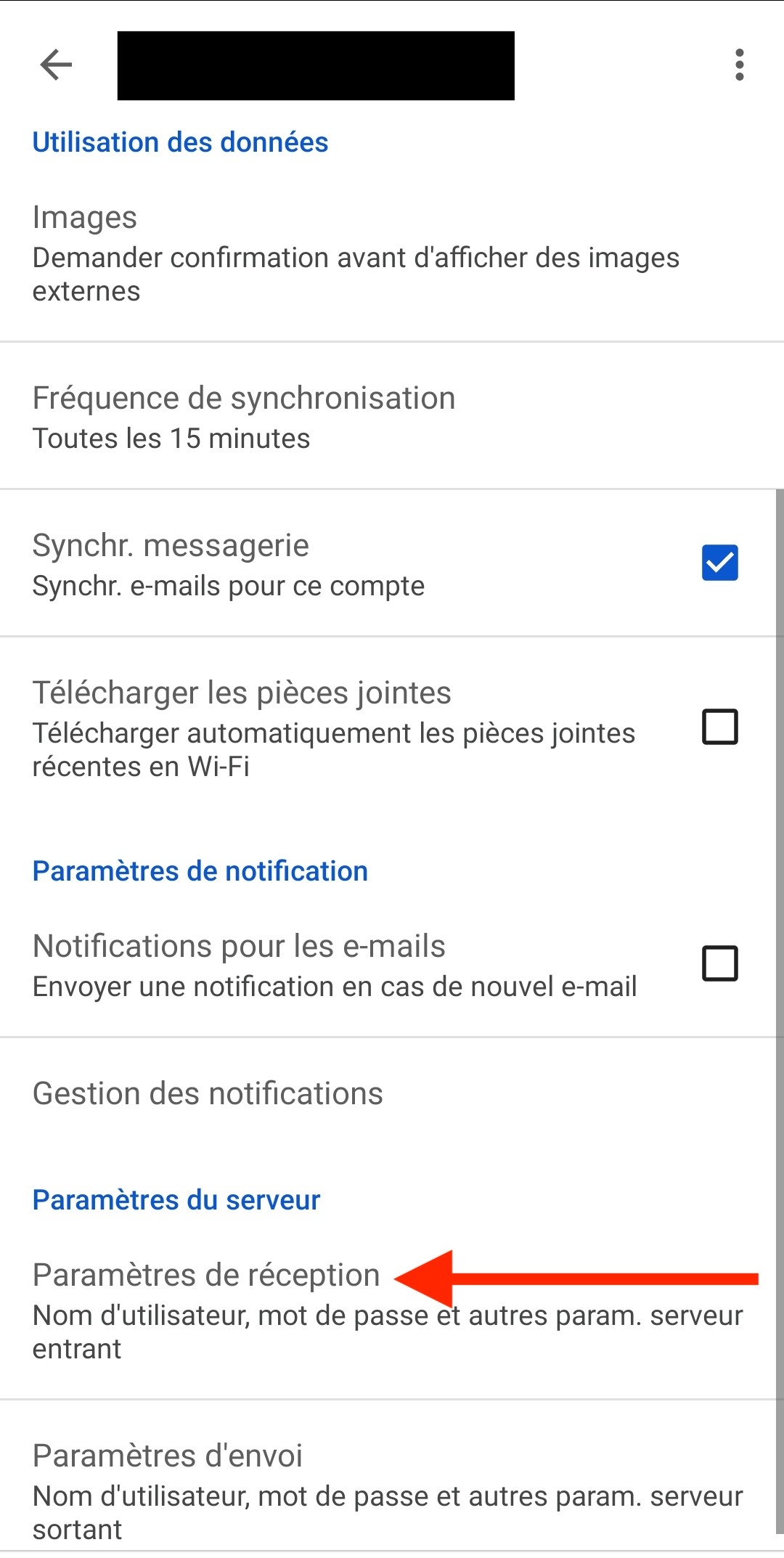](https://docs.trisinformatique.com/uploads/images/gallery/2021-10/image-1634633078571-google-android-gm.jpg) 8. Modifier le "**Serveur**" par `mail.infomaniak.com` [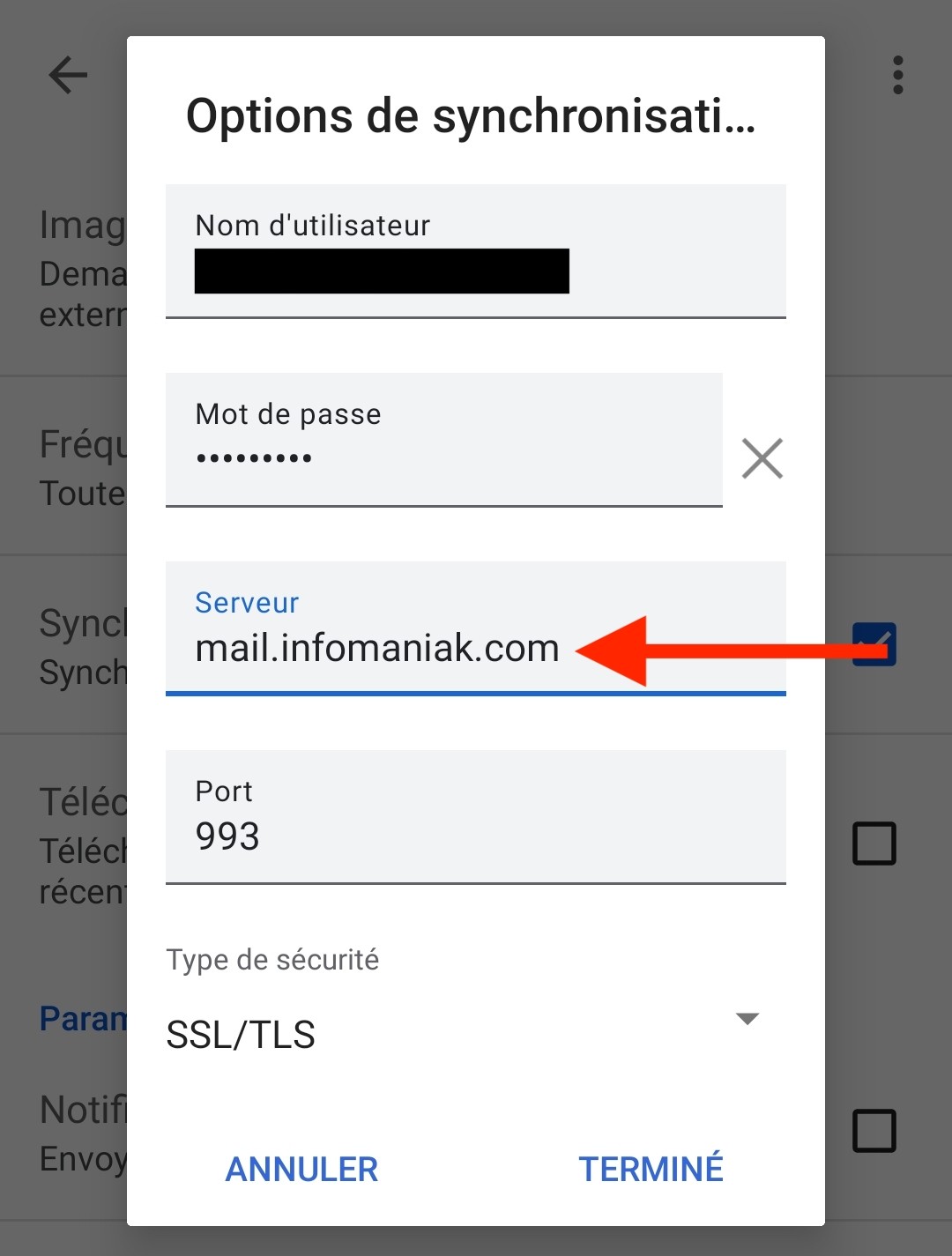](https://docs.trisinformatique.com/uploads/images/gallery/2021-10/image-1634633214892-google-android-gm.jpg) 9. Choisir "**SSL/TLS**" [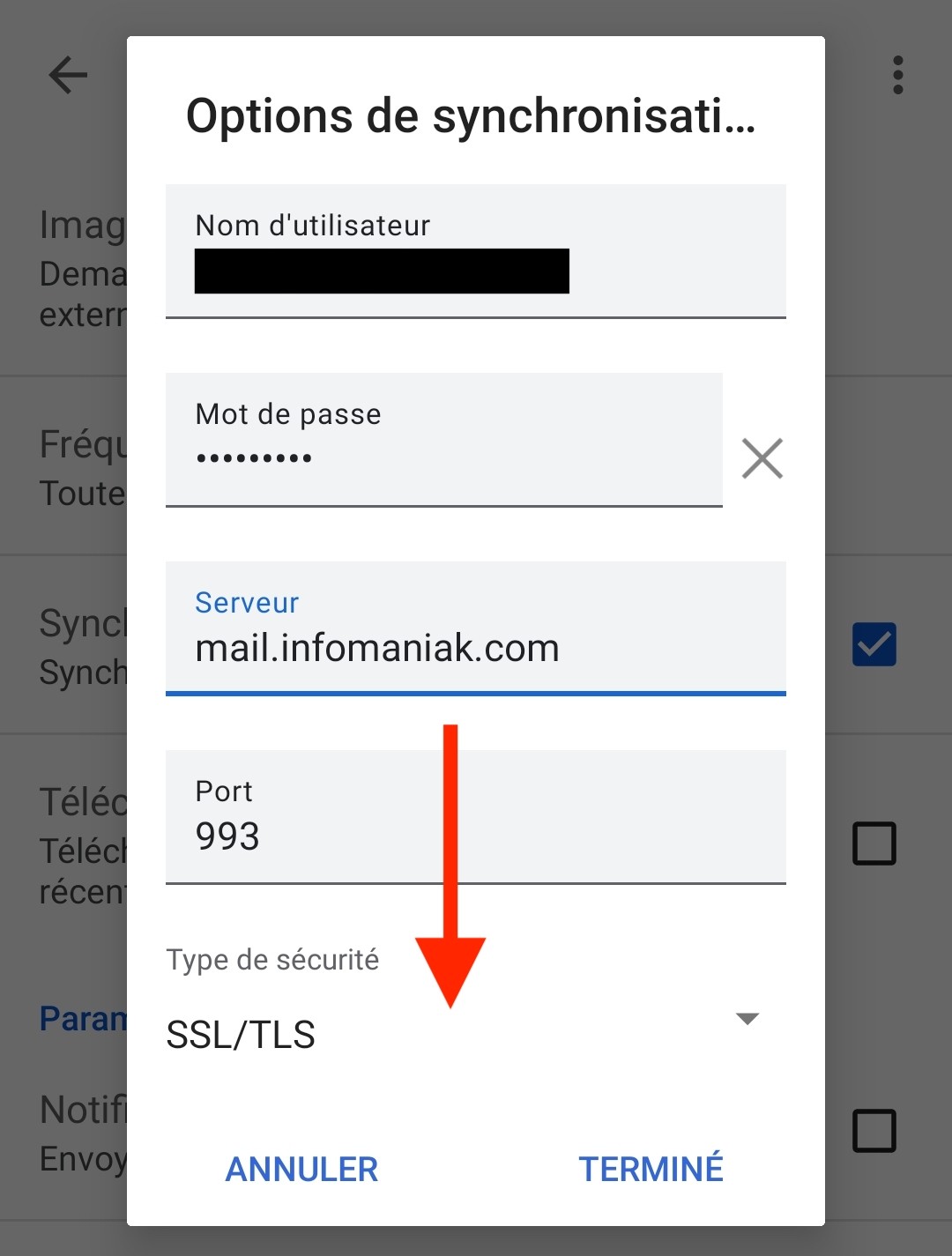](https://docs.trisinformatique.com/uploads/images/gallery/2021-10/image-1634633267372-google-android-gm.jpg) 10. Mettre à jour le numéro de ****Port**** qui doit être **`993` [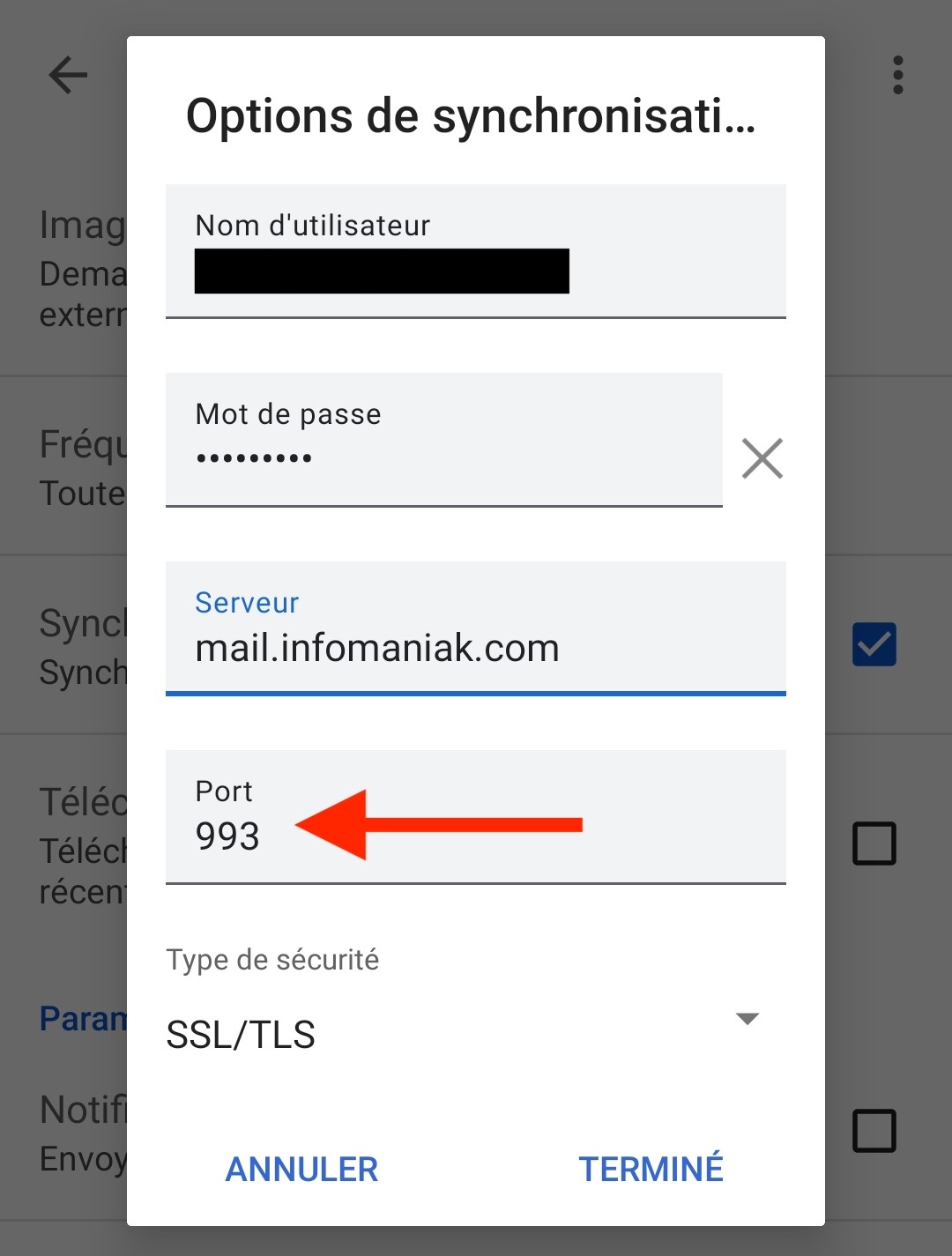](https://docs.trisinformatique.com/uploads/images/gallery/2021-10/image-1634633291445-google-android-gm.jpg) 11. Si nécessaire, modifier le mot de passe 12. Cliquer sur "**Terminé**" ### Modification du serveur sortant 13. Sous la section **"Paramètres du serveur**", cliquer sur "**Paramètres d'envoi** " [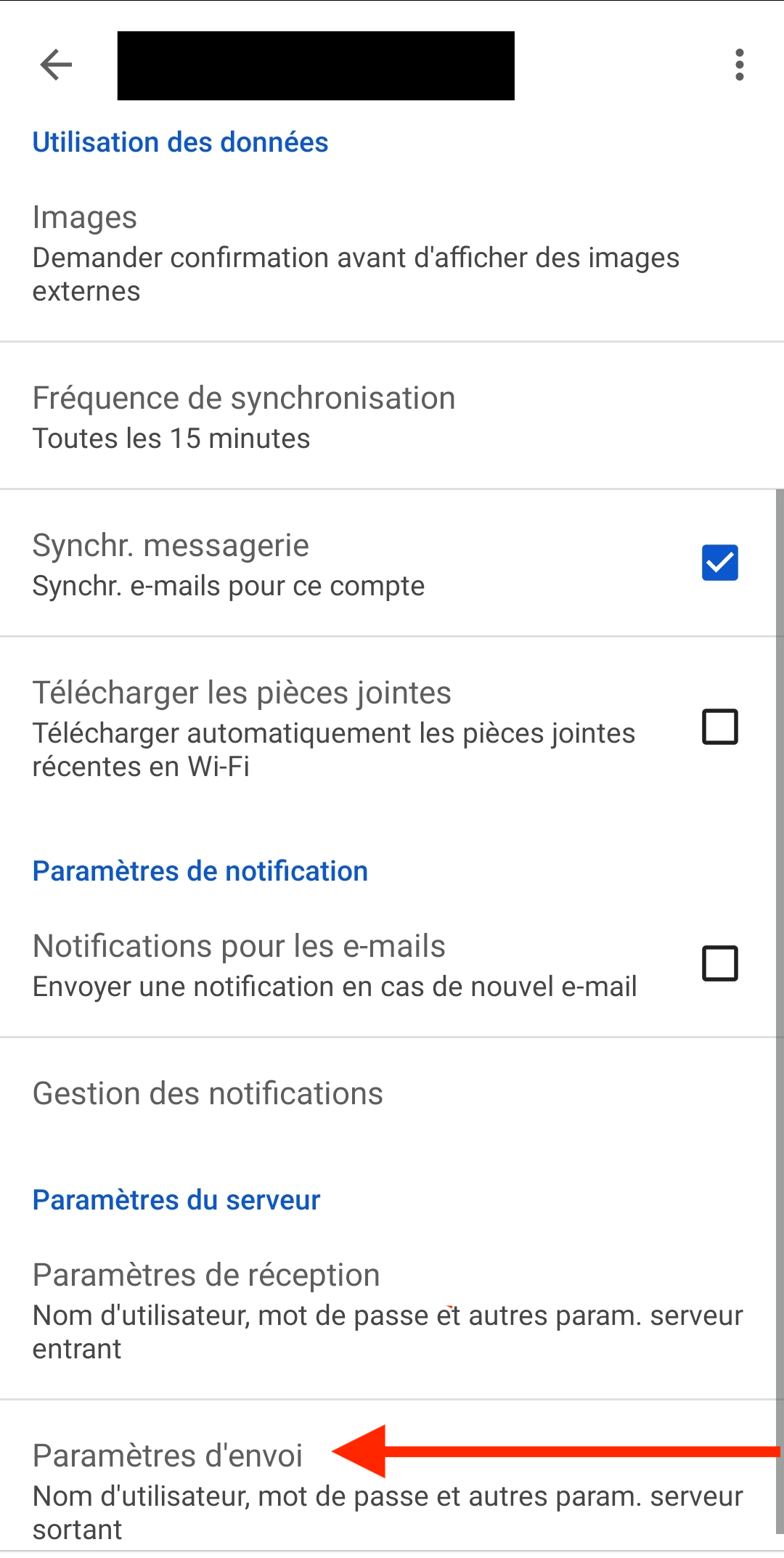](https://docs.trisinformatique.com/uploads/images/gallery/2021-10/image-1634633480115-google-android-gm.png) 14. Modifier le "**Serveur SMTP**" par `mail.infomaniak.com` [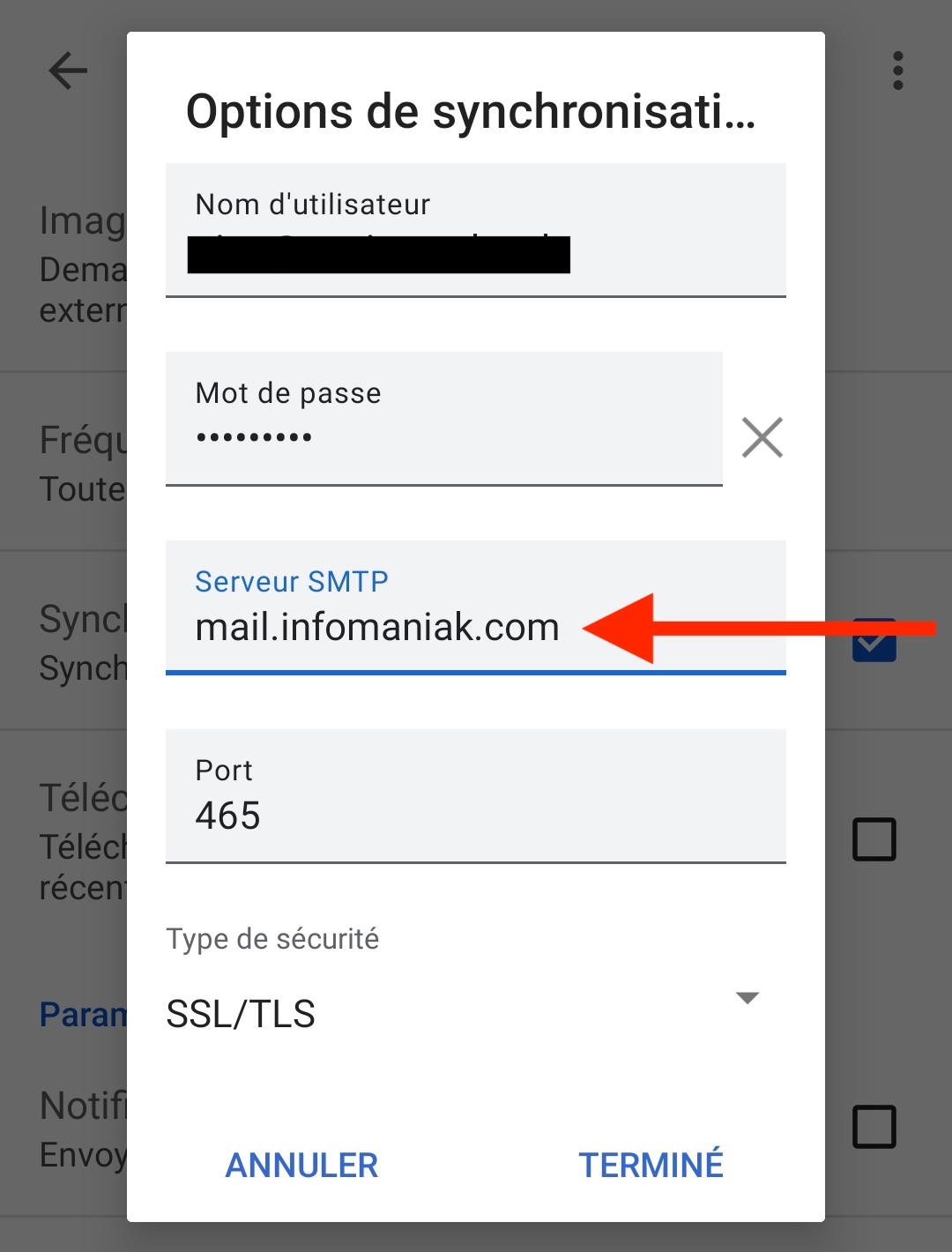](https://docs.trisinformatique.com/uploads/images/gallery/2021-10/image-1634633549170-google-android-gm.jpg) 15. Choisir "**SSL/TLS**" [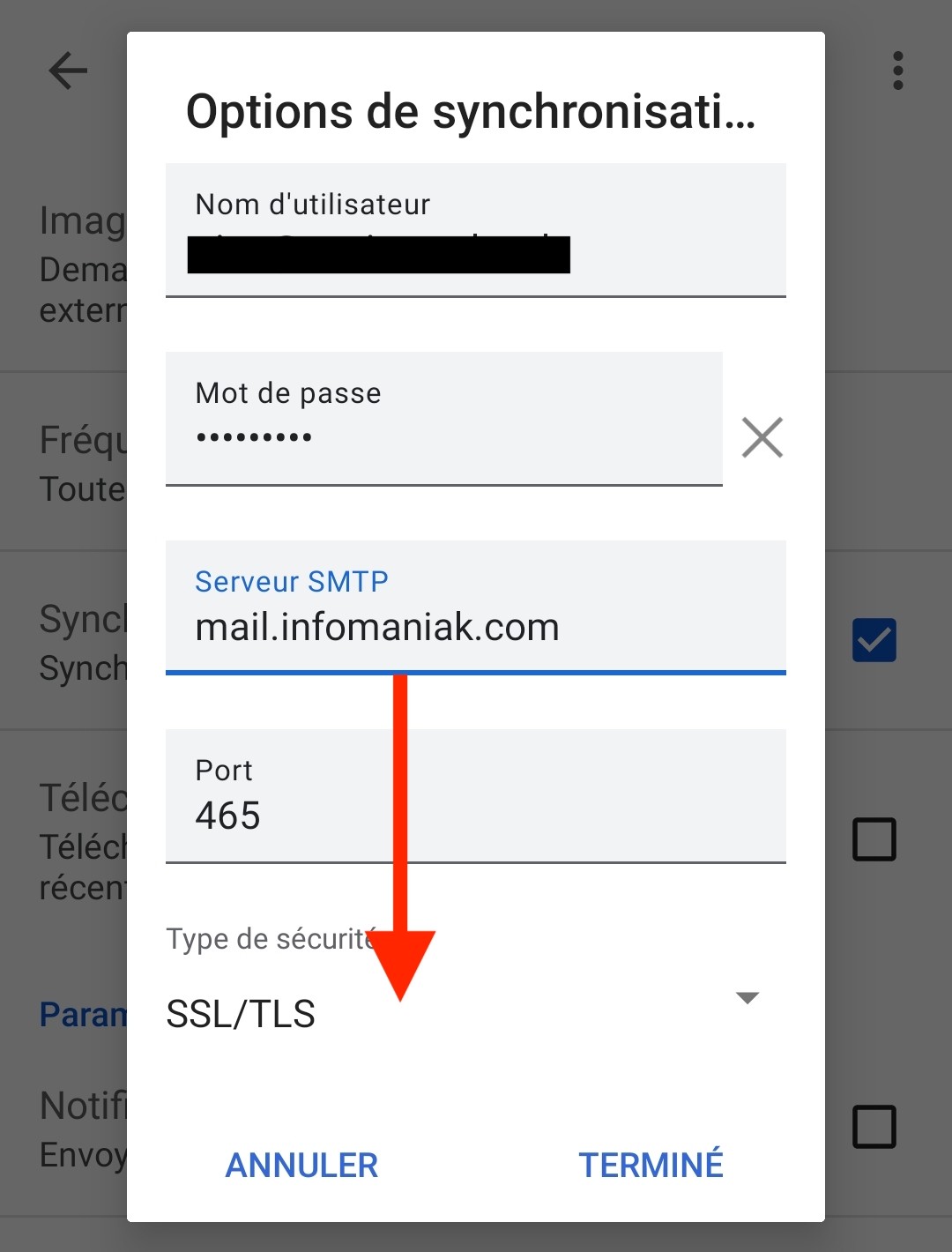](https://docs.trisinformatique.com/uploads/images/gallery/2021-10/image-1634633600698-google-android-gm.jpg) 16. Mettre à jour le numéro de ******Port****** qui doit être **`465` [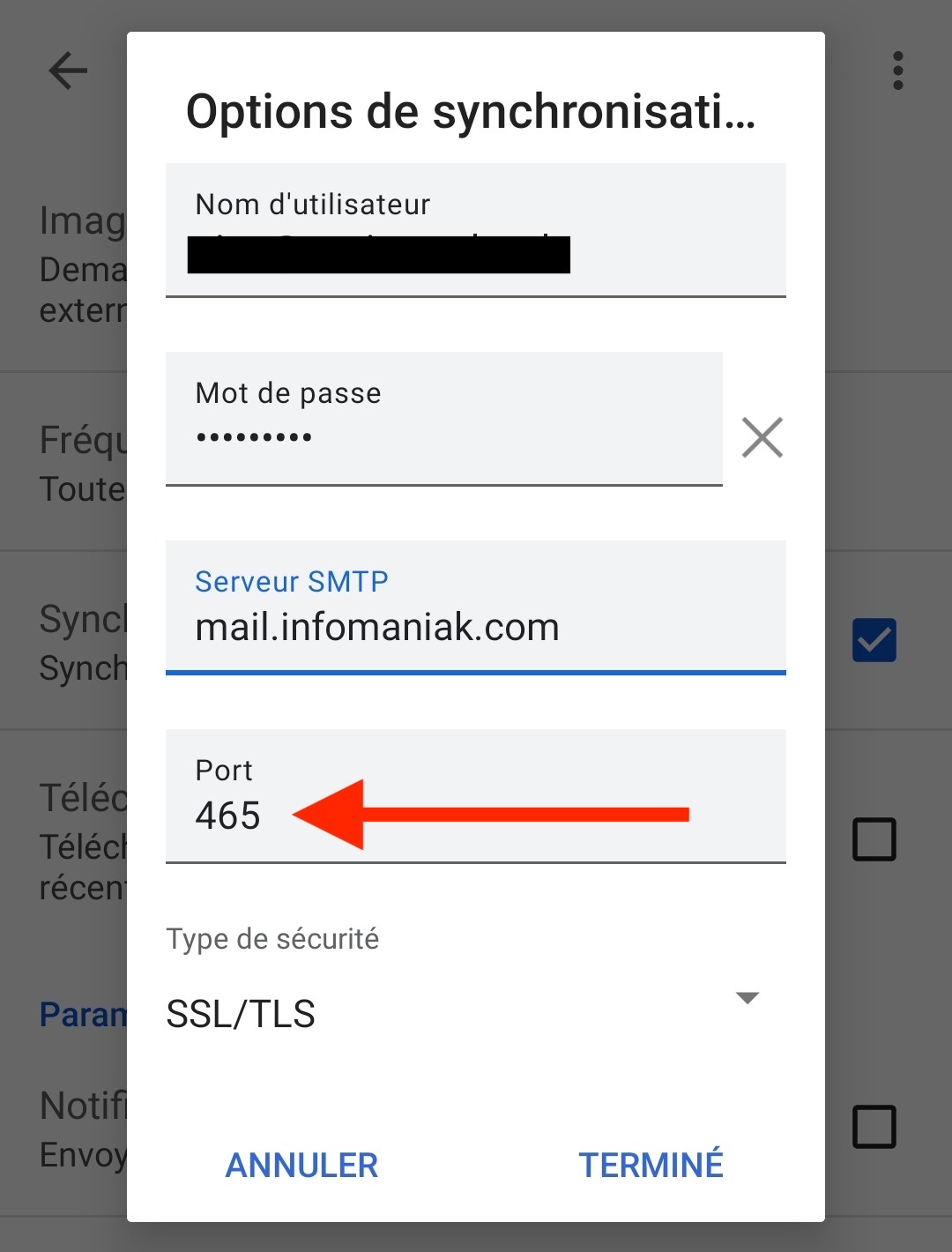](https://docs.trisinformatique.com/uploads/images/gallery/2021-10/image-1634633627792-google-android-gm.jpg) 17. Si nécessaire, modifier le mot de passe 18. Cliquer sur "**Terminé**" ### Enregistrement des modifications 19. Une fois toutes les étapes ci-dessus effectuées, fermer la page des réglages et retourner dans Gmail pour effectuer un test.Félicitation ! Les paramètres de votre gestionnaire de mail ont bien été mis à jour. Vous pouvez dès à présent utiliser votre boite mail.
Si quelque chose ne se passe pas comme expliqué ci-dessus ou que vous avez besoin d'une quelconque assistance, n'hésitez pas à prendre contact avec l'équipe de Tris Informatique qui se fera un plaisir d'intervenir : [https://www.trisinformatique.com/contact/](https://www.trisinformatique.com/contact/)
# iOS : Modifier les serveurs InfomaniakCette marche à suivre est pour le logiciel "Mail" sur un système iOS (Apple). Si vous utilisez un téléphone Android, veuillez consulter la [marche à suivre correspondante](https://docs.trisinformatique.com/books/support/page/android-modifier-les-serveurs-infomaniak "Android : Modifier les serveurs Infomaniak") .
### Modification des réglages : 1. Ouvrir l'application "**Réglages"**[](https://docs.trisinformatique.com/uploads/images/gallery/2021-10/image-1634634994527.png) 2. Choisir "**Mail**" [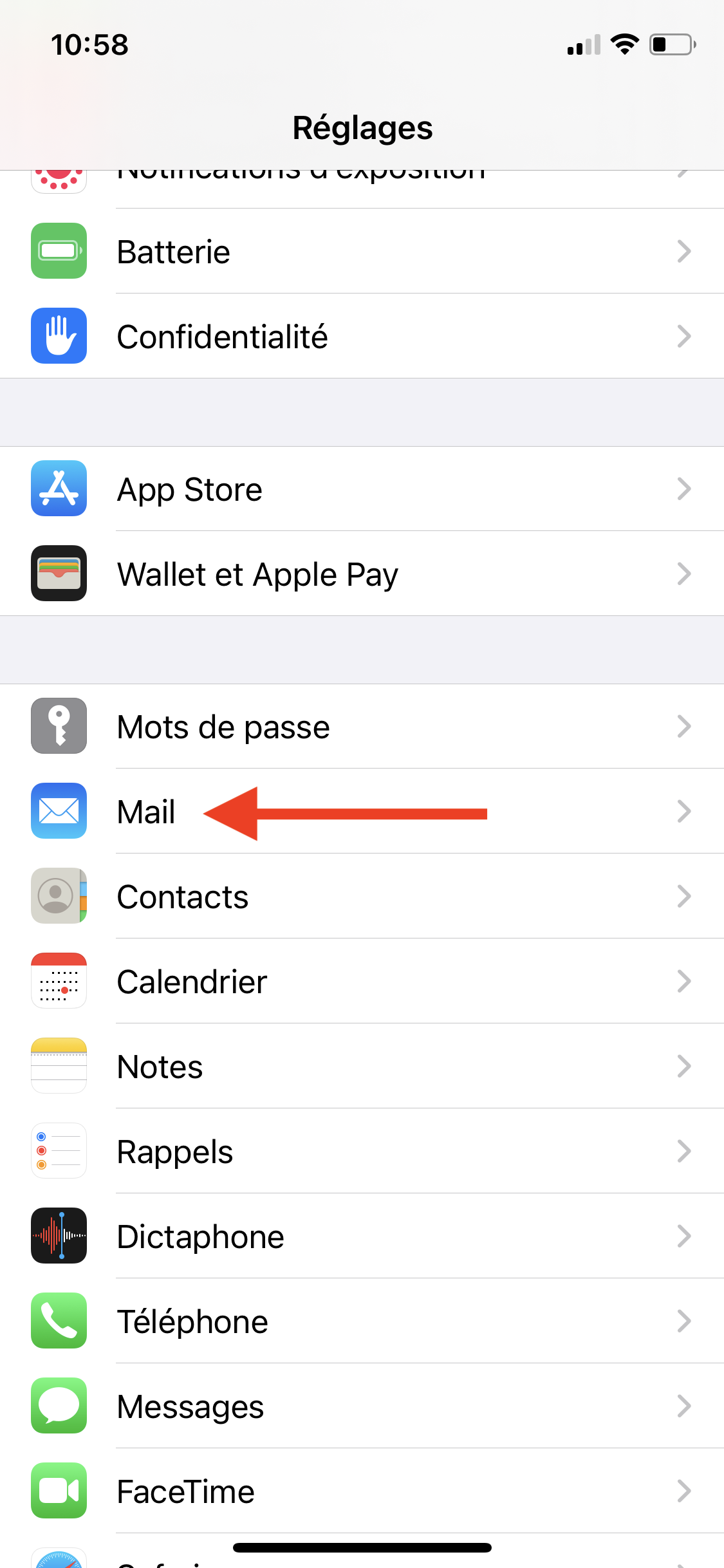](https://docs.trisinformatique.com/uploads/images/gallery/2021-10/image-1634635032264.png) 3. Cliquer sur "**Comptes**" [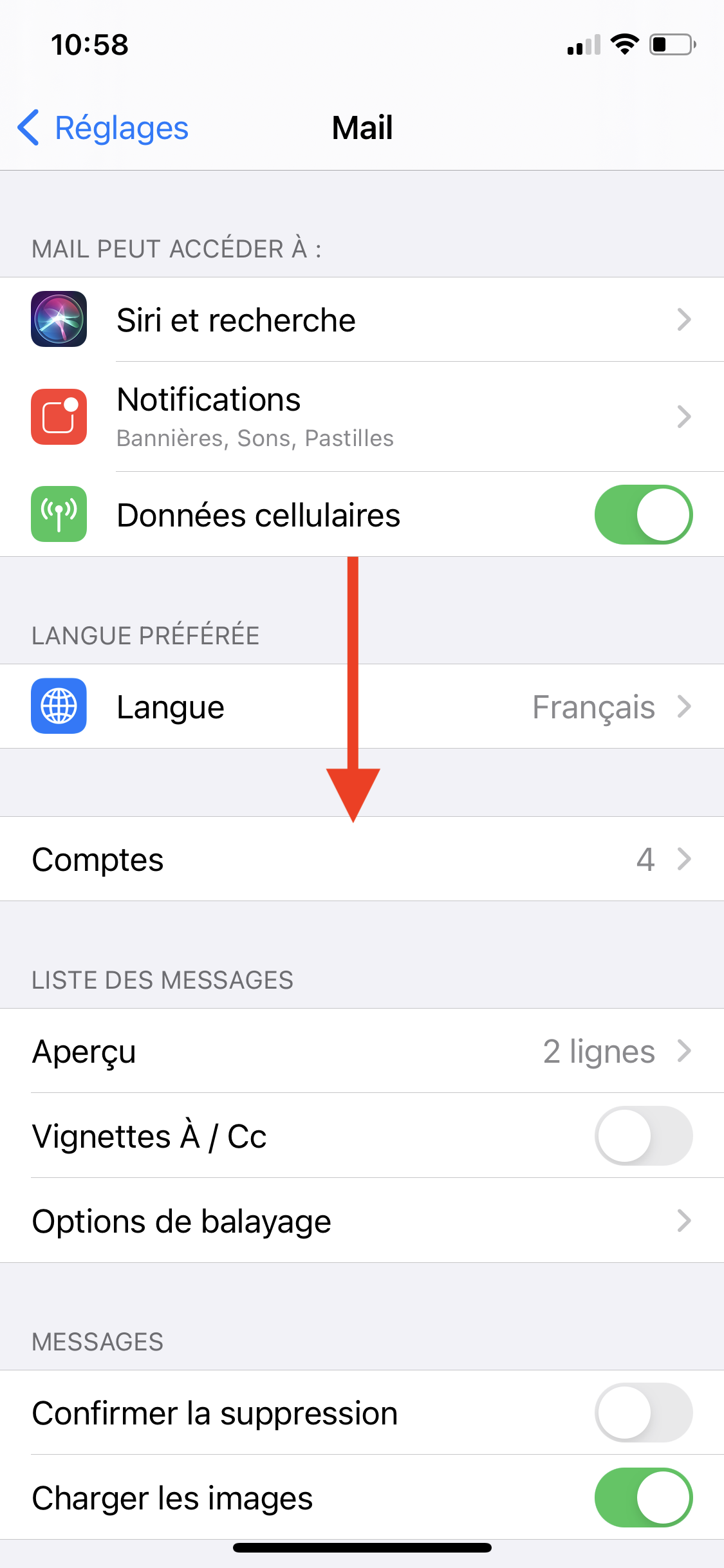](https://docs.trisinformatique.com/uploads/images/gallery/2021-10/image-1634635061603.png) 4. Choisir l'adresse mail que vous souhaitez modifier [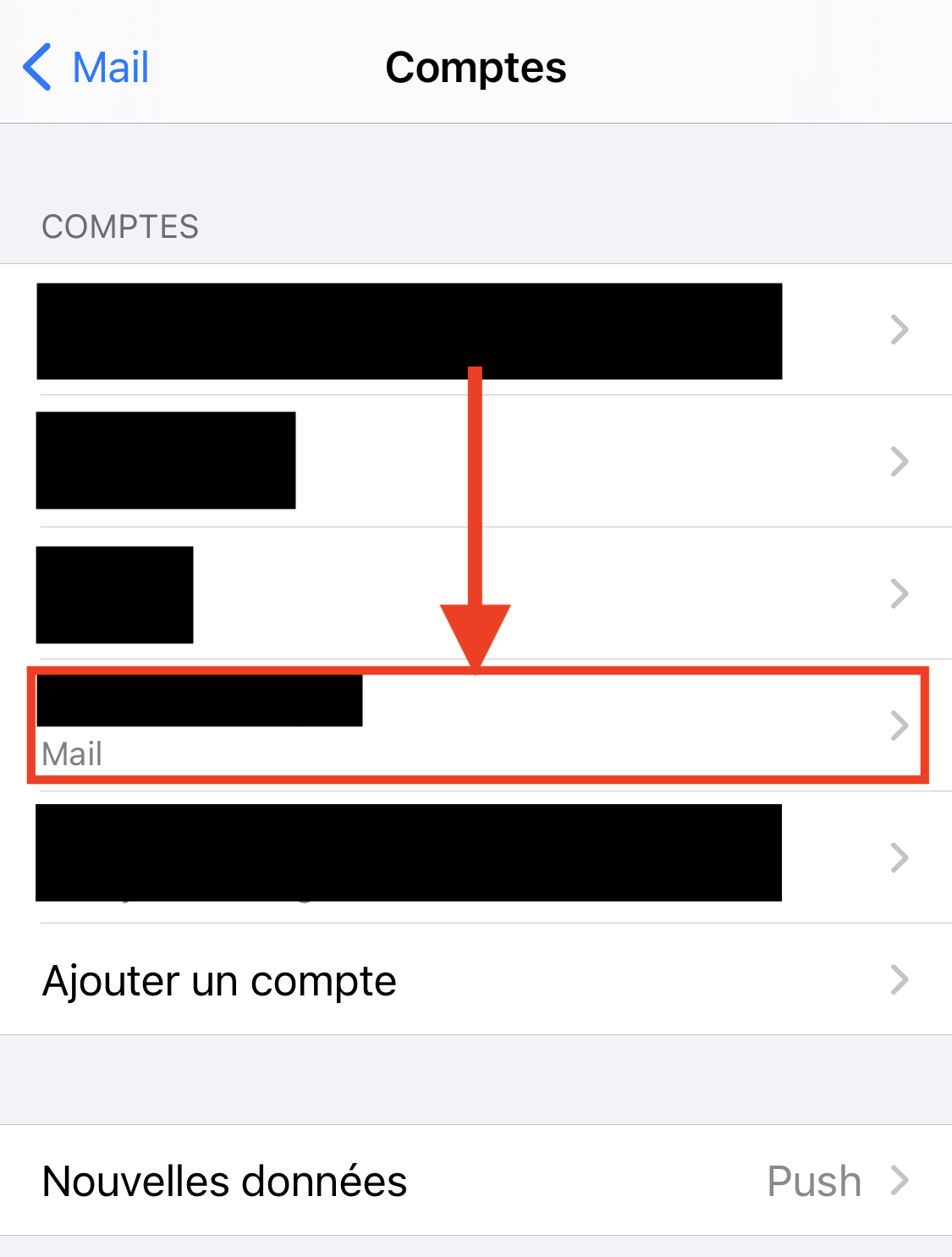](https://docs.trisinformatique.com/uploads/images/gallery/2021-10/image-1634635136305.png) 5. Cliquer sur le **compte** [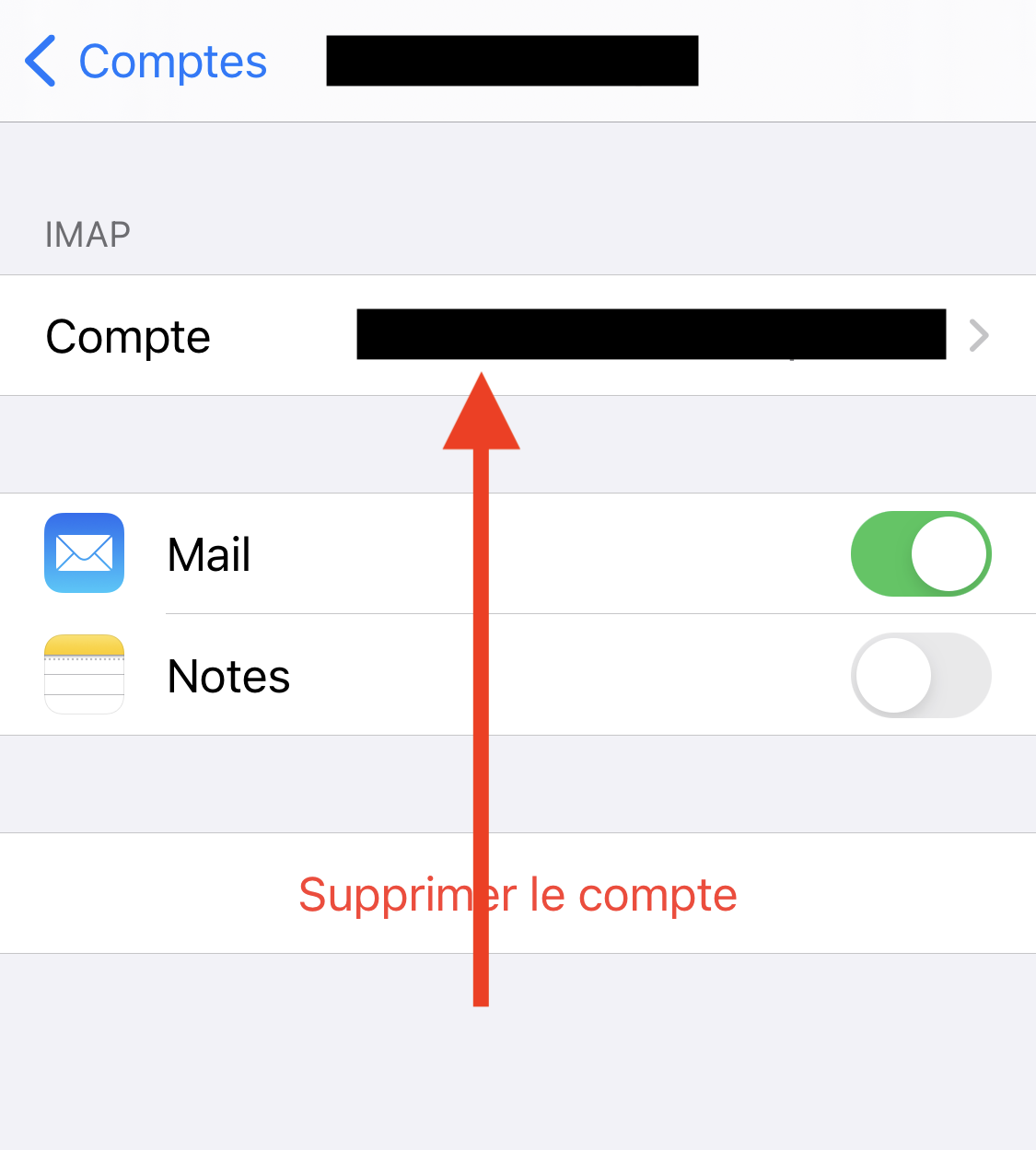](https://docs.trisinformatique.com/uploads/images/gallery/2021-10/image-1634635207665.png) ### Modification du serveur entrant 6. A venir... 7. Cliquer sur "**Terminé**" ### Modification du serveur sortant 8. A venir... 9. Cliquer sur "**Terminé**" ### Enregistrement des modifications 10. Une fois toutes les étapes ci-dessus effectuées, fermer la page des réglages et retourner dans Mail pour effectuer un test.Félicitation ! Les paramètres de votre gestionnaire de mail ont bien été mis à jour. Vous pouvez dès à présent utiliser votre boite mail.
Si quelque chose ne se passe pas comme expliqué ci-dessus ou que vous avez besoin d'une quelconque assistance, n'hésitez pas à prendre contact avec l'équipe de Tris Informatique qui se fera un plaisir d'intervenir : [https://www.trisinformatique.com/contact/](https://www.trisinformatique.com/contact/)
# iOS : Configuration automatique InfomaniakCette marche à suivre est pour le logiciel "Mail" sur un système iOS (Apple). Si vous utilisez un téléphone Android, veuillez consulter la [marche à suivre correspondante](https://docs.trisinformatique.com/books/support/page/android-modifier-les-serveurs-infomaniak "Android : Modifier les serveurs Infomaniak") .
### Obtention de l'assistant de configuration : 1. Se rendre sur [https://config.infomaniak.com/](https://config.infomaniak.com/) 2. Se connecter au compte souhaité 3. Choisir "**Sur un autre appareil**" [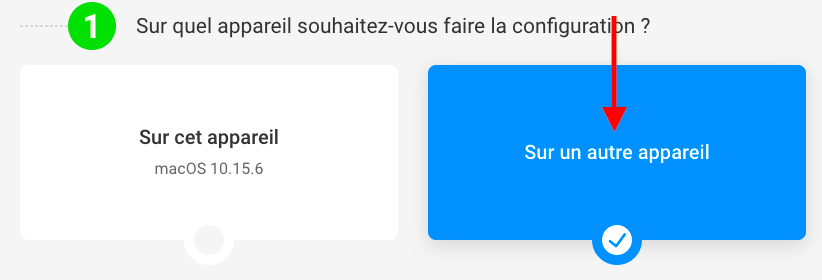](https://docs.trisinformatique.com/uploads/images/gallery/2021-10/image-1634637069577-50-15.png) 4. Choisir "**Sur mon téléphone ou ma tablette**" [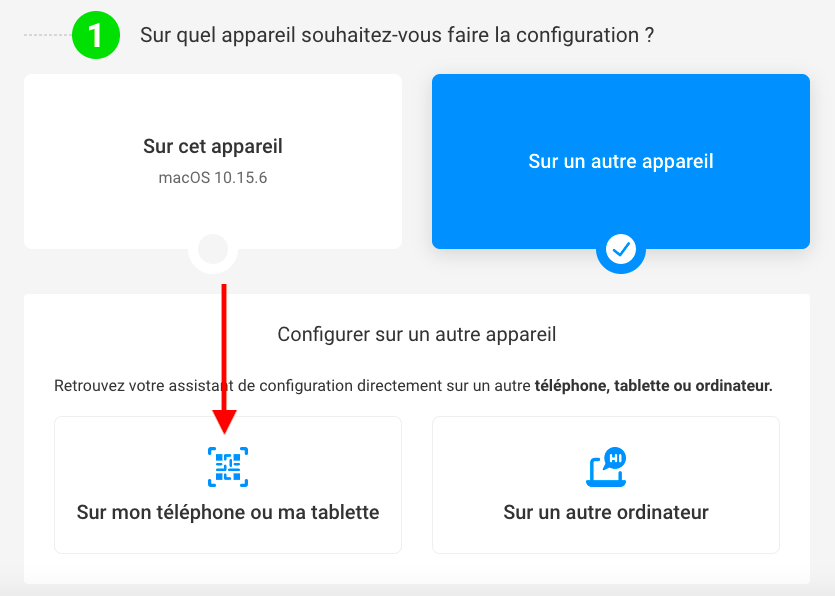](https://docs.trisinformatique.com/uploads/images/gallery/2021-10/image-1634637109276-50-29.png) 5. Scanner le code QR ou entrer votre numéro de téléphone [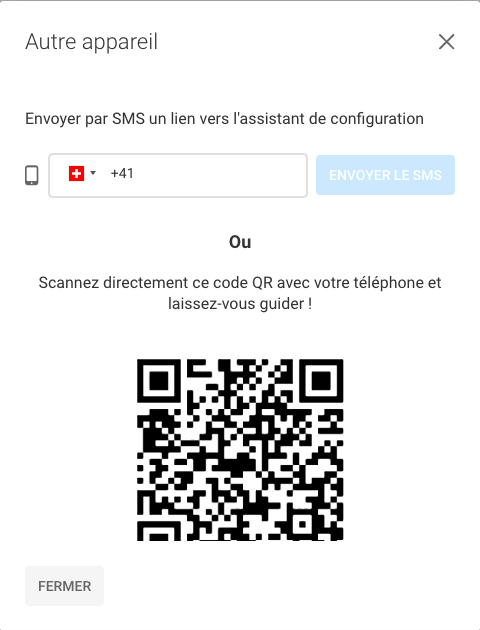](https://docs.trisinformatique.com/uploads/images/gallery/2021-10/image-1634637232996-50-37.png) ### Configuration sur le téléphone 6. Sur votre mobile ou tablette, ouvrir le fichier de configuration reçu 7. Cliquer sur **Autoriser** 8. Aller dans **Réglages** [](https://docs.trisinformatique.com/uploads/images/gallery/2021-10/image-1634637314575.png) 9. Aller dans **Général** > **Profil** 10. Cliquer sur le profil **Infomaniak autoconfiguration email...** 11. Cliquer sur **Installer** en haut à droite de l'écran [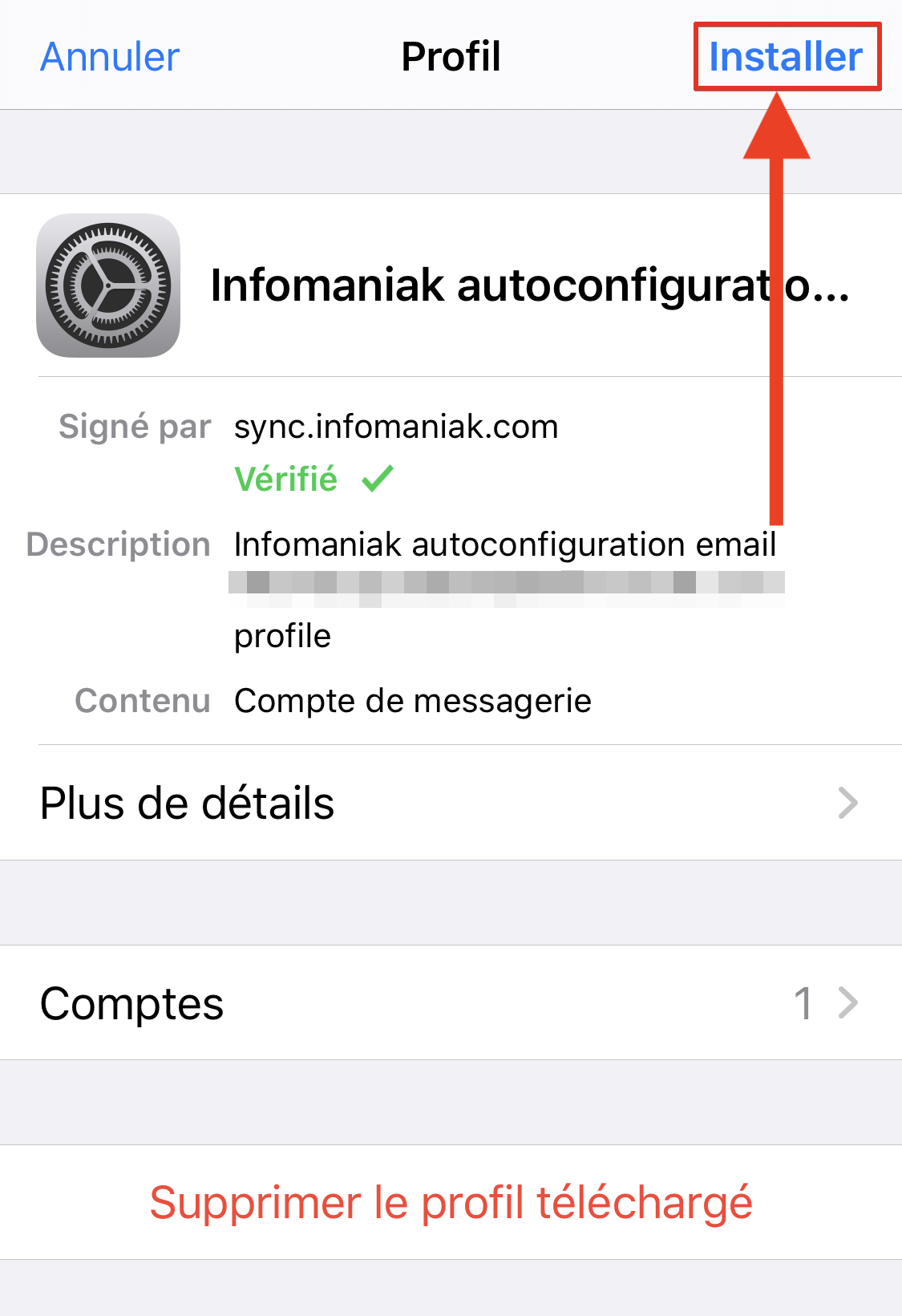](https://docs.trisinformatique.com/uploads/images/gallery/2021-10/image-1634637384696-64525116.png) 12. Si nécessaire, saisir le code de verrouillage de l'appareil 13. Cliquer sur **Installer** 14. Saisir le mot de passe de l'adresse email 15. Cliquer sur **Suivant** en haut à droite [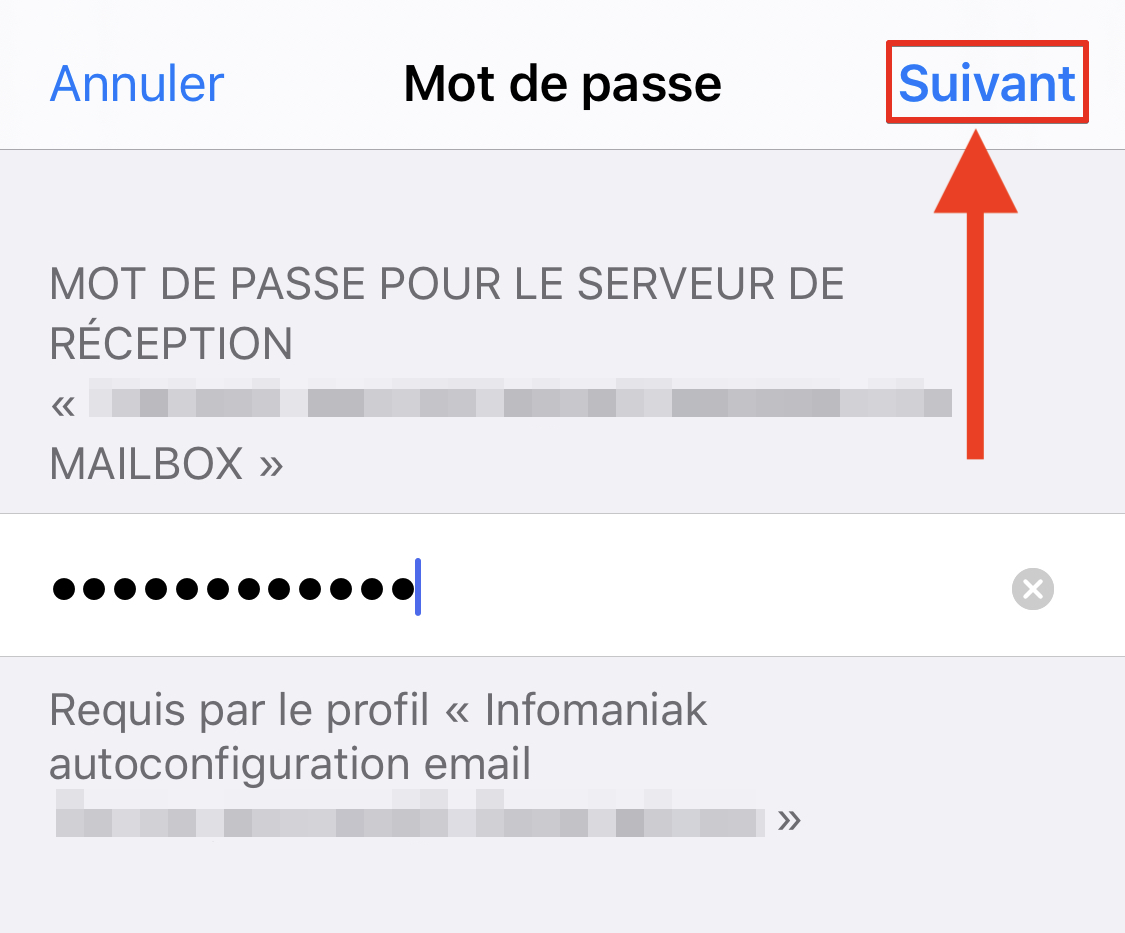](https://docs.trisinformatique.com/uploads/images/gallery/2021-10/image-1634637498144-08608887.png) 16. Cliquer sur **OK** en haut à droiteFélicitation ! Votre mail est maintenant configuré. Vous pouvez dès à présent utiliser votre boite mail.
Si quelque chose ne se passe pas comme expliqué ci-dessus ou que vous avez besoin d'une quelconque assistance, n'hésitez pas à prendre contact avec l'équipe de Tris Informatique qui se fera un plaisir d'intervenir : [https://www.trisinformatique.com/contact/](https://www.trisinformatique.com/contact/)
# Kreativmedia - Définition d'une réponse automatique ## 1. Connexion - Allez sur la page suivante: [https://galatea.kreativmedia.ch:8443/](https://galatea.kreativmedia.ch:8443/) ou [https://janus.kreativmedia.ch:8443/](https://janus.kreativmedia.ch:8443/) d'après le compte [](https://docs.trisinformatique.com/uploads/images/gallery/2022-05/image-1652257360856.png) - Remplissez le nom d'utilisateur et le mot de passe avec vos informations de connexion. - Appuyer sur *Se connecter*, vous serez alors sur la page suivante: [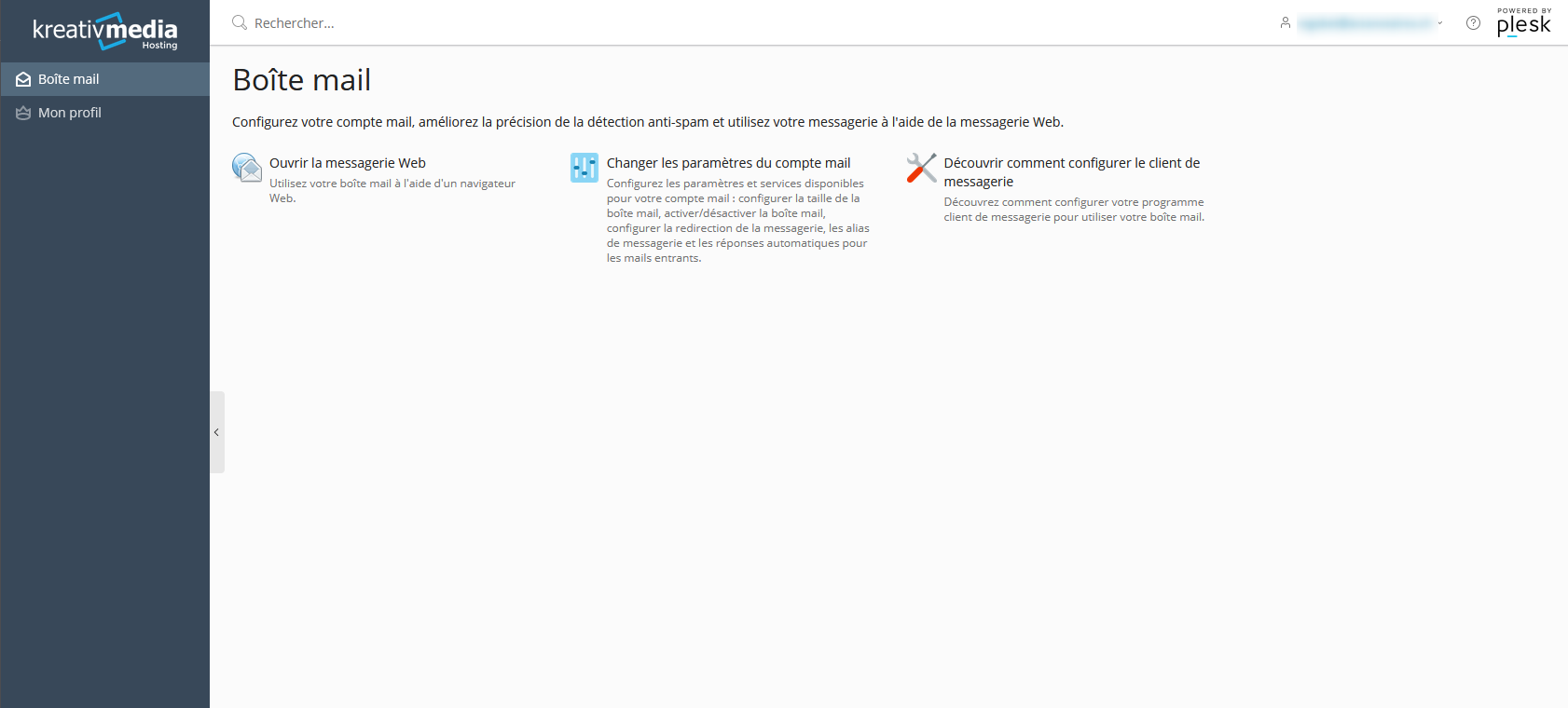](https://docs.trisinformatique.com/uploads/images/gallery/2022-05/image-1652257832316.png) ## 2. Modification du message automatique - Allez dans la section "*Changer les paramètres du compte mail*" [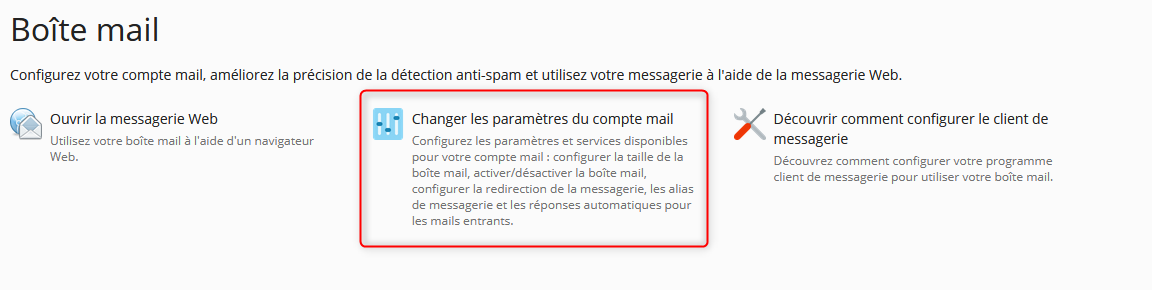](https://docs.trisinformatique.com/uploads/images/gallery/2022-05/image-1652257930309.png) - Ensuite allez dans l'onglet "*Réponse automatique*" [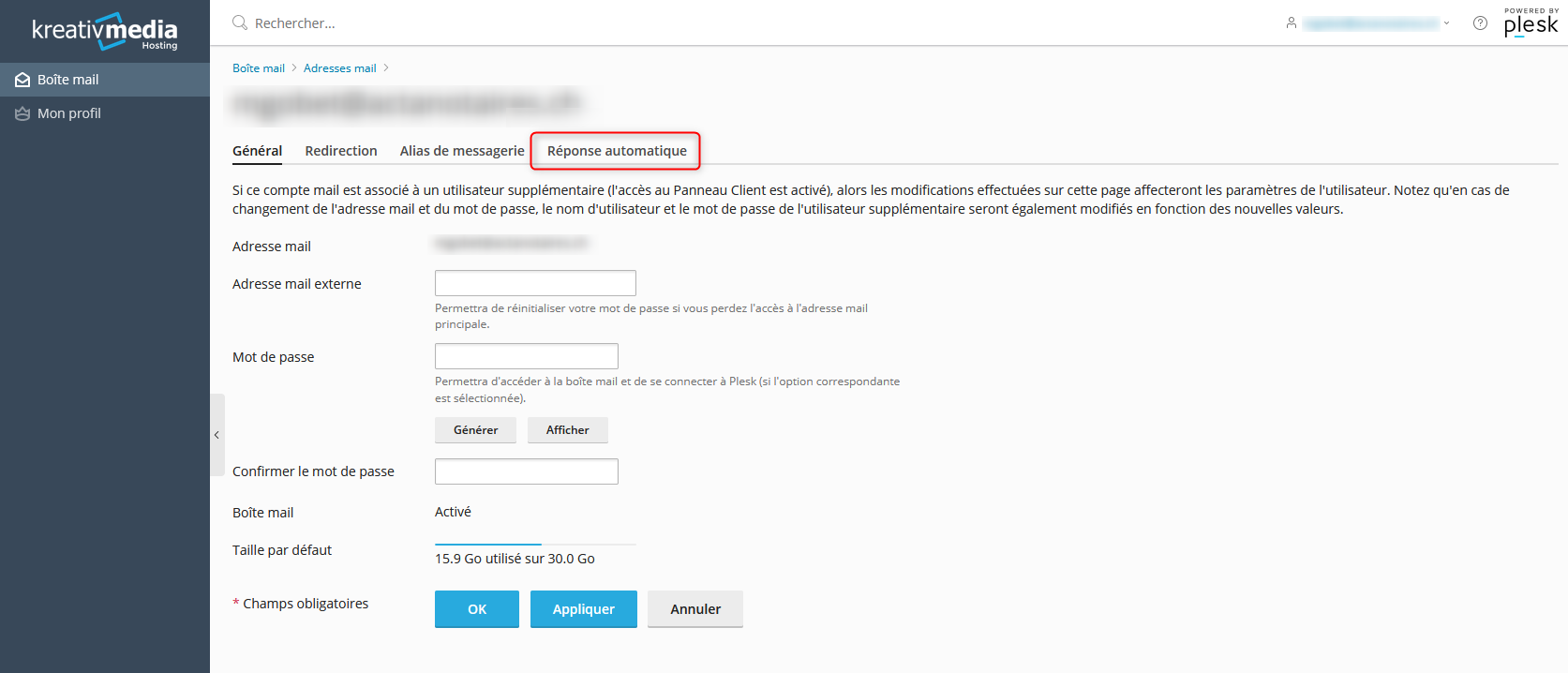](https://docs.trisinformatique.com/uploads/images/gallery/2022-05/image-1652258028232.png) - Une fois dans l'onglet "*Réponse automatique*" vous aurez plusieurs options à votre disposition. [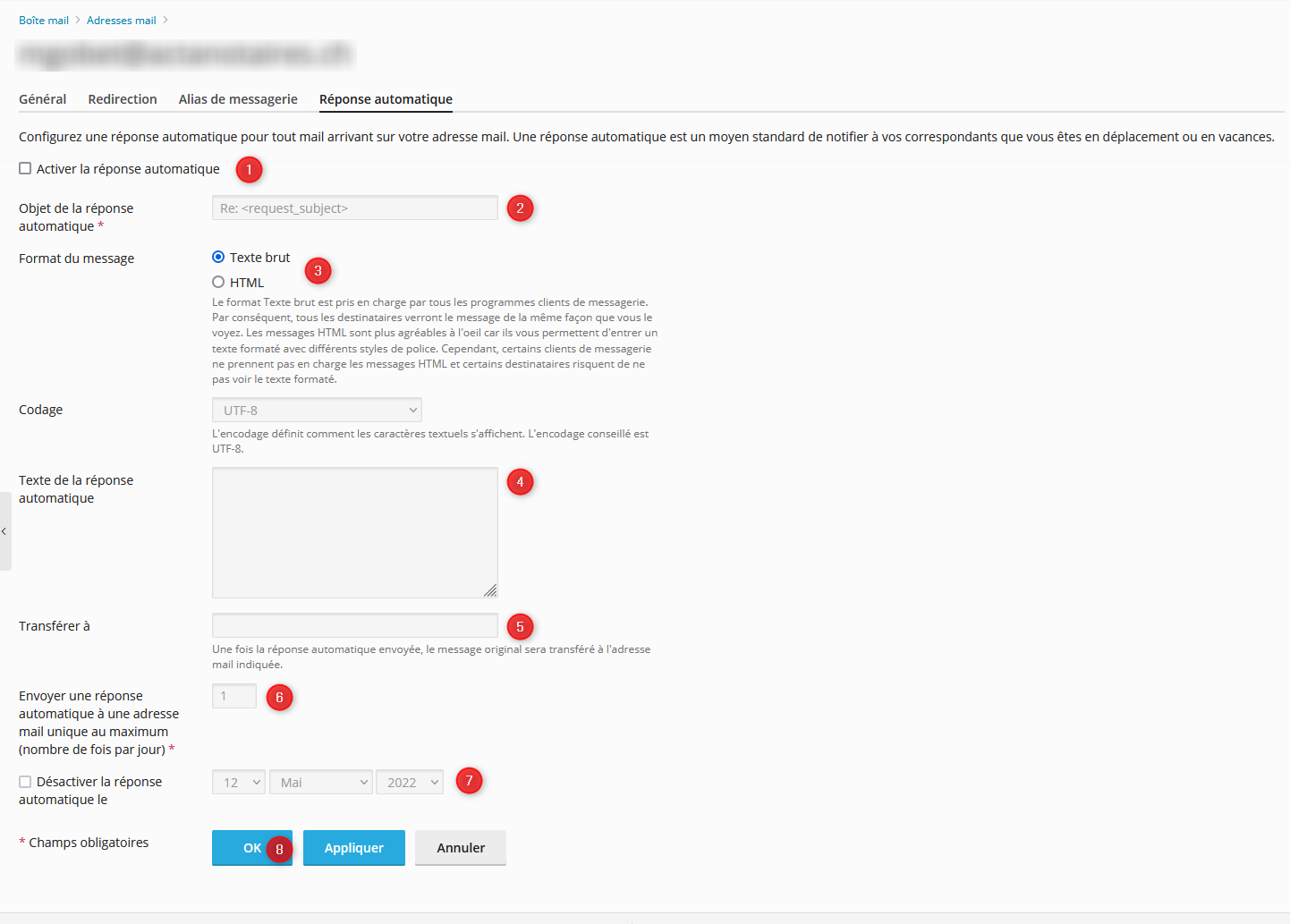](https://docs.trisinformatique.com/uploads/images/gallery/2022-05/image-1652258469559.png) - Détails des champs à remplir : 1. 1. Cochez cette option afin d'activer la réponse automatique 2. Ce champs sera l'objet du mail automatiquement envoyé Par défaut il sera "RE: *sujet du mail*" 3. Si vous souhaitez pouvoir faire une mise en page de votre mail de réponse cochez *HTML*. Si vous souhaitez juste mettre simplement un texte de réponse laissez *Texte brut.* 4. C'est ici que vous pouvez mettre le message de la réponse automatique. 5. Mettez dans ce champs les e-mails qui vont recevoir le mail que vous avez reçu. Ceci peut-être utile si vous souhaitez que quelqu'un d'autre puisse répondre à vos mails. 6. Ce champs correspond au nombre de fois que votre réponse automatique sera envoyer à un même e-mail. Vous pouvez laisser 1 par défaut ou le modifier à votre convenance. 7. Cochez cette case pour Désactivez automatiquement la réponse automatique à une date précise. 8. une fois tous les champs renseignée Appuyer sur OK **Voila vous avez désormais configuré votre réponse automatique. Vous pouvez dès lors vous déconnecter de cette page et la fermer.** # Infomaniak: Instructions de Synchronisation des Dossiers IMAP avec Outlook #### **Situation Initiale :** - **Cas A :** Vous avez ajouté le mail IMAP d'Infomaniak et observez une structure mixte (français et anglais) dans les dossiers. - Exemples : *Éléments envoyés, Sent, etc.* - **Suivez la Procédure 1.** - **Cas B :** Vous avez uniquement des dossiers en anglais. - **Suivez la Procédure 2.** - - - - - - #### **Procédure 1 : Pour une Structure Mixte de Dossiers** **1. Configuration sur Infomaniak :** 1. Modifier les dossiers par défaut de l'e-mail pour utiliser les dossiers en français. - [Guide Infomaniak pour Modifier les Dossiers Spéciaux IMAP](https://www.infomaniak.com/fr/support/faq/2107/modifier-les-dossiers-speciaux-imap-dune-adresse-mail) 2. Transférer les e-mails des dossiers anglais vers leurs équivalents en français. 3. Supprimer les dossiers anglais vides. **2. Configuration sur le Poste Client :** 1. (Optionnel) Sauvegarder les données de l'e-mail, si nécessaire. 2. Fermer toutes les instances d'Outlook. 3. Supprimer le fichier .ost associé au mail. 4. Ouvrir Outlook pour retélécharger tous les e-mails depuis les serveurs Infomaniak. **3. En cas de Problème :** 1. Appuyez sur `Windows + R`. 2. Lancer `Outlook.exe /resetfoldernames`. 3. Reprendre la procédure client depuis l'étape 2. - - - - - - #### **Procédure 2 : Pour des Dossiers Uniquement en Anglais** **1. Configuration sur Infomaniak :** 1. Créer les dossiers par défaut de l'e-mail en français : - Éléments envoyés, Éléments supprimés, Brouillons, Archives. 2. Définir les nouveaux dossiers comme par défaut. - [Guide Infomaniak pour Modifier les Dossiers Spéciaux IMAP](https://www.infomaniak.com/fr/support/faq/2107/modifier-les-dossiers-speciaux-imap-dune-adresse-mail) 3. Transférer les e-mails des dossiers anglais vers leurs équivalents en français. 4. Supprimer les dossiers anglais vides. **2. Configuration sur le Poste Client :** 1. (Optionnel) Sauvegarder les données de l'e-mail, si nécessaire. 2. Fermer toutes les instances d'Outlook. 3. Suivre les étapes suivantes : - Appuyez sur `Windows + R`. - Lancer `Outlook.exe /resetfolders`, puis `Outlook.exe /resetfoldernames`. - Aller dans le panneau de configuration, sous `Mail`, et supprimer le compte e-mail concerné. - Ouvrir puis fermer Outlook. - Ajouter le compte depuis le panneau de configuration. - Ouvrir Outlook pour retélécharger tous les e-mails depuis les serveurs Infomaniak. 4. Si les dossiers en anglais persistent : - Clic-droit sur un dossier et aller dans "Dossiers IMAP". - Annuler l'abonnement des dossiers en anglais. - Supprimer le fichier .ost de Outlook. - Ouvrir Outlook pour une nouvelle synchronisation.