# SEP Voyages


# Ajout document à un dossier pour les applications mobiles

#### Applications Concernées

<div id="bkmrk-application-sep-voya"><div><div data-message-author-role="assistant" data-message-id="0f0f7071-0740-48e8-b0b6-3822a1498a6e"><div>- **Application SEP Voyages**
  - Dossier de référence : **S.E.P. Application**
- **Application Travel Unity**
  - Dossier de référence : **Agences Application**

</div></div></div></div>#### Procédure de Gestion des Dossiers de Voyage

<div id="bkmrk-cr%C3%A9ation-du-dossier-"><div data-message-author-role="assistant" data-message-id="0f0f7071-0740-48e8-b0b6-3822a1498a6e"><div>1. **Création du Dossier Principal dans le Kdrive**
  
  
  - Créez un dossier avec l'identifiant du dossier voyage, **sans inclure le caractère "#"**. Par exemple, utilisez "123abcd".
  - **Remarque importante :** Assurez-vous que toutes les lettres de l'identifiant soient en **minuscules**.
2. **Organisation des Sous-Dossiers**
  
  
  - Dans le dossier principal, créez deux sous-dossiers : 
    1. **Officiels** : Pour les documents officiels liés au voyage.
    2. **Vols** : Pour les informations concernant les vols.
3. **Ajout de Fichiers aux Sous-Dossiers**
  
  
  - Placez les fichiers pertinents dans chaque sous-dossier selon leur catégorie.
4. **Téléchargement des Fichiers par les Utilisateurs**
  
  
  - Lorsqu'un utilisateur télécharge le dossier de voyage, tous les fichiers inclus sont également téléchargés.
  - **Problèmes de Téléchargement :**
    - Si un utilisateur ne reçoit pas les fichiers, cela peut être dû au paramètre par défaut qui télécharge les fichiers uniquement via une connexion Wi-Fi.
    - Si l'utilisateur n'était pas connecté en Wi-Fi lors de l'ajout du dossier, les fichiers peuvent ne pas avoir été téléchargés.
5. **Solutions en Cas de Non-Téléchargement des Fichiers**
  
  
  - **Option 1 : Connexion Wi-Fi**
    - L'utilisateur doit se connecter à un réseau Wi-Fi, puis supprimer et réajouter le dossier pour télécharger les fichiers.
  - **Option 2 : Utilisation des Données Mobiles**
    - L'utilisateur peut activer le paramètre permettant le téléchargement des documents via les données mobiles, puis supprimer et réajouter le dossier.

</div></div></div>

# Gestion des agences sur Gvoyages pour l'application Travel Unity

#### Introduction

Sur Gvoyages, une liste de toutes les agences est affichée et associée aux dossiers dans l'application Travel Unity. Il est crucial que **le nom de l'agence** dans le dossier corresponde exactement au nom dans la liste des agences. Si ces noms ne correspondent pas, les informations de l'agence ne seront pas affichées correctement dans l'application.

#### Procédure de Mise à Jour des Informations d'Agence

1. **Accès à Gvoyages**
  
  
  - Connectez-vous à [gvoyages.sepvoyages.com](https://docs.trisinformatique.com/gvoyages.sepvoyages.com).
2. **Ajout ou Visualisation des Agences**
  
  
  - Cliquez sur le symbole "+" en haut à droite dans le menu.
  - Vous pouvez alors soit ajouter une nouvelle agence, soit afficher la liste des agences existantes.
  - Pour visualiser la liste, cliquez sur Liste des agences.  
    [![image-1701336408463.png](https://docs.trisinformatique.com/uploads/images/gallery/2023-11/scaled-1680-/image-1701336408463.png)](https://docs.trisinformatique.com/uploads/images/gallery/2023-11/image-1701336408463.png)
3. **Modification des Informations d'une Agence**
  
  
  - Dans la liste, sélectionnez l'agence que vous souhaitez éditer.
  - Cliquez sur Éditer pour modifier les informations de l'agence.  
    [![image-1701336440347.png](https://docs.trisinformatique.com/uploads/images/gallery/2023-11/scaled-1680-/image-1701336440347.png)](https://docs.trisinformatique.com/uploads/images/gallery/2023-11/image-1701336440347.png)
4. **Sauvegarde des Modifications**
  
  
  - Après avoir effectué les modifications nécessaires, appuyez sur le bouton "Sauvegarder".  
    [![image-1701336502667.png](https://docs.trisinformatique.com/uploads/images/gallery/2023-11/scaled-1680-/image-1701336502667.png)](https://docs.trisinformatique.com/uploads/images/gallery/2023-11/image-1701336502667.png)
5. **Mise à Jour dans l'Application**
  
  
  - Les informations mises à jour apparaîtront pour les clients lorsqu'ils téléchargeront leur dossier sur l'application Travel Unity.

# Gestion des destinations sur Gvoyages pour l'application Travel Unity

<main class="content-wrap card" id="bkmrk-introduction-sur-gvo">#### Introduction

Sur Gvoyages, une liste de toutes les destinations est affichée et associée aux dossiers dans l'application Travel Unity. Il est crucial que **le nom de la destination** dans le dossier corresponde exactement au nom dans la liste des destinations. Si ces noms ne correspondent pas, les informations de l'a destination ne seront pas affichées correctement dans l'application.

#### Procédure de Mise à Jour des Informations de la destination

<div><div>1. **Accès à Gvoyages**
  
  
  - Connectez-vous à [gvoyages.sepvoyages.com](https://docs.trisinformatique.com/gvoyages.sepvoyages.com).
2. **Ajout ou Visualisation des Destinations**
  
  
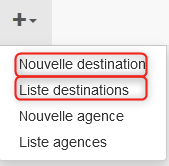
  - Cliquez sur le symbole "+" en haut à droite dans le menu.
  - Vous pouvez alors soit ajouter une nouvelle destination, soit afficher la liste des destinations existantes.
  - Pour visualiser la liste, cliquez sur Liste des destinations.  
    [![image-1701337151745.png](https://docs.trisinformatique.com/uploads/images/gallery/2023-11/scaled-1680-/image-1701337151745.png)](https://docs.trisinformatique.com/uploads/images/gallery/2023-11/image-1701337151745.png)
3. **Modification des Informations d'une destination**
  
  
  - Dans la liste, sélectionnez la destination que vous souhaitez éditer.
  - Cliquez sur Éditer pour modifier les informations de la destination.  
    [![image-1701337123483.png](https://docs.trisinformatique.com/uploads/images/gallery/2023-11/scaled-1680-/image-1701337123483.png)](https://docs.trisinformatique.com/uploads/images/gallery/2023-11/image-1701337123483.png)

4. **Sauvegarde des Modifications**
  
  
  - Après avoir effectué les modifications nécessaires, appuyez sur le bouton "Sauvegarder".  
    [![image-1701336502667.png](https://docs.trisinformatique.com/uploads/images/gallery/2023-11/scaled-1680-/image-1701336502667.png)](https://docs.trisinformatique.com/uploads/images/gallery/2023-11/image-1701336502667.png)
5. **Mise à Jour dans l'Application**
  
  
  - Les informations mises à jour apparaîtront pour les clients lorsqu'ils téléchargeront leur dossier sur l'application Travel Unity.

</div></div></main>

