Cette marche à suivre indique comment ajouter un slot dans un agenda pour le TrisBooking
### Connexion à l'agenda de Google 1. Se rendre sur [https://google.com](https://google.com) 2. Cliquer sur  en haut à droite de l'écran [](https://docs.trisinformatique.com/uploads/images/gallery/2021-10/image-1635145390242-51-16.png) 3. Choisir ****agenda**** [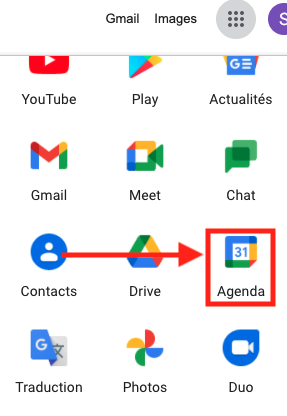](https://docs.trisinformatique.com/uploads/images/gallery/2021-10/image-1635145477008-51-29.png) 4. Choisir ensuite l'agenda lié au TrisBookingL'agenda vous a été partagé par Trisinformatique. En cas de doute, n'hésitez pas à nous contacter pour confirmation.
[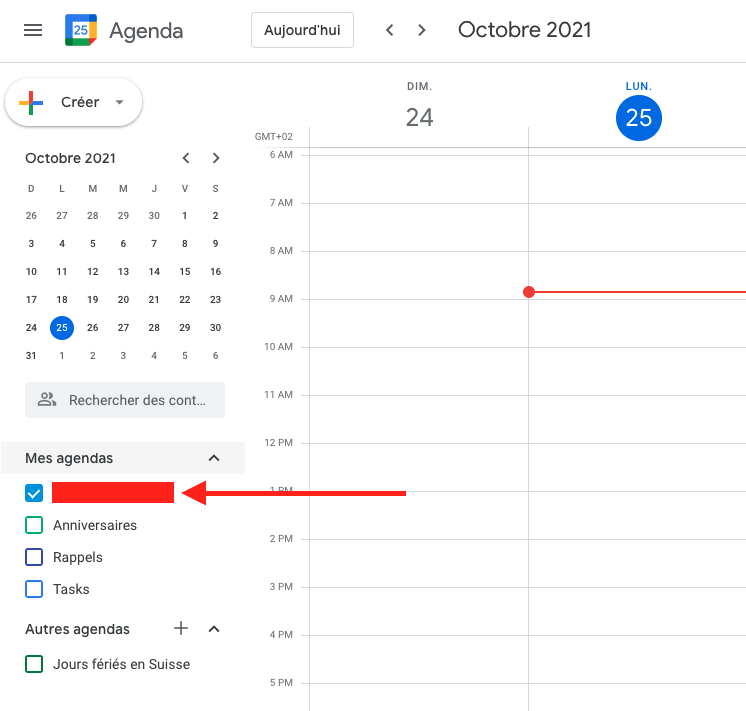](https://docs.trisinformatique.com/uploads/images/gallery/2021-10/image-1635145597785-51-56.png) ### Ajout d'un slot au TrisBooking 5. Cliquer sur le bouton "**+ Créer**" en haut à gauche de l'agenda, puis choisir "**Evénement**" [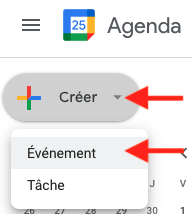](https://docs.trisinformatique.com/uploads/images/gallery/2021-10/image-1635145759537-52-04.png) 6. Entrer le **mot clé** correspondant au rendez-vous à ajouter comme **nom** d'événement.Les mots clés à utiliser vous ont été communiqués par Trisinformatique. En cas de doute, n'hésitez pas à nous contacter pour confirmation.
[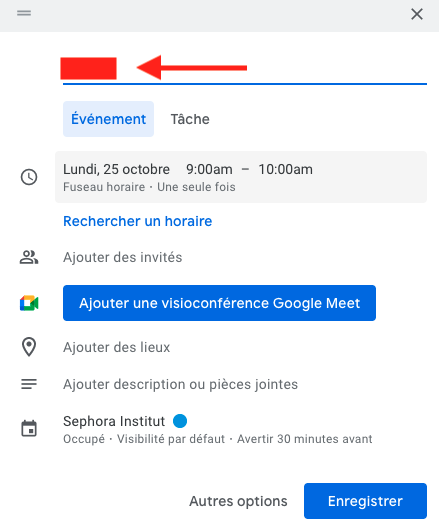](https://docs.trisinformatique.com/uploads/images/gallery/2021-10/image-1635145932791-52-19.png) 7. Choisissez la date et l'heure en cliquant sur le champs correspondant [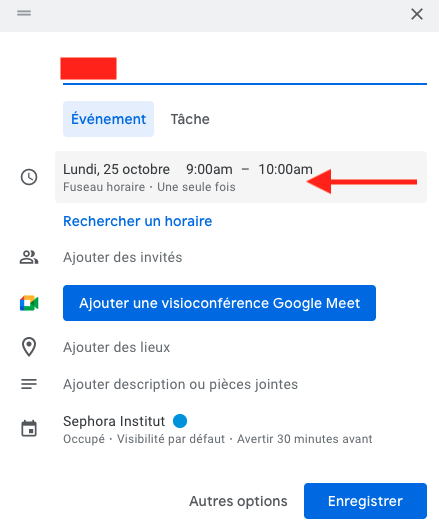](https://docs.trisinformatique.com/uploads/images/gallery/2021-10/image-1635145983703-52-19.png) 8. Enregistrer en cliquant sur le bouton ****Enregistrer**** [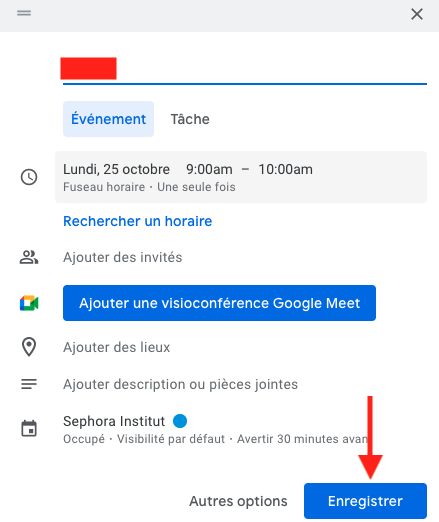](https://docs.trisinformatique.com/uploads/images/gallery/2021-10/image-1635146026238-52-19.png)**Félicitation ! si tout c'est bien passé, vous devriez voir l'événement sur l'agenda de votre site !**
# Crissier - Archivage documents de séances Cette page explique comment effectuer les modifications de la page des documents de séances afin d’archiver certains documents. Pour effectuer ces modifications, il faut au préalable être connecté sur le site et être en mode édition de la page. ### Marche à suivre 1. Dupliquer le bloc « Accordéon » sous « Documents de séances » en cliquant en passant la souris sur l’élément et en cliquant sur l’icône : [](https://docs.trisinformatique.com/uploads/images/gallery/2023-01/image-1675074524364.png) [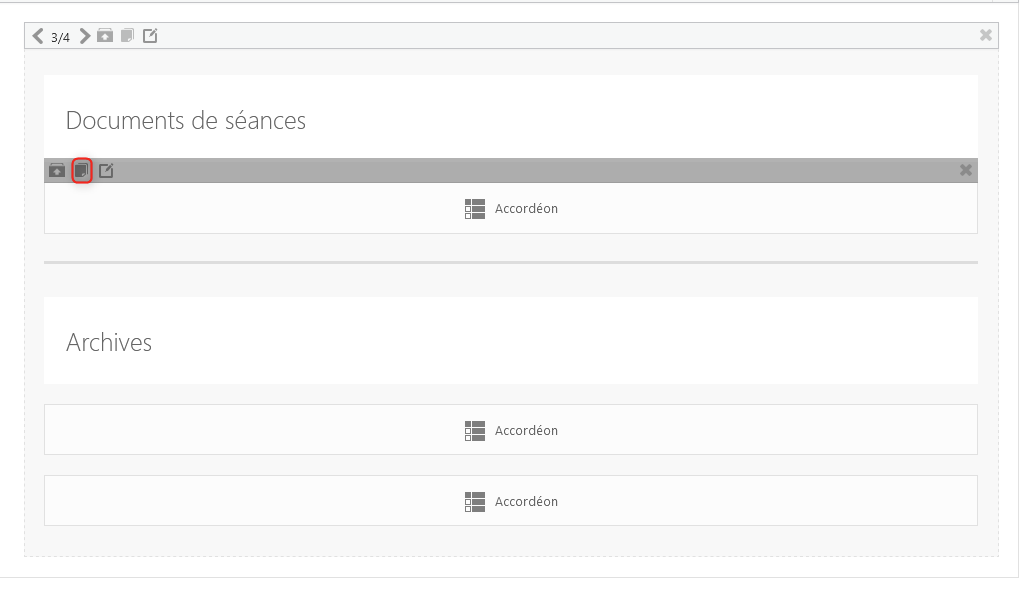](https://docs.trisinformatique.com/uploads/images/gallery/2023-01/image-1675074592621.png)Ceci dupliquera l’accordéon et un 2e bloc apparaîtra : [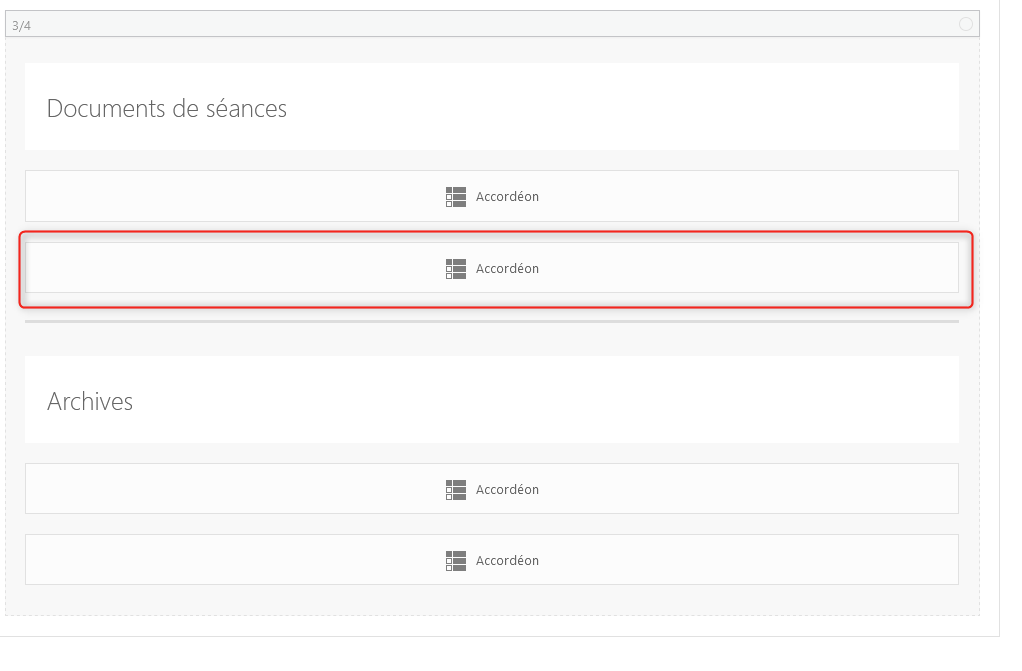](https://docs.trisinformatique.com/uploads/images/gallery/2023-01/image-1675074656247.png) 2. Déplacer ce 2e bloc en dessous du bloc « Archives » en maintenant appuyer sur la barre grise qui apparaît lors du survol du bloc. Ensuite, déposez le bloc en dessous du bloc d’archive : [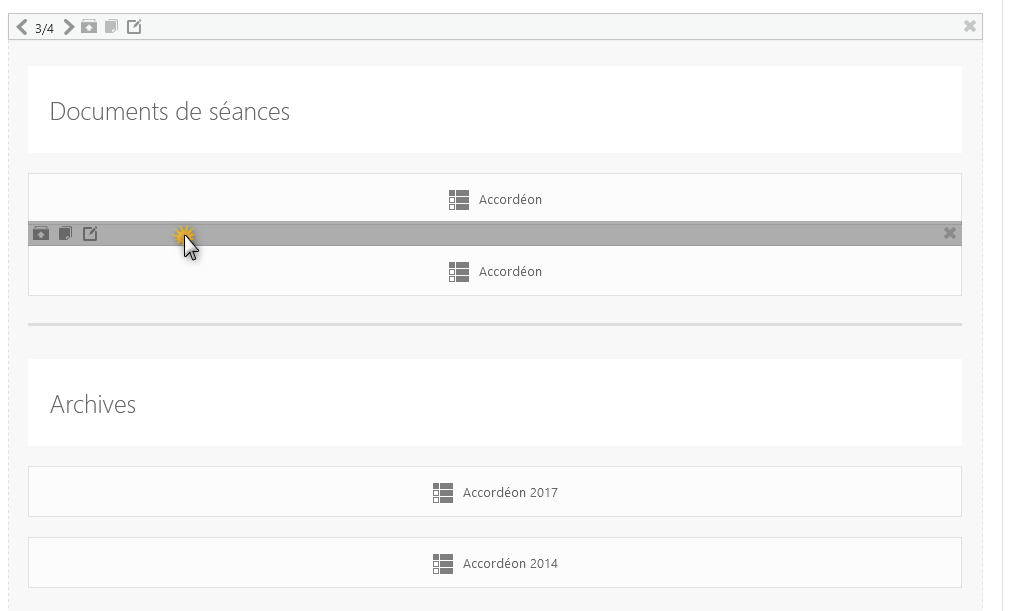](https://docs.trisinformatique.com/uploads/images/gallery/2023-01/image-1675074881194.png) [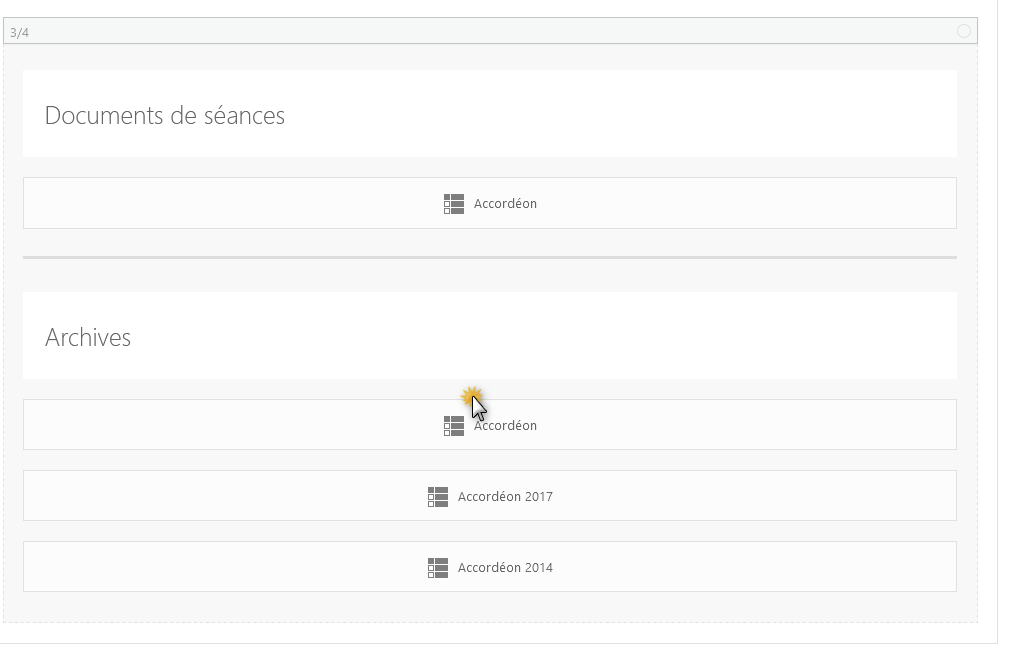](https://docs.trisinformatique.com/uploads/images/gallery/2023-01/image-1675074924879.png) 3. Ce 2e bloc que vous avez déplacé sera les archives. Il faut donc modifier l’accordéon afin d’afficher uniquement les éléments archivés. Pour se faire cliquer sur le bloc, une fenêtre apparaîtra. Ensuite, supprimer les éléments qui ne doivent pas apparaître dans les archives. [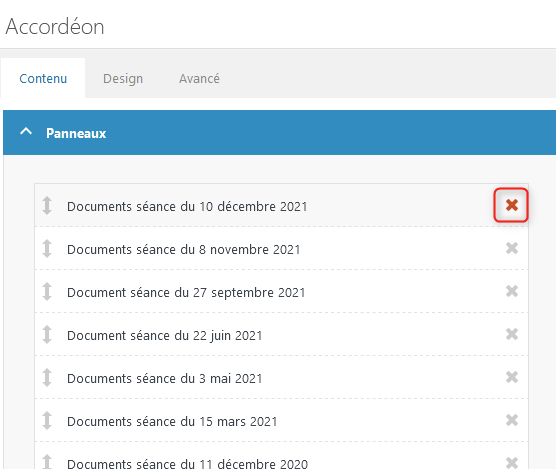](https://docs.trisinformatique.com/uploads/images/gallery/2023-01/image-1675075158239.png) 4. Désormais, il faut modifier le bloc Accordéon de la zone Documents de séances afin d’avoir uniquement les blocs qui ne sont pas archivés en répétant l’opération 3) sur le bloc en dessous de « *Documents de séance* ». 5. Une fois les modifications faites, il faut sauvegarder la page, vous trouverez le bouton « *mettre à jour* » en haut à droite de la page. [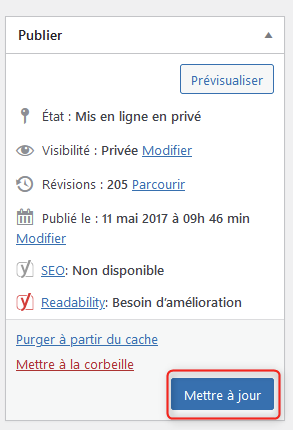](https://docs.trisinformatique.com/uploads/images/gallery/2023-01/image-1675075354589.png) Voilà vous avez mis à jour la page des documents de séances. # WooCommerce - Code PromoCette marche à suivre explique comment créer un code promo sur un site utilisant WooCommerce
### Marche à suivre : 1. Se connecter à la console du site 2. Se rendre dans l'onglet "**Marketing**" puis "**Codes promo**" [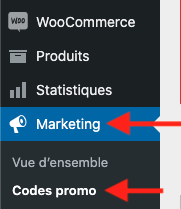](https://docs.trisinformatique.com/uploads/images/gallery/2021-10/image-1635428505523-23-26.png) 3. Cliquer sur "**Ajouter un code Promo" [](https://docs.trisinformatique.com/uploads/images/gallery/2021-10/image-1635428564196-26-07.png)** 4. Renseigner le ****code promo**** comme titre (par exemple : CODE14123) [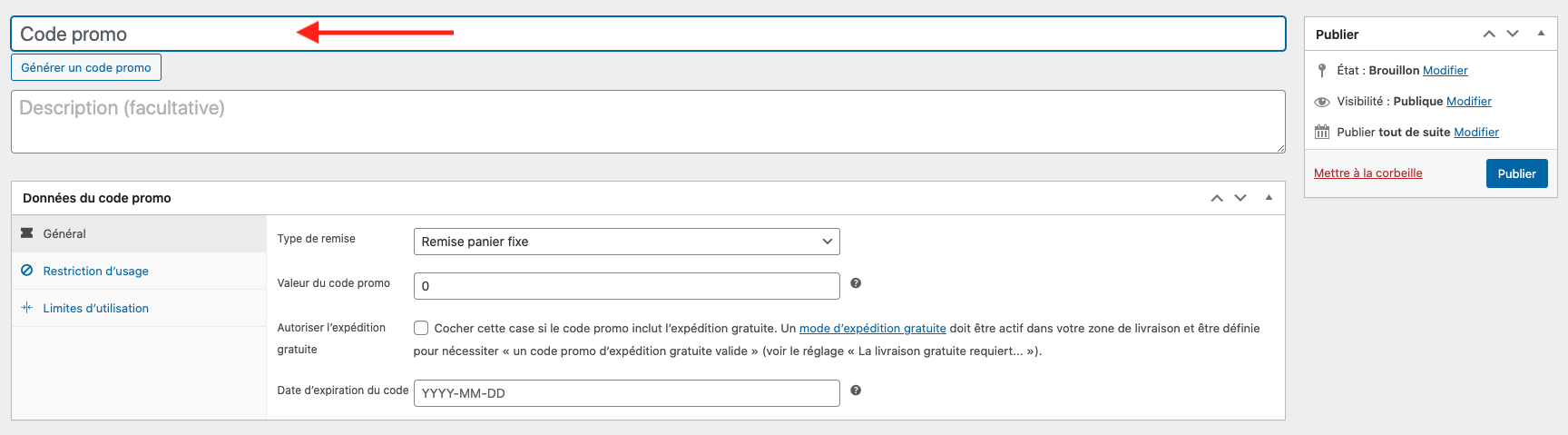](https://docs.trisinformatique.com/uploads/images/gallery/2021-10/image-1635428594890-26-53-copie-2.png) 5. Choisir comme type de remise ****"Remise panier fixe"**** [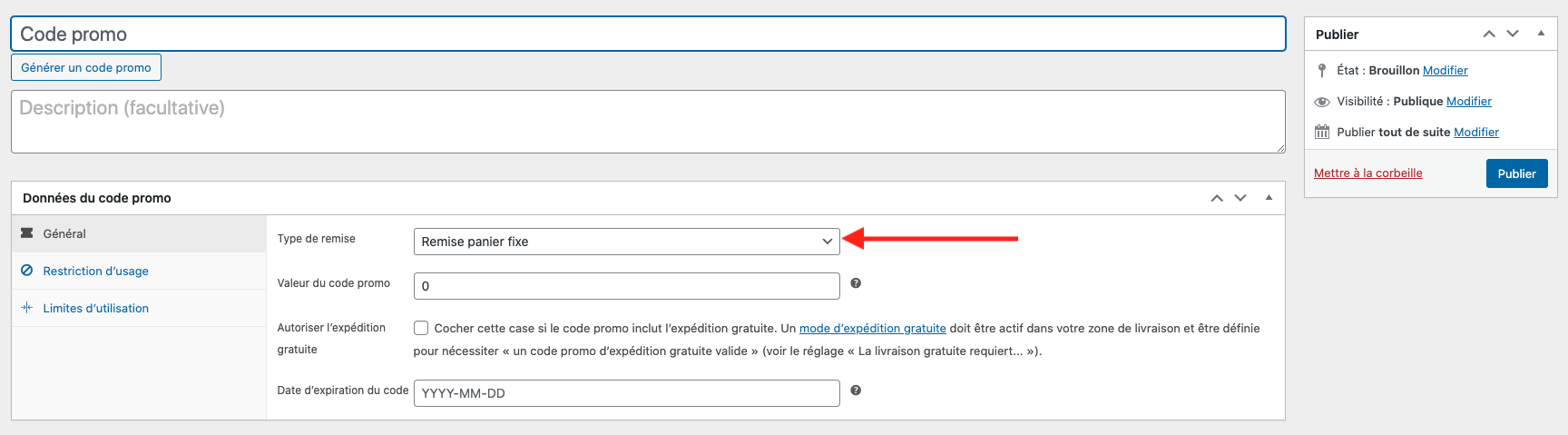](https://docs.trisinformatique.com/uploads/images/gallery/2021-10/image-1635428602624-26-53-copie-3.png) 6. Renseigner la **valeur** du code promo (par exemple **50** pour une valeur de 50 CHF) [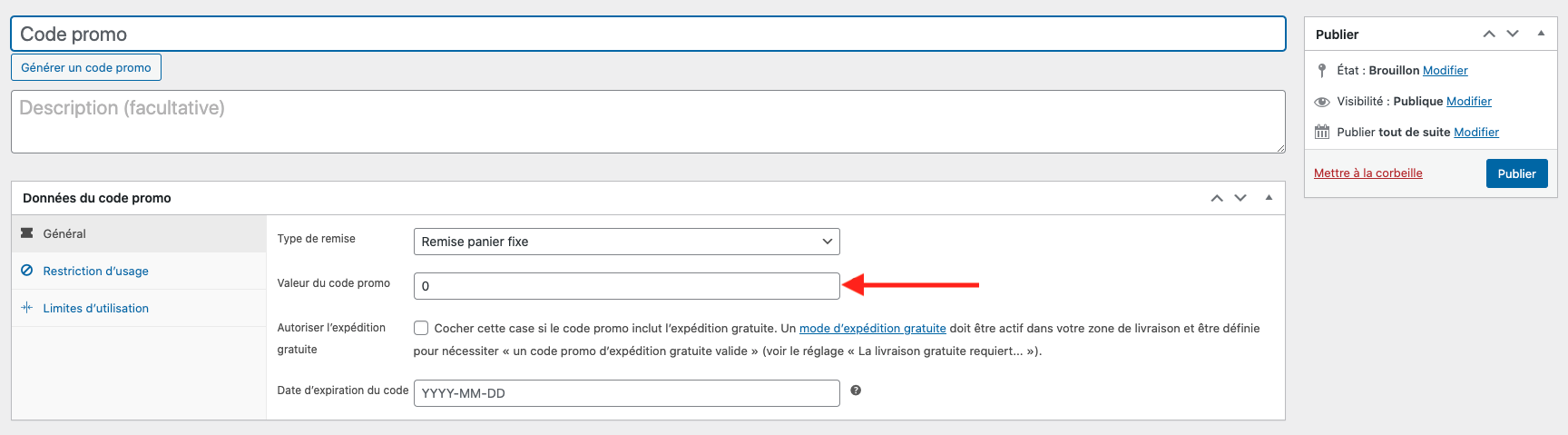](https://docs.trisinformatique.com/uploads/images/gallery/2021-10/image-1635428612838-26-53-copie.png) 7. Aller dans l'onglet "**Limite d'utilisation**" [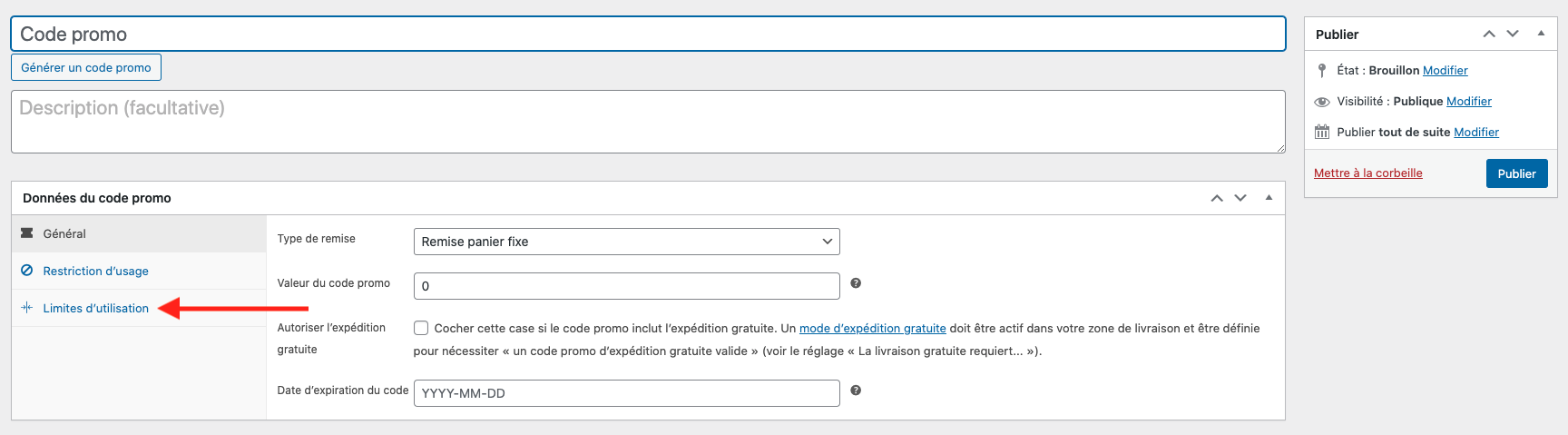](https://docs.trisinformatique.com/uploads/images/gallery/2021-10/image-1635428623206-26-53.png) 8. Mettre la **limite d'utilisation par code** à "**1**" pour que le code ne puisse être utilisé qu'une fois. [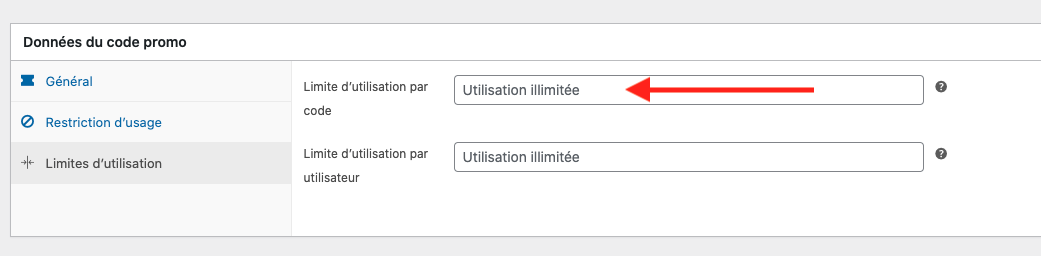](https://docs.trisinformatique.com/uploads/images/gallery/2021-10/image-1635428638191-26-59.png) 9. *Optionnel :* Se rendre ensuite dans Restriction d'usage, et renseigner l'email de la personne pouvant utiliser le bon [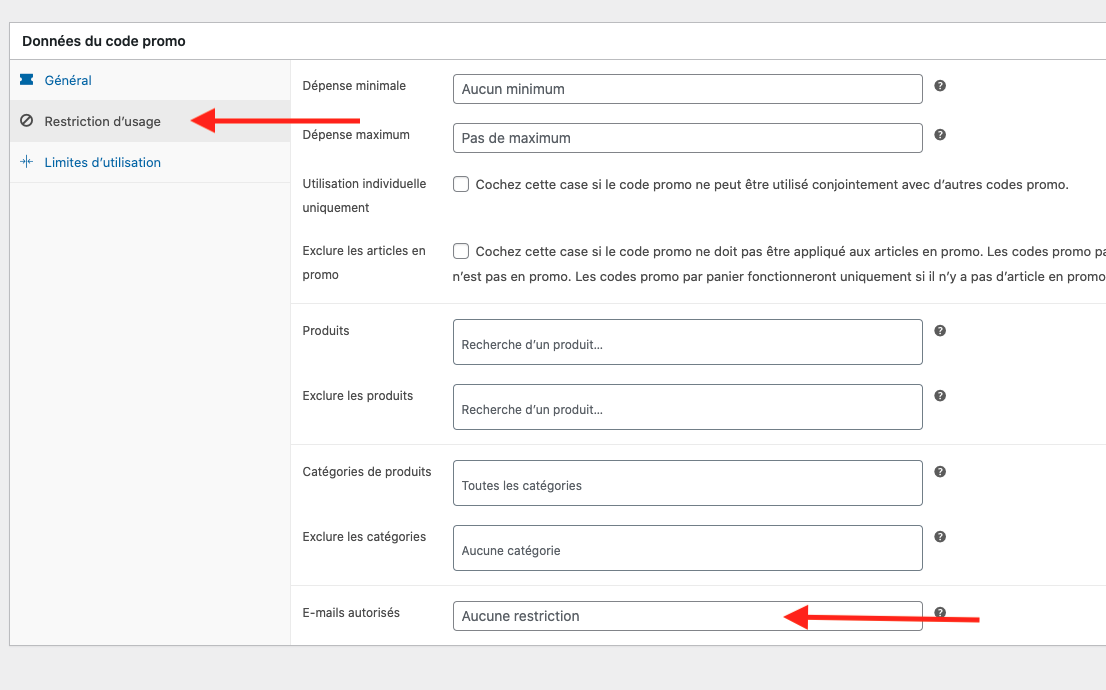](https://docs.trisinformatique.com/uploads/images/gallery/2021-10/image-1635428910001-27-07-copie-3.png) 10. Cliquer sur "**Publier**" pour publier le bon [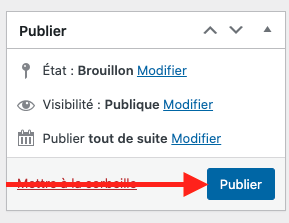](https://docs.trisinformatique.com/uploads/images/gallery/2021-10/image-1635428945413-26-53-copie-3.png)Félicitation ! Le bon est maintenant créé. Vous pouvez dès à présent l'utiliser pour votre shop.
Si quelque chose ne se passe pas comme expliqué ci-dessus ou que vous avez besoin d'une quelconque assistance, n'hésitez pas à prendre contact avec l'équipe de Tris Informatique qui se fera un plaisir d'intervenir : [https://www.trisinformatique.com/contact/](https://www.trisinformatique.com/contact/)
# Ninja FormCette marche a suivre a pour but d'expliquer comment utiliser les formulaires Ninja Form.
### Accéder à l'interface 1. Se connecter à la console d'administration du site 2. Cliquer sur "Ninja Form" dans le menu de gauche [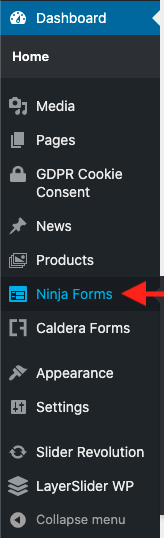](https://docs.trisinformatique.com/uploads/images/gallery/2021-11/image-1637232862179-48-32.png) 3. Choisir le formulaire à modifier et cliquer sur le nom, cela ouvre l'éditeur ### [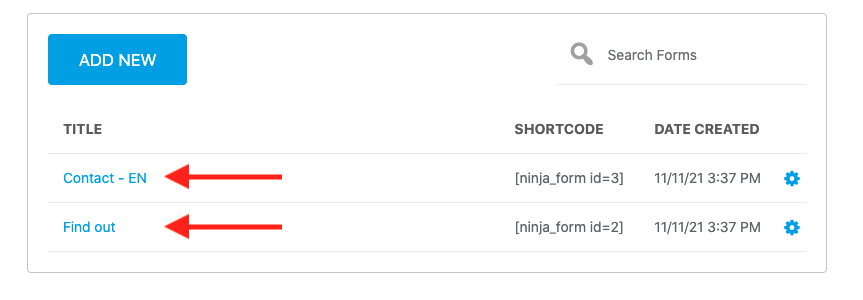](https://docs.trisinformatique.com/uploads/images/gallery/2021-11/image-1637232908929-48-48.png) ### Modifier un champ existant 1. Cliquer sur le champ à modifier, la fenêtre d'édition s'ouvre sur la droite [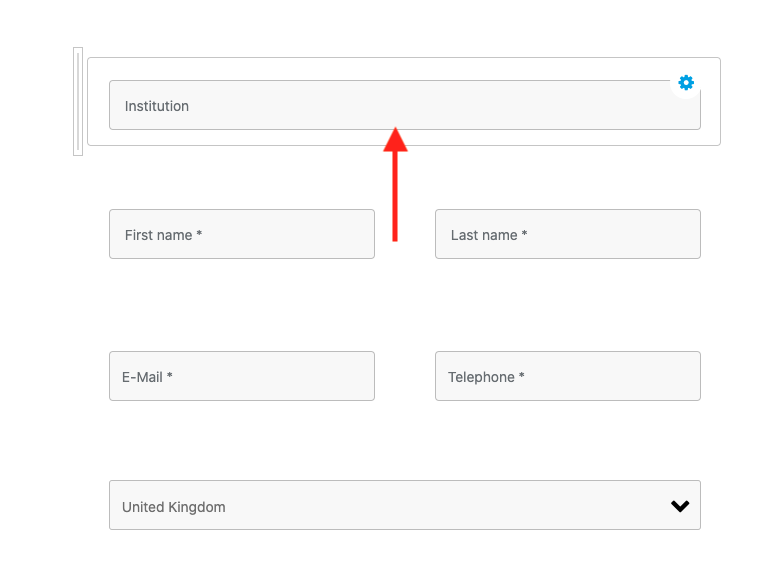](https://docs.trisinformatique.com/uploads/images/gallery/2021-11/image-1637233000700-49-06.png) 2. Pour modifier le nom d'affichage, modifier le "placeholder" [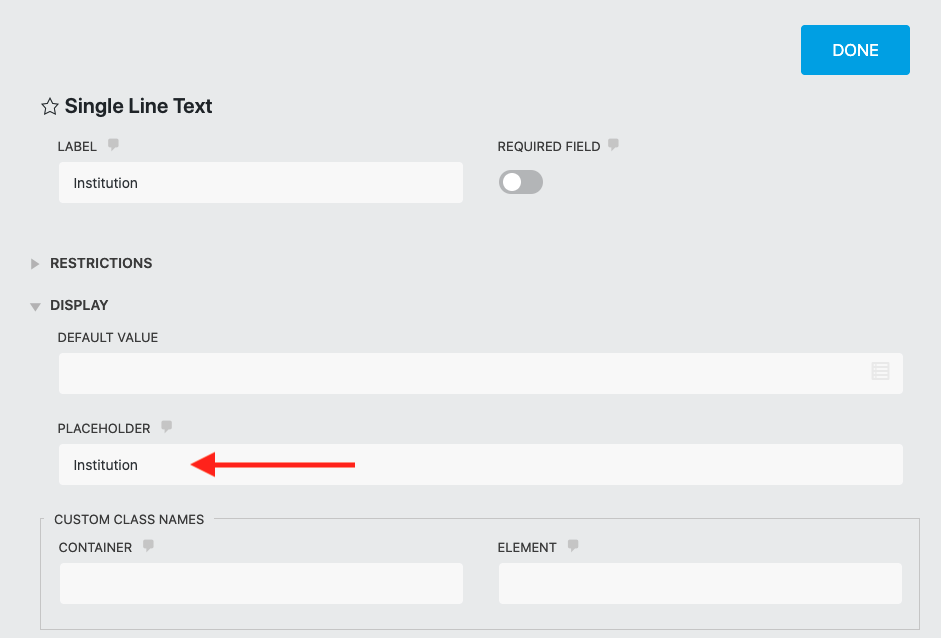](https://docs.trisinformatique.com/uploads/images/gallery/2021-11/image-1637233082717-49-51.png) 3. Une fois la modification effectuée, cliquer sur "Done" [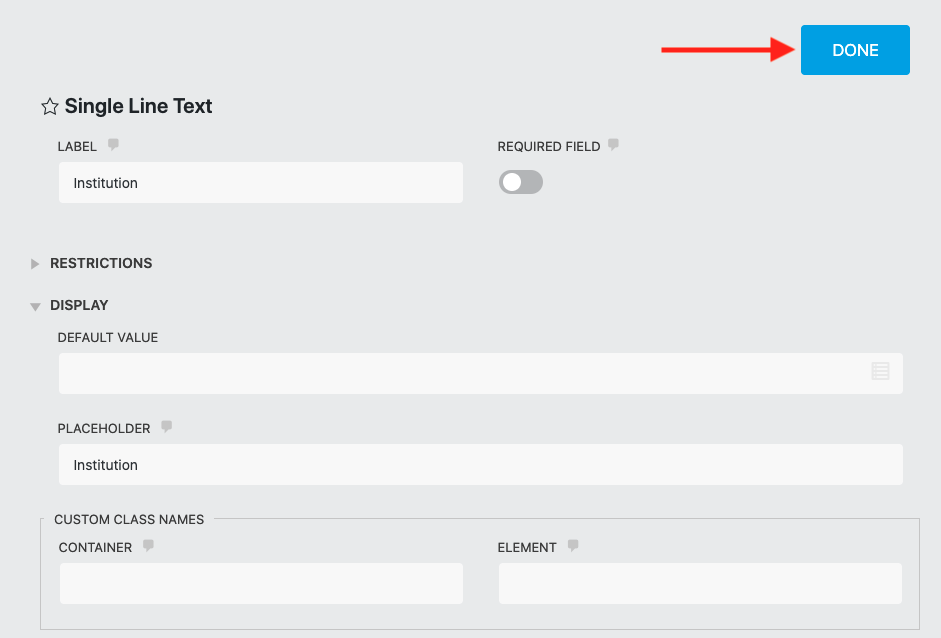](https://docs.trisinformatique.com/uploads/images/gallery/2021-11/image-1637233115708-49-51.png) ### Modifier l'adresse mail de réception 1. Pour modifier l'adresse mail de réception du formulaire, cliquer sur "Emails & Actions" [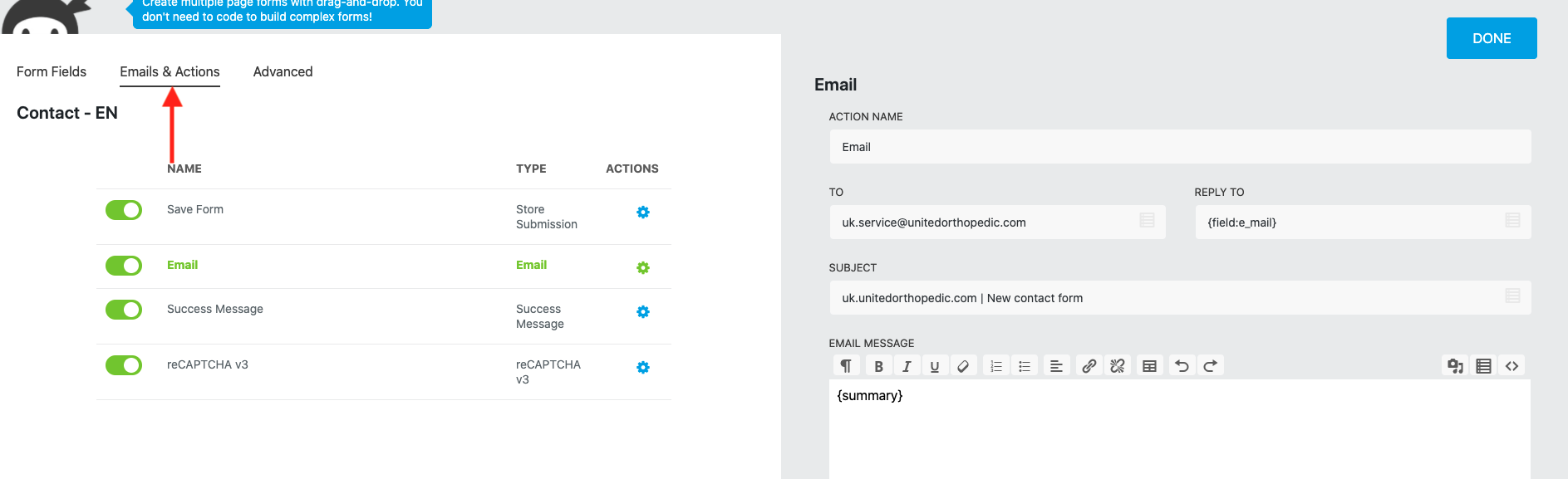](https://docs.trisinformatique.com/uploads/images/gallery/2021-11/image-1637233221715-50-19.png) 2. Cliquer ensuite sur la roue dentée à côté de "Email" [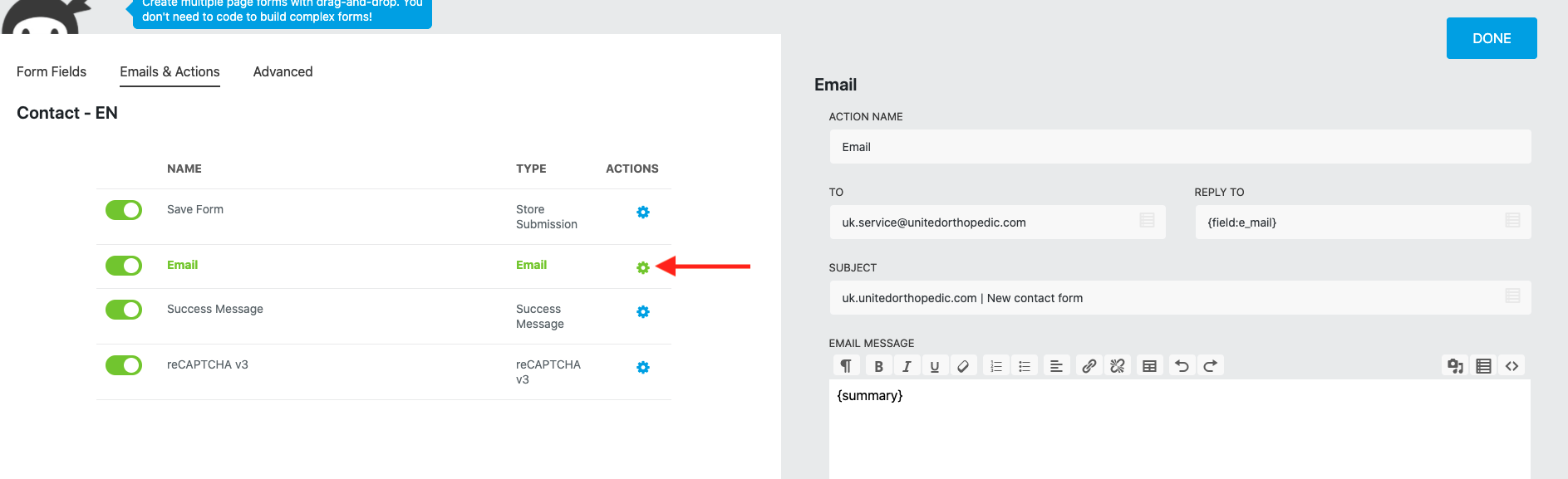](https://docs.trisinformatique.com/uploads/images/gallery/2021-11/image-1637233253401-50-19.png) 3. Modifier ensuite l'adresse dans le champ "To" [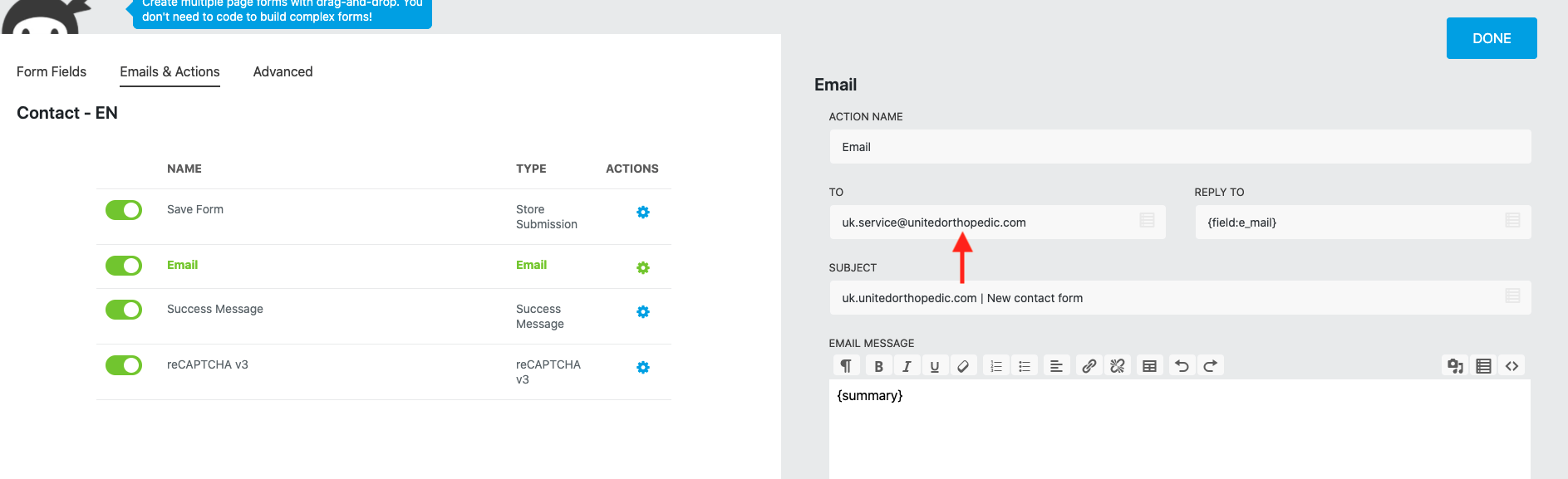](https://docs.trisinformatique.com/uploads/images/gallery/2021-11/image-1637233287383-50-19.png) 4. Une fois la modification effectuée, cliquer sur "Done" [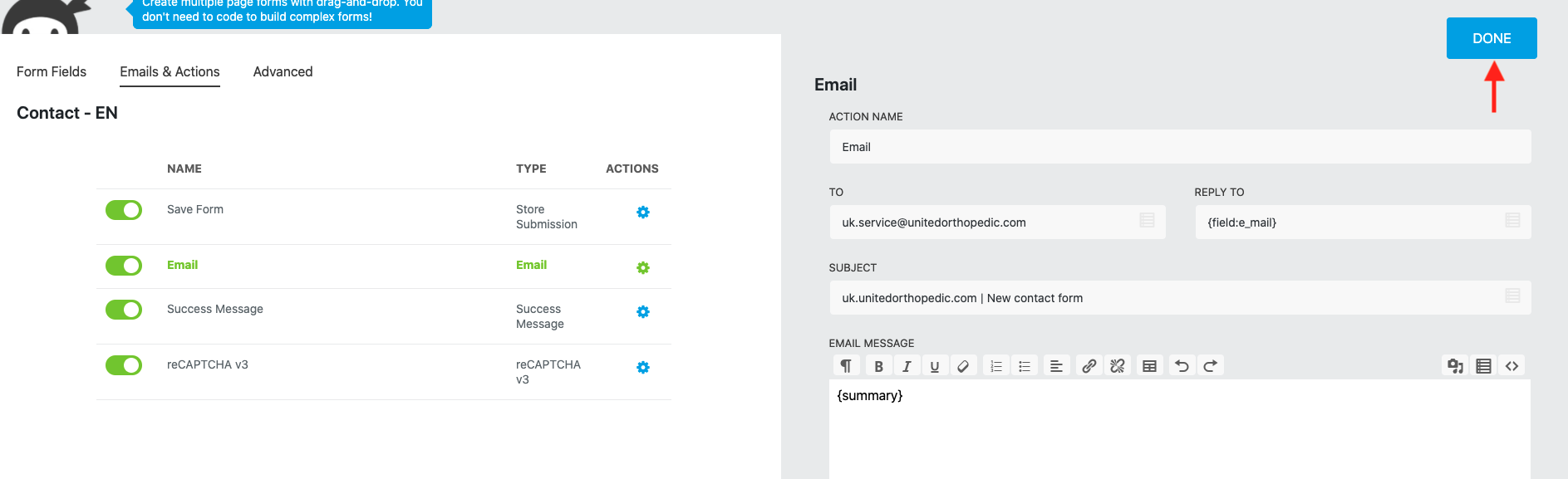](https://docs.trisinformatique.com/uploads/images/gallery/2021-11/image-1637233309843-50-19.png) ### Ajouter un nouveau champ 1. Dans "Form Fields", cliquer sur le "+" en bas à droite [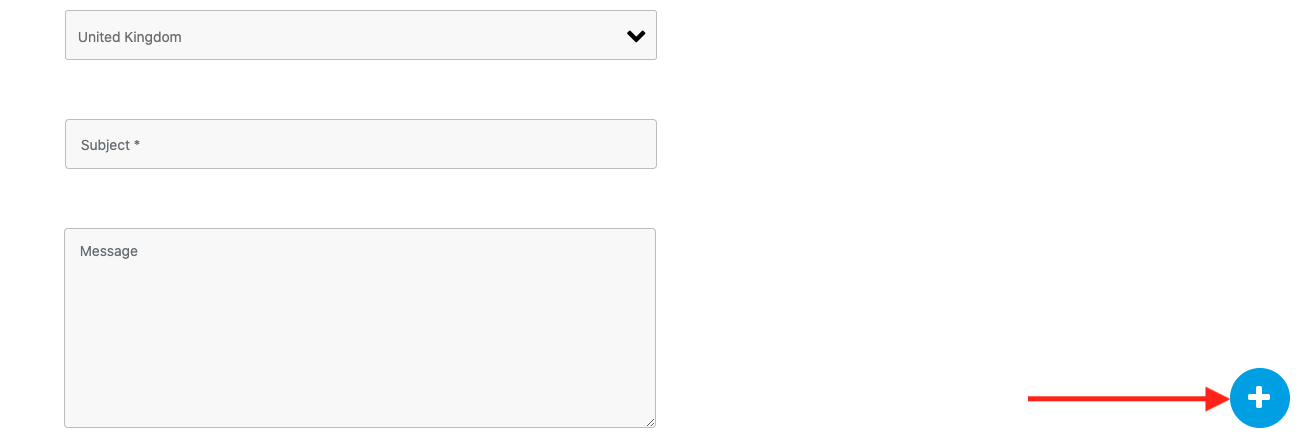](https://docs.trisinformatique.com/uploads/images/gallery/2021-11/image-1637233383455-51-09.png) 2. Choisir le type de champ à ajouter [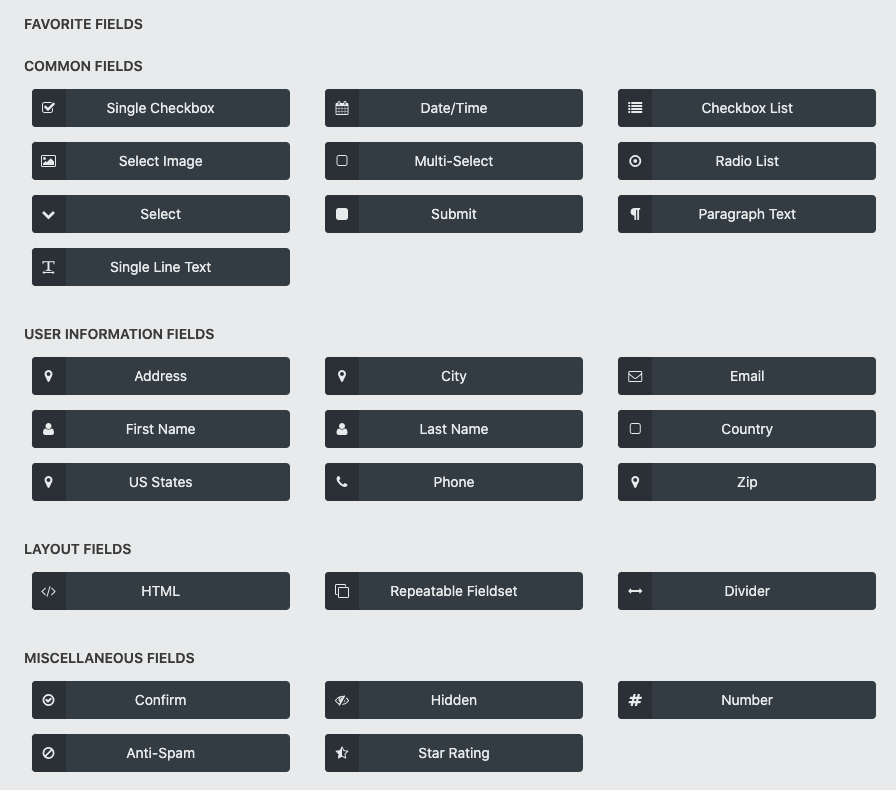](https://docs.trisinformatique.com/uploads/images/gallery/2021-11/image-1637233412477-51-19.png) 3. Le champs s'ajoute à la fin du formulaire. Pour le placer ailleurs, utiliser la souris pour le glisser-déposer. 4. Vous pouvez ensuite modifier le champ. ### Sauvegarde des modifications 1. Une fois toutes les modifications effectuées, cliquer sur "Publish" en haut à droite [](https://docs.trisinformatique.com/uploads/images/gallery/2021-11/image-1637233568235-50-39.png) 2. Pour quitter l'interface d'édition du formulaire, cliquer sur la croix "X" en haut à droite [](https://docs.trisinformatique.com/uploads/images/gallery/2021-11/image-1637233617084-50-56.png)Félicitation ! Le formulaire modifié est maintenant visible sur le site.
Si quelque chose ne se passe pas comme expliqué ci-dessus ou que vous avez besoin d'une quelconque assistance, n'hésitez pas à prendre contact avec l'équipe de Tris Informatique qui se fera un plaisir d'intervenir : https://www.trisinformatique.com/contact/
# Ninja Form - ENThe purpose of this procedure is to explain how to use Ninja Forms.
### Access to the interface 1. Connect to the administration console of the site 2. Click on "**Ninja Form**" in the left menu [](https://docs.trisinformatique.com/uploads/images/gallery/2021-11/image-1637232862179-48-32.png) 3. Choose the form you want to modify and click on the name, this opens the editor ### [](https://docs.trisinformatique.com/uploads/images/gallery/2021-11/image-1637232908929-48-48.png) ### Edit an existing field 1. Click on the field to be modified, the editing window opens on the right [](https://docs.trisinformatique.com/uploads/images/gallery/2021-11/image-1637233000700-49-06.png) 2. To change the display name, change the **placeholder** [](https://docs.trisinformatique.com/uploads/images/gallery/2021-11/image-1637233082717-49-51.png) 3. Once the modification is done, click on "**Done**". [](https://docs.trisinformatique.com/uploads/images/gallery/2021-11/image-1637233115708-49-51.png) ### Edit the reception email address 1. To change the email address of the form, click on "**Emails & Actions**". [](https://docs.trisinformatique.com/uploads/images/gallery/2021-11/image-1637233221715-50-19.png) 2. Then click on the cogwheel next to "**Email**". [](https://docs.trisinformatique.com/uploads/images/gallery/2021-11/image-1637233253401-50-19.png) 3. Then change the address in the "**To**" field [](https://docs.trisinformatique.com/uploads/images/gallery/2021-11/image-1637233287383-50-19.png) 4. Once the modification is done, click on "**Done**". [](https://docs.trisinformatique.com/uploads/images/gallery/2021-11/image-1637233309843-50-19.png) ### Add a new field 1. In "**Form Fields**", click on the "**+**" at the bottom right [](https://docs.trisinformatique.com/uploads/images/gallery/2021-11/image-1637233383455-51-09.png) 2. Choose the type of field to add [](https://docs.trisinformatique.com/uploads/images/gallery/2021-11/image-1637233412477-51-19.png) 3. The field is added at the end of the form. To place it elsewhere, use the mouse to drag and drop it. 4. You can then modify the field. ### Saving changes 1. Once you have made all the changes, click on "**Publish**" at the top right [](https://docs.trisinformatique.com/uploads/images/gallery/2021-11/image-1637233568235-50-39.png) 2. To exit the form editing interface, click on the "**X**" at the top right [](https://docs.trisinformatique.com/uploads/images/gallery/2021-11/image-1637233617084-50-56.png)Congratulations! The modified form is now visible on the site.
If something doesn't work as explained above or if you need any assistance, don't hesitate to contact the Tris Informatique team who will be happy to help: https://www.trisinformatique.com/contact/
# Immo : Création et modification d'objetCette marche a suivre a pour but d'expliquer comment utiliser le système Immo pour modifier et créer des biens (propriétés)
### Connexion à l'interface 1. Se rendre sur le site internet et ajouter `/immo/wp-admin` dans l'url [](https://docs.trisinformatique.com/uploads/images/gallery/2021-11/image-1637236086909-46-42.png) 2. Entrer le nom d'utilisateur et le mot de passe, puis cliquer sur "**Se connecter**" [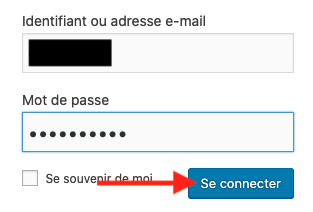](https://docs.trisinformatique.com/uploads/images/gallery/2021-11/image-1637236183285-47-05.png) 3. Dans le menu de gauche, cliquer sur "**Objets**" [](https://docs.trisinformatique.com/uploads/images/gallery/2021-11/image-1637236247073-23-15.png) ### Edition des Objets 1. Choisir l'une des options suivantes : 1. *Pour ajouter un nouvel objet*, cliquer sur "**Ajouter une nouvelle propriété**" [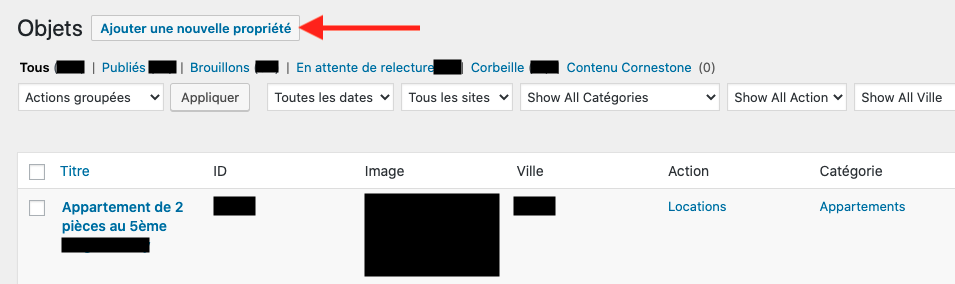](https://docs.trisinformatique.com/uploads/images/gallery/2021-11/image-1637236453503-51-19.png) 2. *Pour modifier un objet existant*, cliquer sur son nom dans la liste [](https://docs.trisinformatique.com/uploads/images/gallery/2021-11/image-1637236517580-51-19.png) 2. Renseigner ou modifier si nécessaire le **Titre** de l'objet [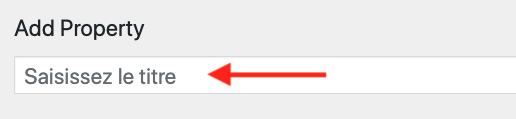](https://docs.trisinformatique.com/uploads/images/gallery/2021-11/image-1637236940448-58-53.png) 3. Renseigner ou modifier si nécessaire la description de l'objet [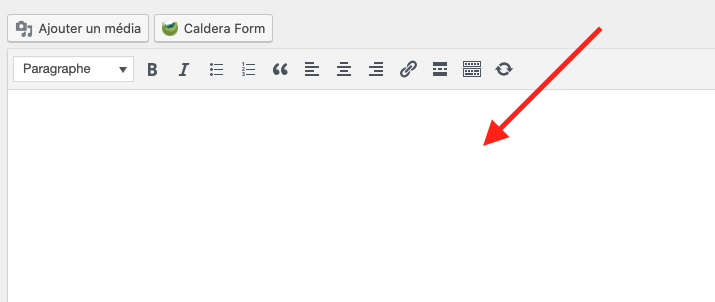](https://docs.trisinformatique.com/uploads/images/gallery/2021-11/image-1637237008796-00-44.png) 4. Renseigner ou modifier si nécessaire les détails de la propriété [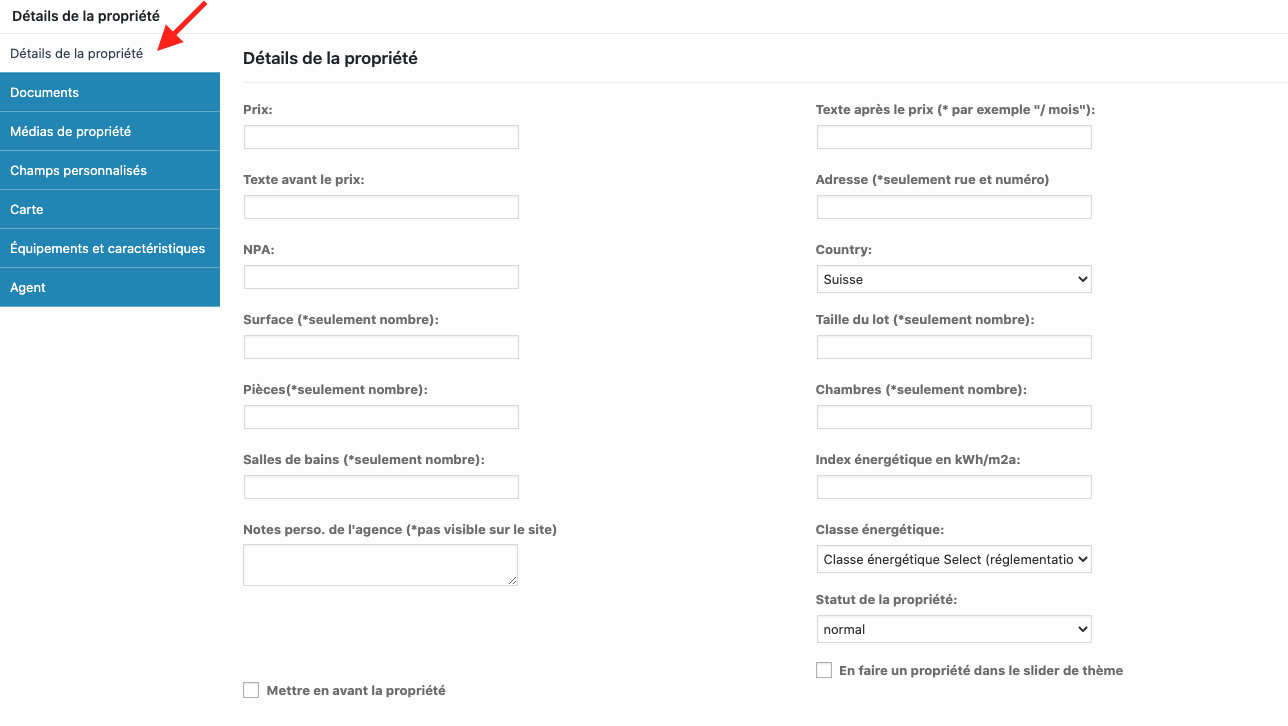](https://docs.trisinformatique.com/uploads/images/gallery/2021-11/image-1637237119921-56-45.png) 5. Renseigner ou modifier si nécessaire les documents [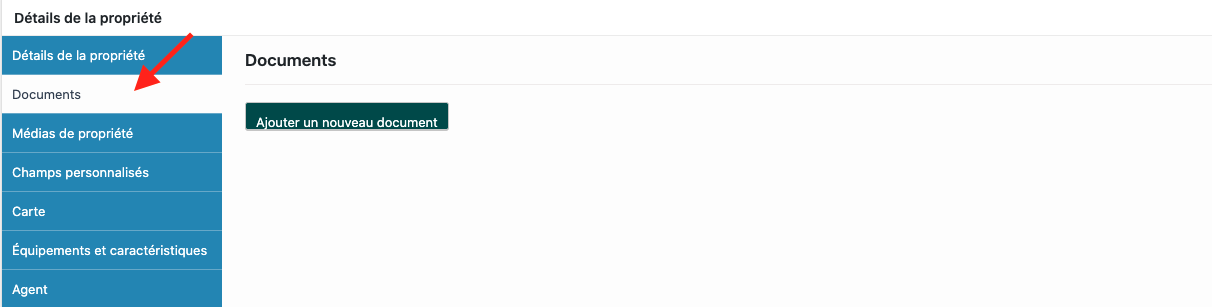](https://docs.trisinformatique.com/uploads/images/gallery/2021-11/image-1637237988593-56-51.png) 6. Renseigner ou modifier si nécessaire les média de propriété [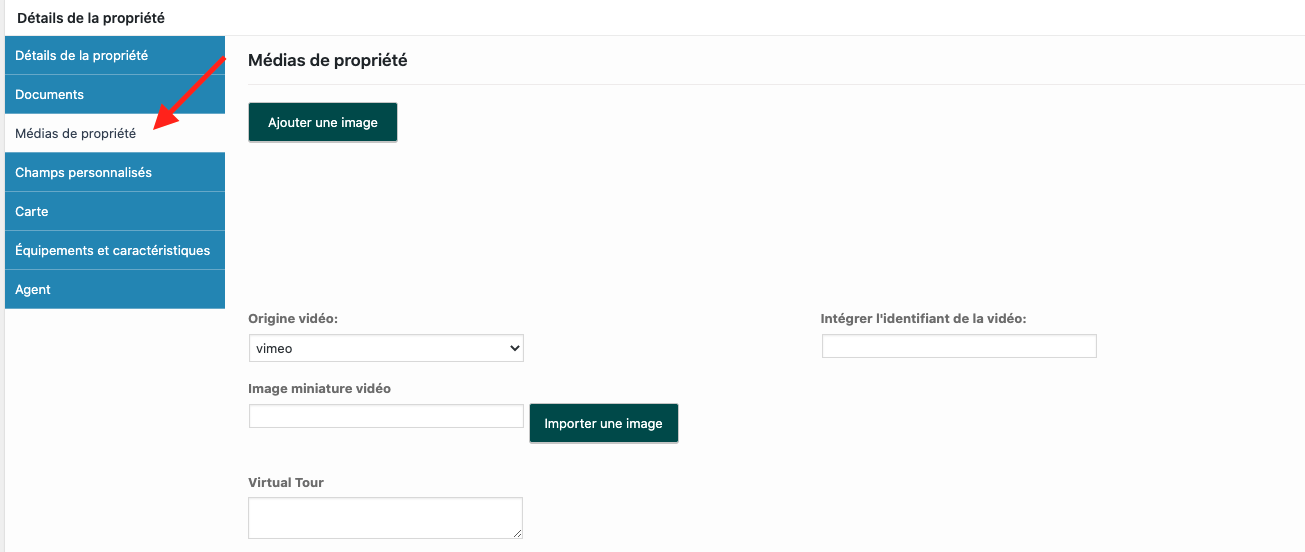](https://docs.trisinformatique.com/uploads/images/gallery/2021-11/image-1637237998775-56-57.png) 7. Renseigner ou modifier si nécessaire les champs personnalisés [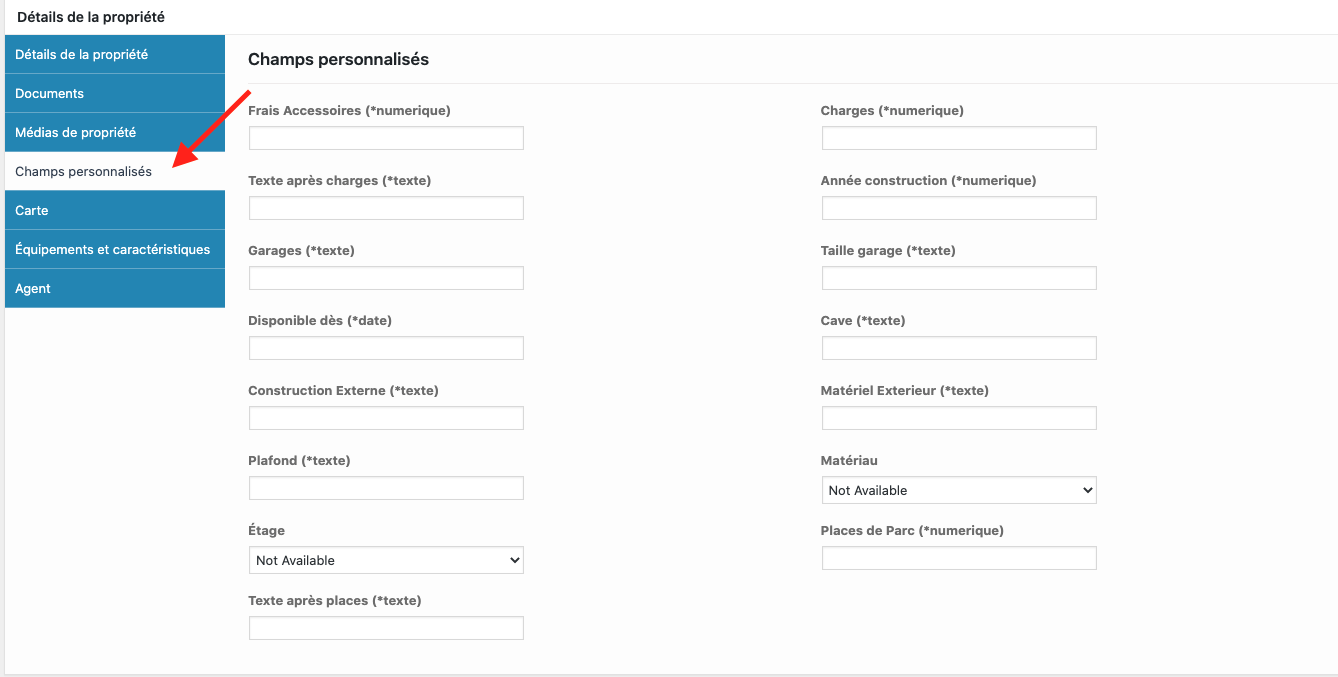](https://docs.trisinformatique.com/uploads/images/gallery/2021-11/image-1637238007353-57-02.png) 8. Renseigner ou modifier si nécessaire l'emplacement de la carte [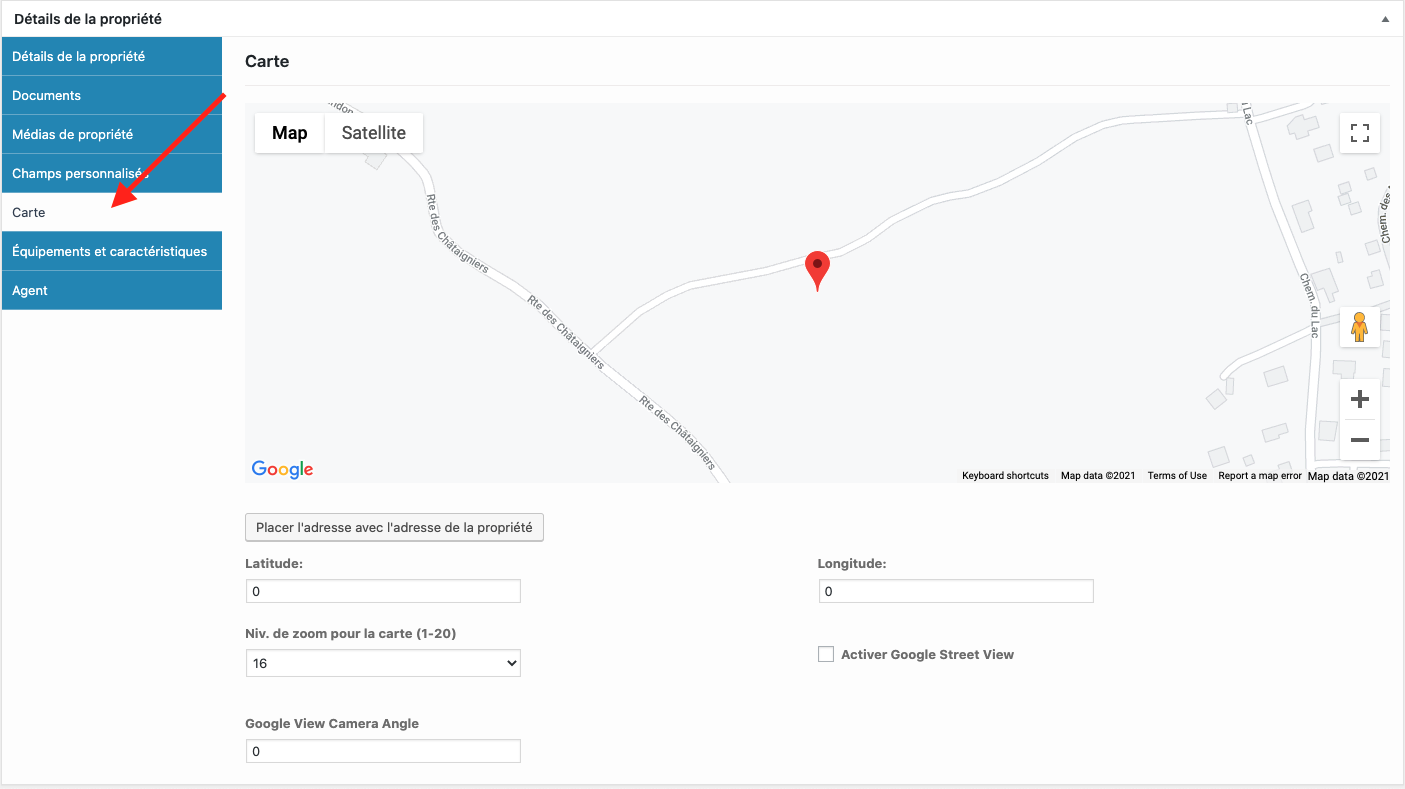](https://docs.trisinformatique.com/uploads/images/gallery/2021-11/image-1637239227541-57-08.png)**Attention !** Il est impératif de cliquer sur le bouton "Placer l'adresse avec l'adresse de la propriété" pour que le système calcul les coordonnées GPS et que la carte fonctionne !
[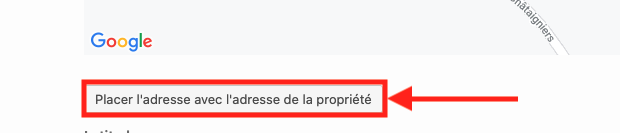](https://docs.trisinformatique.com/uploads/images/gallery/2021-11/image-1637239303900-57-17.png) 9. Renseigner ou modifier si nécessaire les équipements et caractéristiques [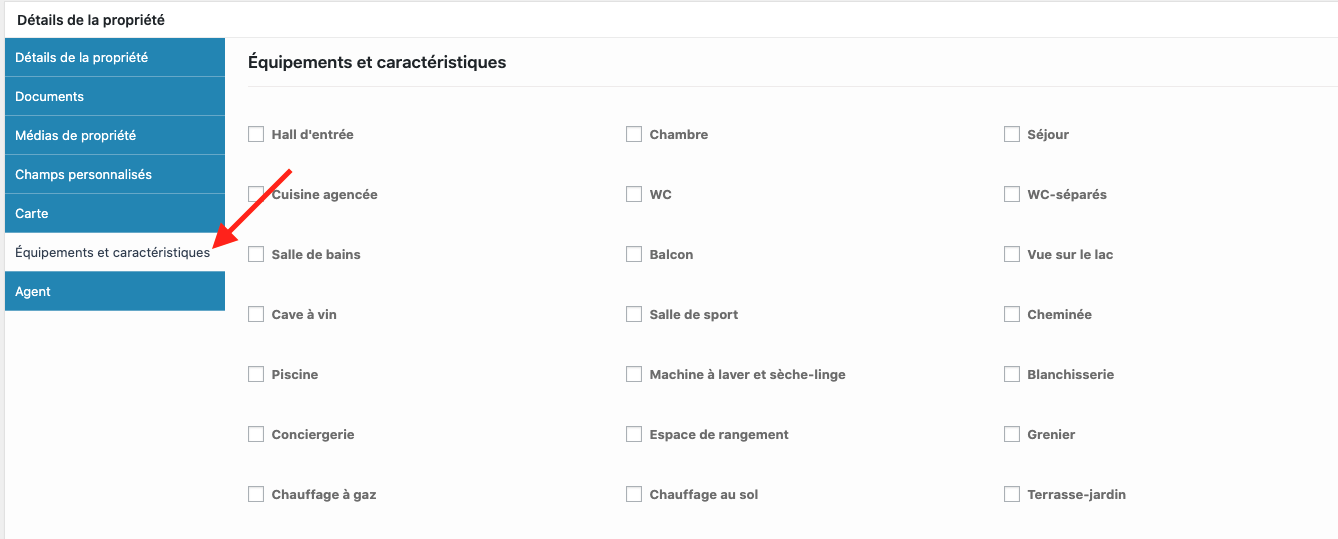](https://docs.trisinformatique.com/uploads/images/gallery/2021-11/image-1637239319556-57-25.png) 10. Renseigner ou modifier si nécessaire les agents [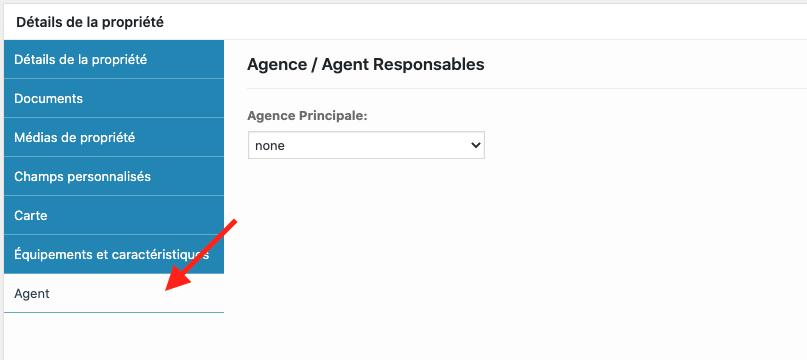](https://docs.trisinformatique.com/uploads/images/gallery/2021-11/image-1637239327124-57-31.png) 11. Ajouter ou modifier l'image principal de l'objet [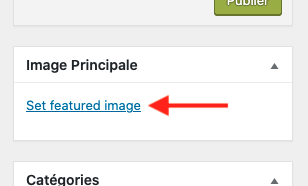](https://docs.trisinformatique.com/uploads/images/gallery/2021-11/image-1637239400938-57-49.png) 12. Spécifier la catégorie [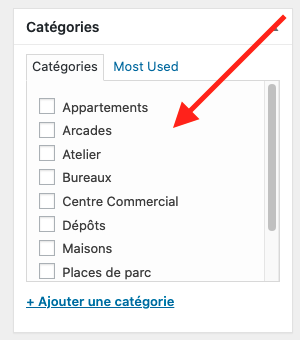](https://docs.trisinformatique.com/uploads/images/gallery/2021-11/image-1637239436012-58-03.png) 13. Spécifier le type de l'objet [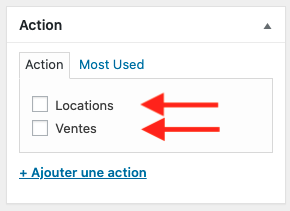](https://docs.trisinformatique.com/uploads/images/gallery/2021-11/image-1637239458641-58-09.png) 14. Spécifier la ville [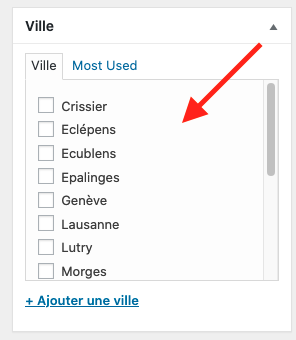](https://docs.trisinformatique.com/uploads/images/gallery/2021-11/image-1637239487022-58-14.png) 15. Spécifier le canton [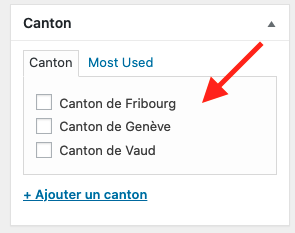](https://docs.trisinformatique.com/uploads/images/gallery/2021-11/image-1637239493256-58-18.png) 16. Choisir les plateformes sur lesquelles sera exporté l'objet [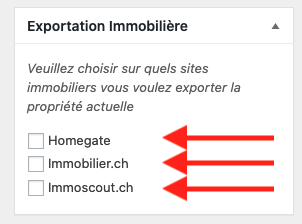](https://docs.trisinformatique.com/uploads/images/gallery/2021-11/image-1637239542169-58-22.png)Attention ! Cocher la case correspondante est impératif pour que l'annonce apparaisse sur le portail !
Vérifier le nombre d'objet autorisé pour chaque portail !
17. Spécifier les propriétés similaires [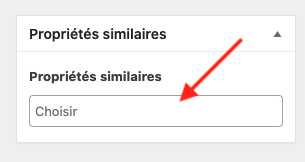](https://docs.trisinformatique.com/uploads/images/gallery/2021-11/image-1637239673937-58-33.png) ### Enregistrer les modificationsAttention ! Avant de terminer, vérifier bien les points **8** (pour l'affichage de la carte) et **16** (pour l'exportation de l'annonce) !
1. Une fois toutes les modifications effectuées, cliquer sur "**Publier**" ou "**Mettre à jour**" [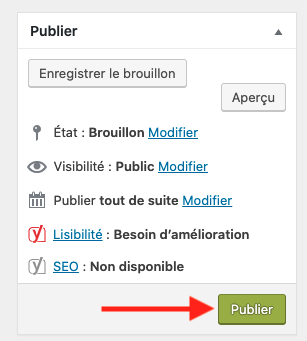](https://docs.trisinformatique.com/uploads/images/gallery/2021-11/image-1637239740780-58-42.png)Félicitation ! L'objet a bien été créé ou modifié et est maintenant visible sur le site.
Si quelque chose ne se passe pas comme expliqué ci-dessus ou que vous avez besoin d'une quelconque assistance, n'hésitez pas à prendre contact avec l'équipe de Tris Informatique qui se fera un plaisir d'intervenir : https://www.trisinformatique.com/contact/
# LFGS Commande - Création compte client 1. Aller sur[ admin.lfgs.ch](https://docs.trisinformatique.com/admin.lfgs.ch) 2. Appuyer sur *Inscription*[](https://docs.trisinformatique.com/uploads/images/gallery/2022-05/image-1652427963728.png) 3. Renseigner les informations demandées sur la page. 4. Appuyer sur *S'inscrire*[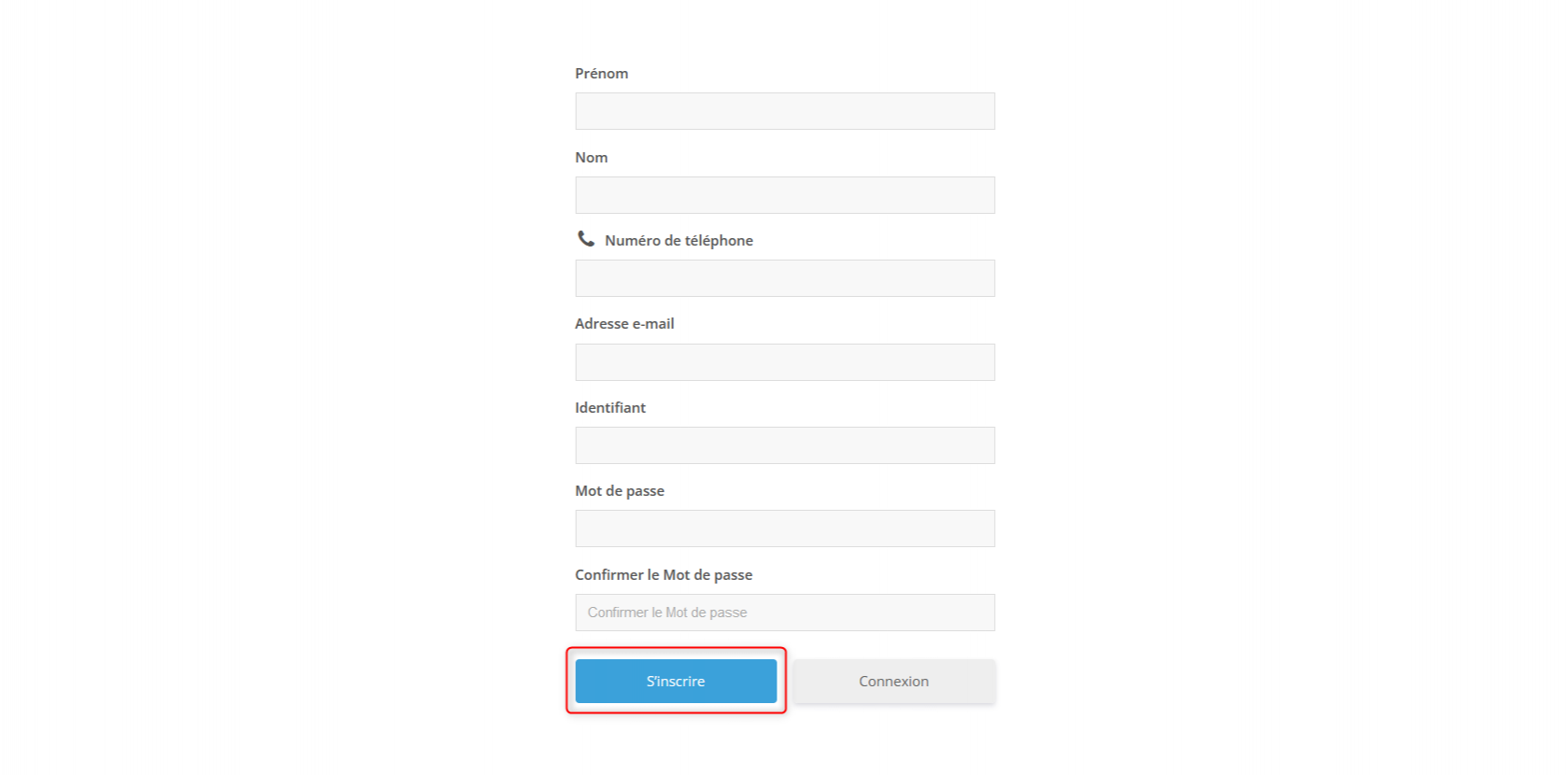](https://docs.trisinformatique.com/uploads/images/gallery/2022-05/image-1652428172906.png) 5. Vous devriez recevoir un mail de confirmation disant que vous êtes bien inscrit. # LFGS Commande - Création d'une commade 1. Aller sur [admin.lfgs.ch](https://docs.trisinformatique.com/admin.lfgs.ch) 2. Appuyer sur Login [](https://docs.trisinformatique.com/uploads/images/gallery/2022-05/image-1652428366486.png) 3. Rentrer vos identifiants de connexion puis appuyer sur **Se connecter** [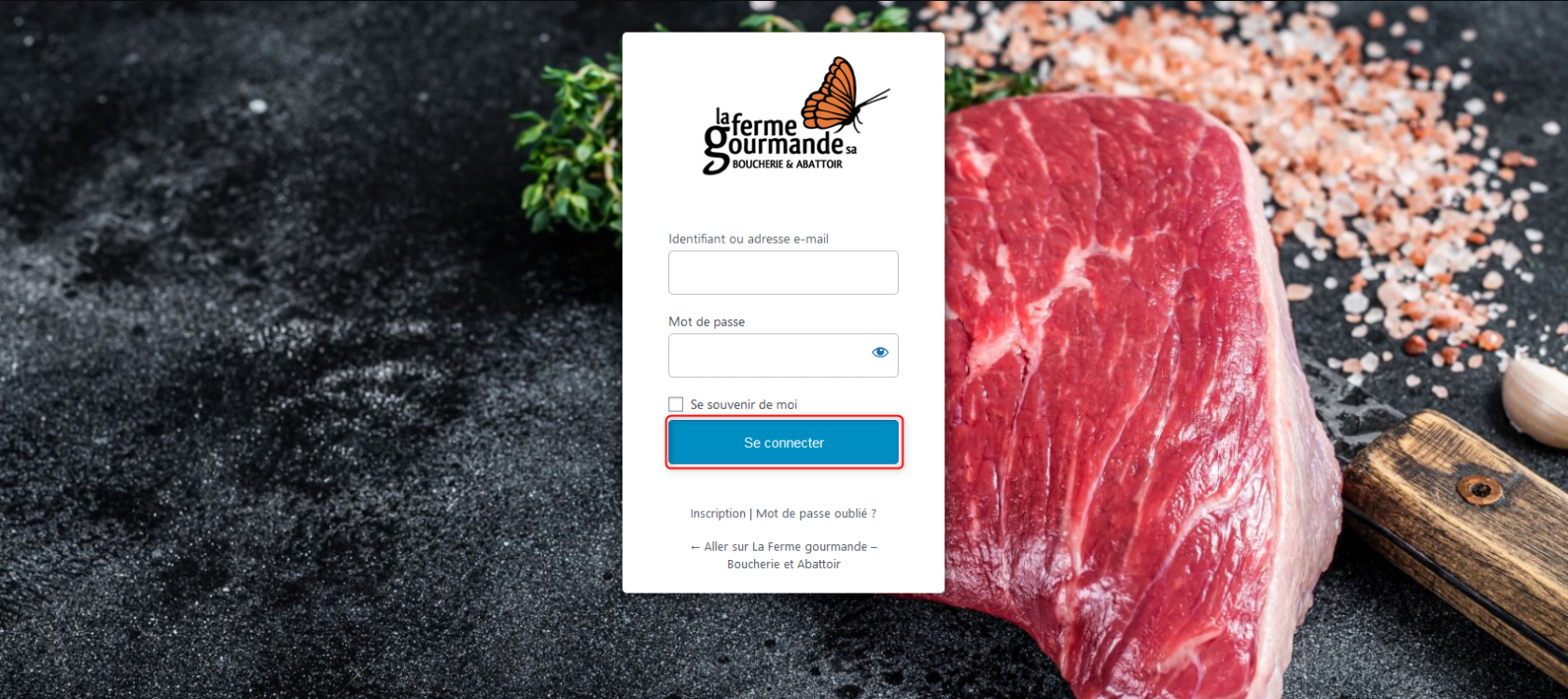](https://docs.trisinformatique.com/uploads/images/gallery/2022-05/image-1652428487971.png) 4. Cliquer sur *Nouvelle Commande* [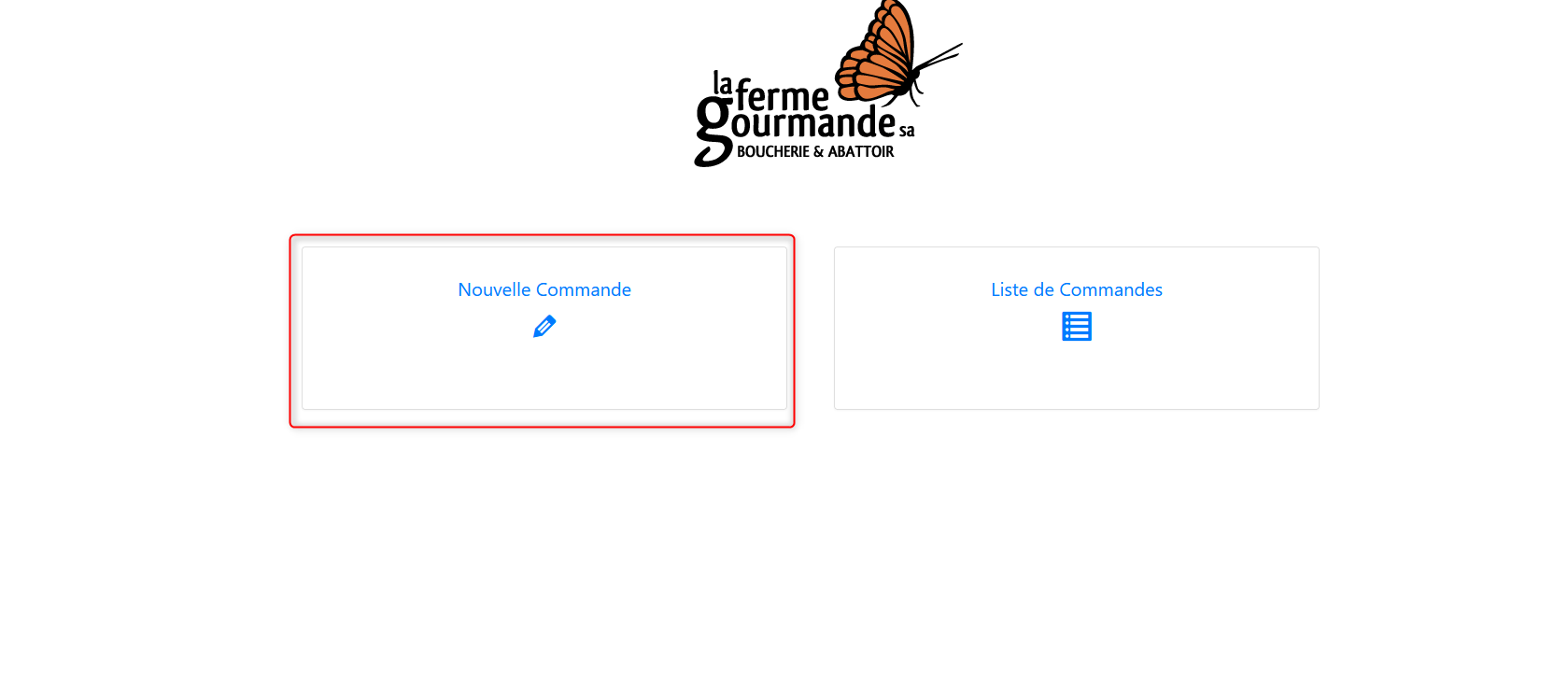](https://docs.trisinformatique.com/uploads/images/gallery/2022-05/image-1652429606523.png) 5. Vous arriverez sur la liste de tout les produits disponible. Rentrez la quantité désirée à côté de chaque produit voulu. [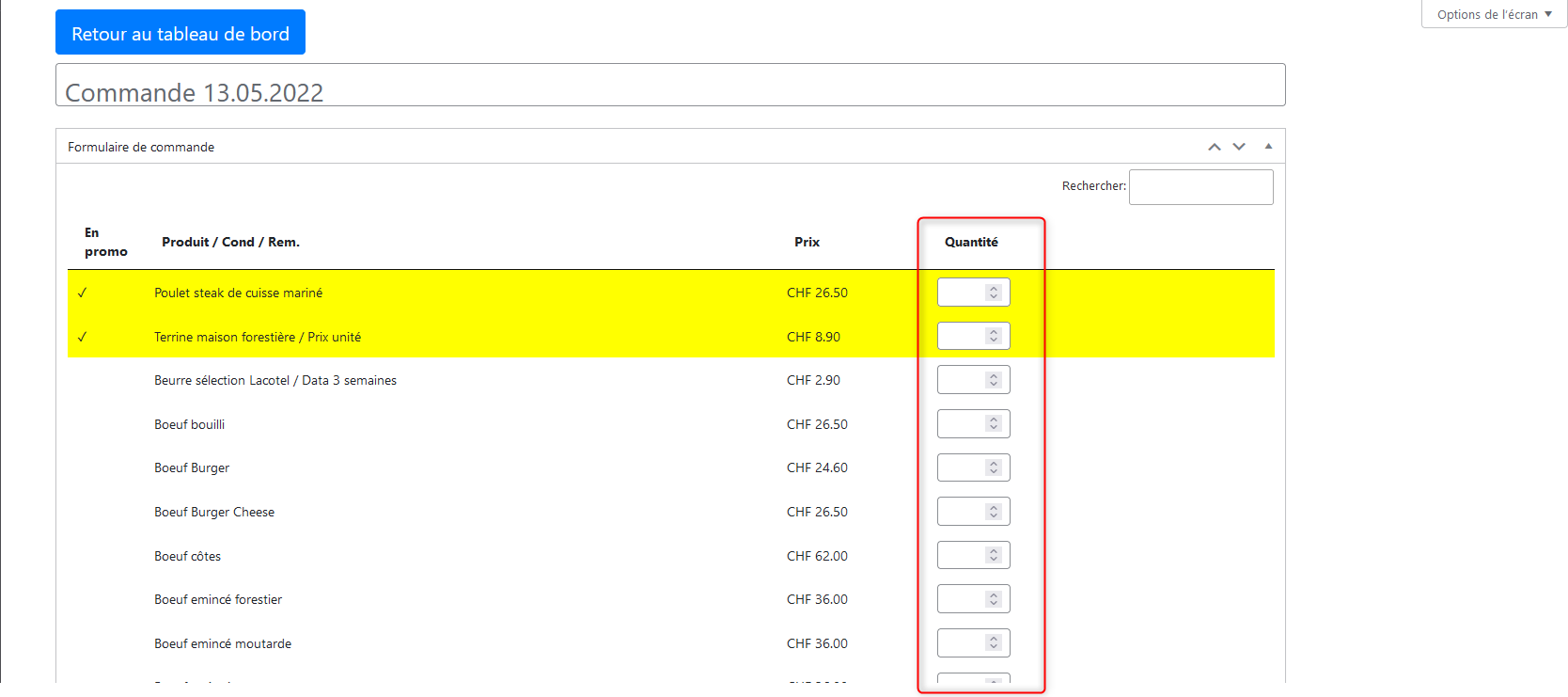](https://docs.trisinformatique.com/uploads/images/gallery/2022-05/image-1652429781690.png) 6. Si besoin laisser une remarque dans la zone à cette effet en bas de la page [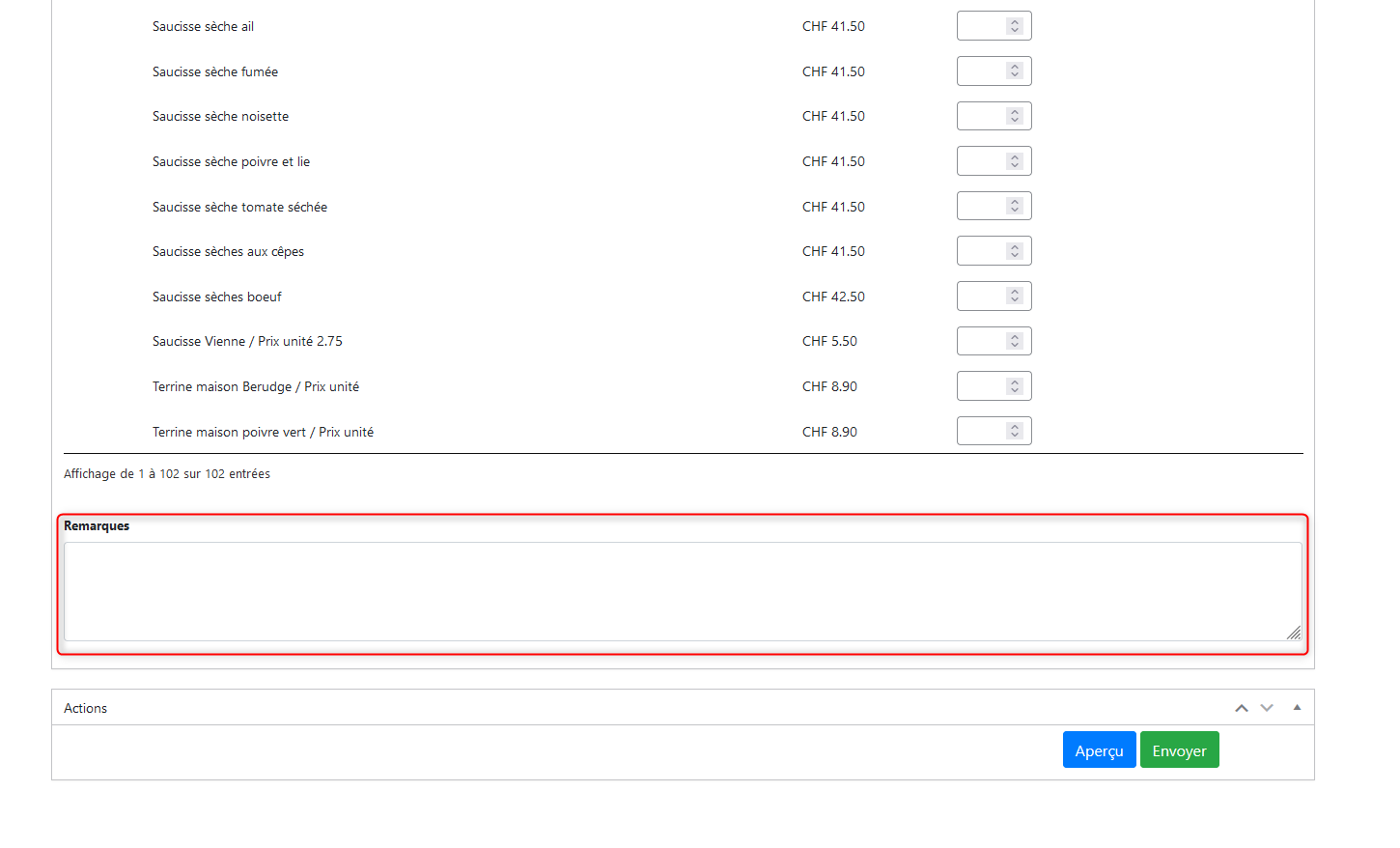](https://docs.trisinformatique.com/uploads/images/gallery/2022-05/image-1652429929201.png) 7. Une fois terminé appuyer sur *Aperçu* afin de voir un résumé de votre commande. [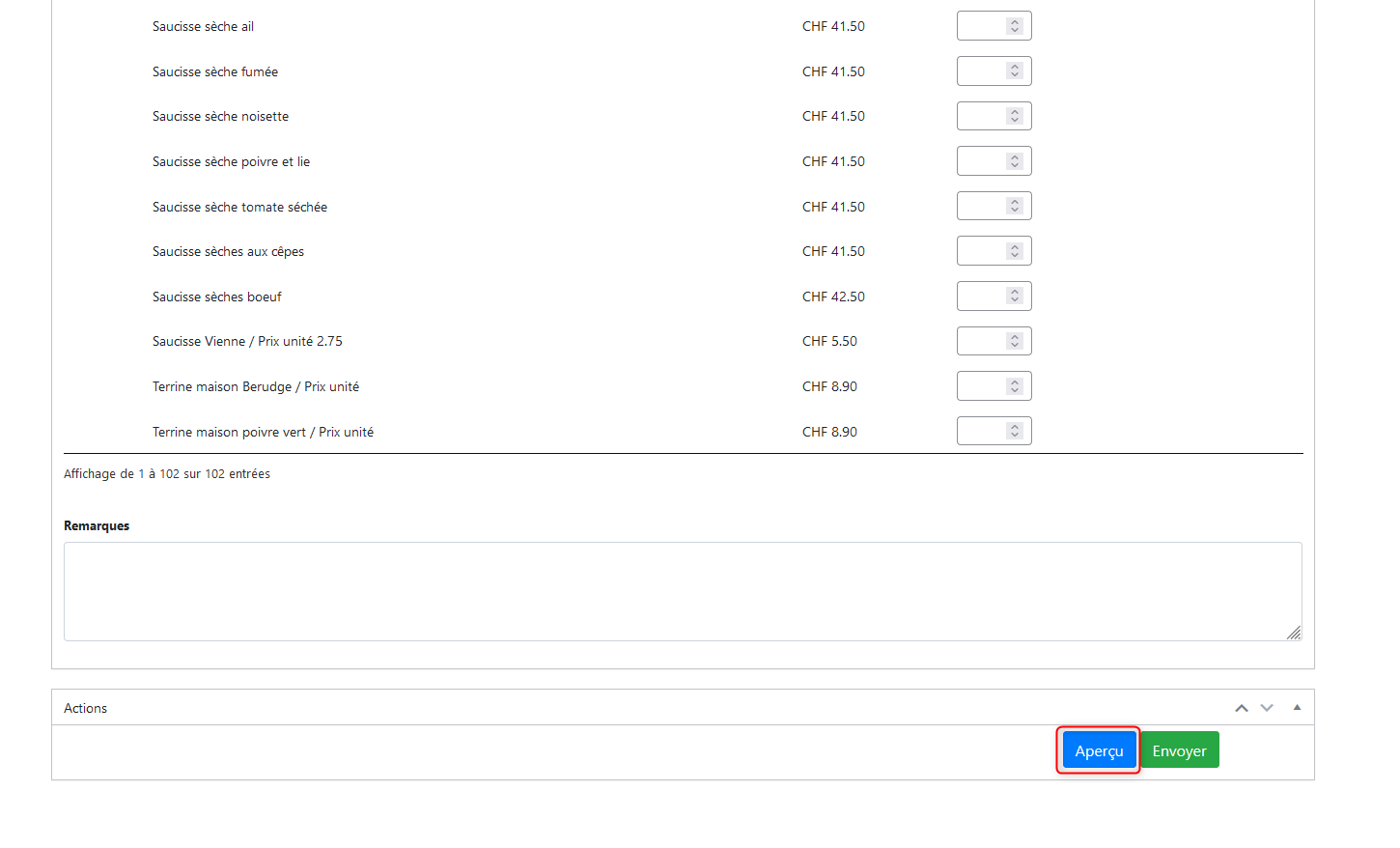](https://docs.trisinformatique.com/uploads/images/gallery/2022-05/image-1652429987861.png) [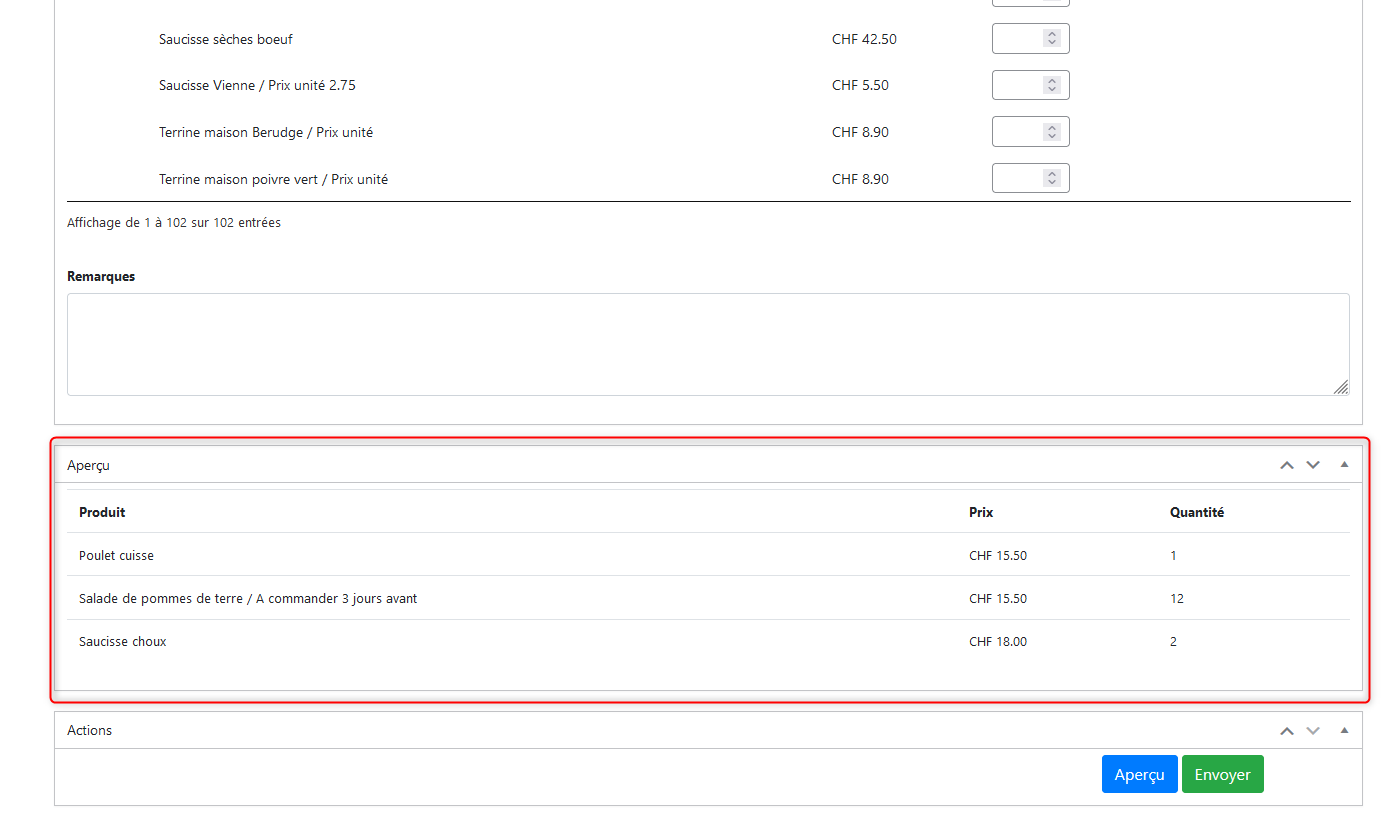](https://docs.trisinformatique.com/uploads/images/gallery/2022-05/image-1652430076283.png) 8. Modifier votre commande si besoin, ensuite une fois que la commande nous convient appuyer sur *Envoyer* afin de passer commande [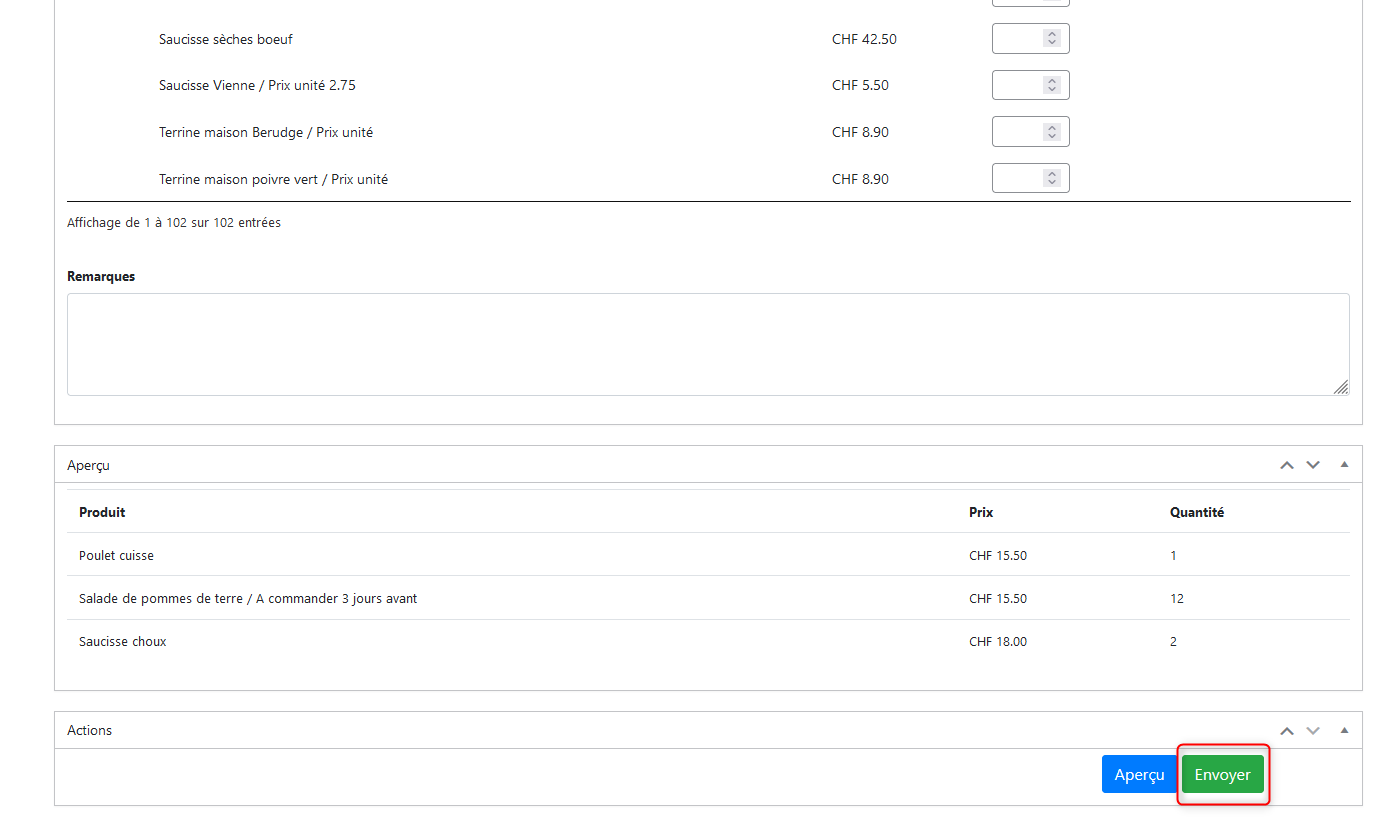](https://docs.trisinformatique.com/uploads/images/gallery/2022-05/image-1652430159455.png) 9. Vous verrez alors le message "*Publication mis à jour*" apparaitre en haut de la page vous confirmant que la commande a bien été envoyée. [](https://docs.trisinformatique.com/uploads/images/gallery/2022-05/image-1652439323577.png) 10. Vous pouvez dès lors retourner sur le tableau de bord ou quitter la page. # LFGS Commande - Modification commande client Aller sur [admin.lfgs.ch](https://docs.trisinformatique.com/admin.lfgs.ch) 1. Lorsque que vous êtes sur le tableau de bord vous pouvez aller sur votre liste de commande en appuyant sur **Liste de commandes** [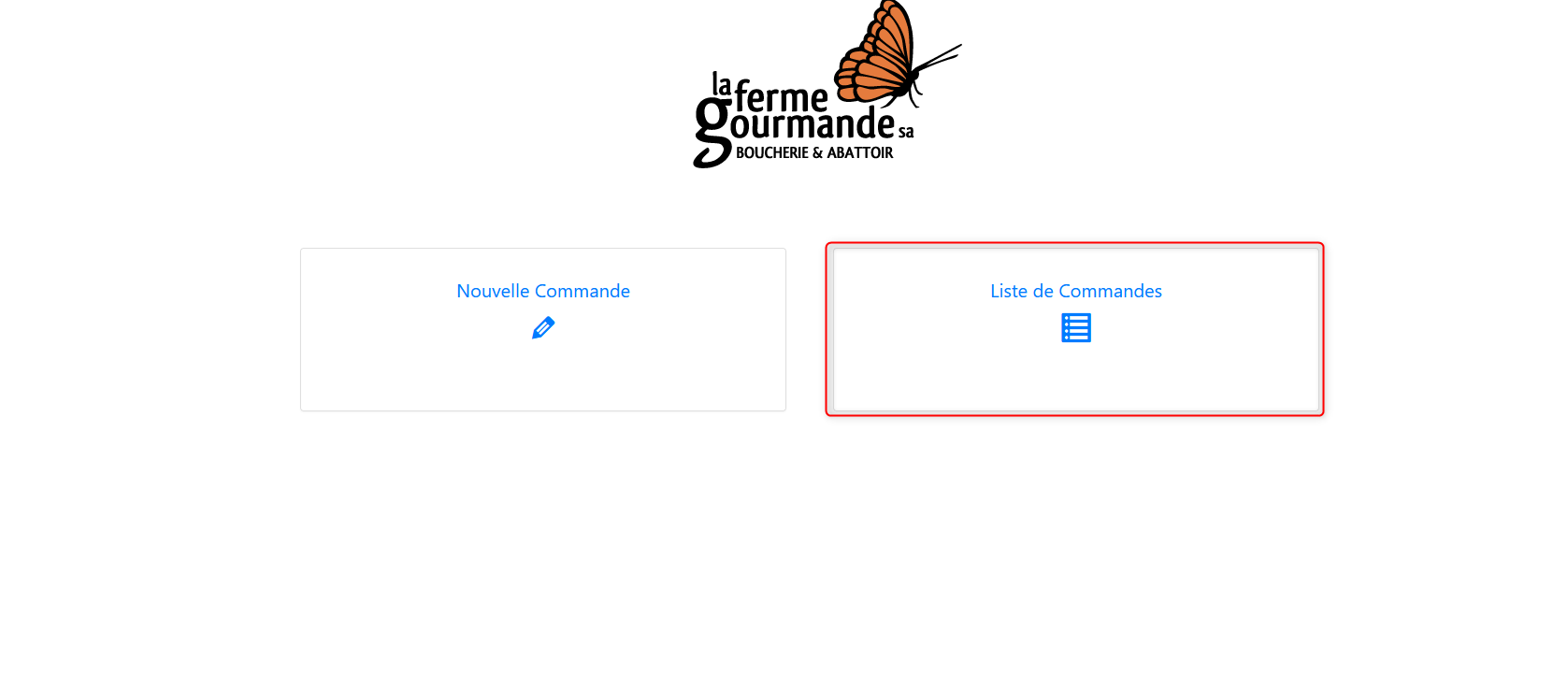](https://docs.trisinformatique.com/uploads/images/gallery/2022-05/image-1652439580020.png) 2. Vous aurez une liste de vos commande, Passez la souris sur celle que vous souhaiter modifier afin de faire apparaitre un sous-menu. Puis appuyer sur **Modifier** [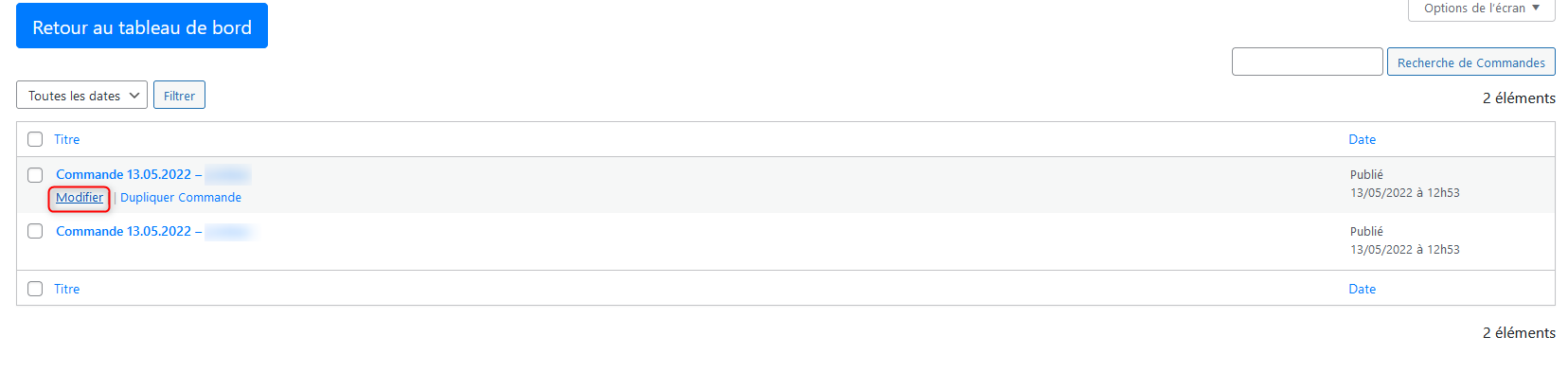](https://docs.trisinformatique.com/uploads/images/gallery/2022-05/image-1652439701501.png) 3. Une fois la commande modifiée comme voulue, vous pouvez appuyer sur *envoyer* afin de mettre à jour la commande[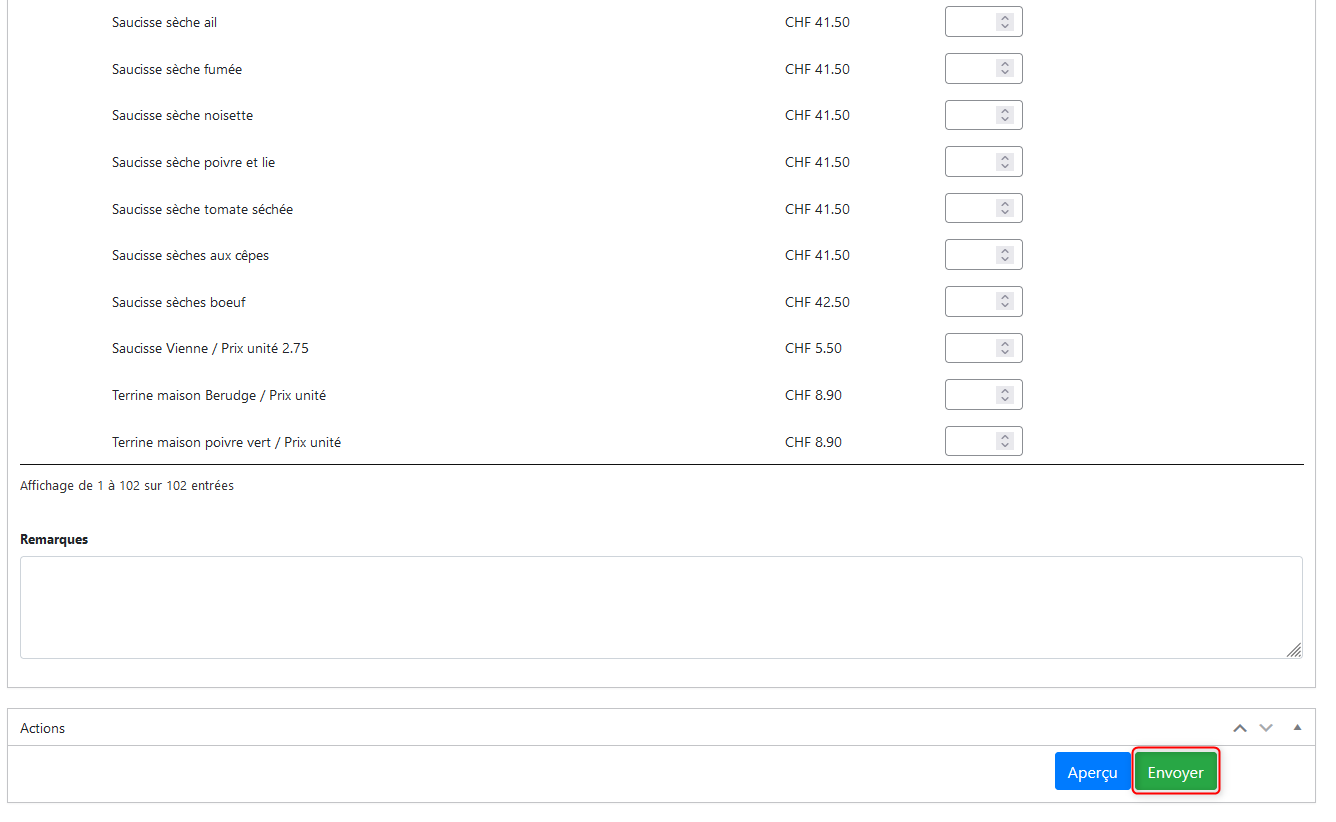](https://docs.trisinformatique.com/uploads/images/gallery/2022-05/image-1652439809104.png) 4. Vous aurez un message de confirmation de modification disant "*Publication mis à jour*" [](https://docs.trisinformatique.com/uploads/images/gallery/2022-05/image-1652439897790.png) # LFGS Admin - Ajout/modification produit Connectez-vous sur [admin.lfgs.ch](https://docs.trisinformatique.com/admin.lfgs.ch) ### Ajout de Produits 1. En passant la souris sur *Produits* dans e menu à gauche vous aurez la possibilité d'appuyer sur *ajouter* [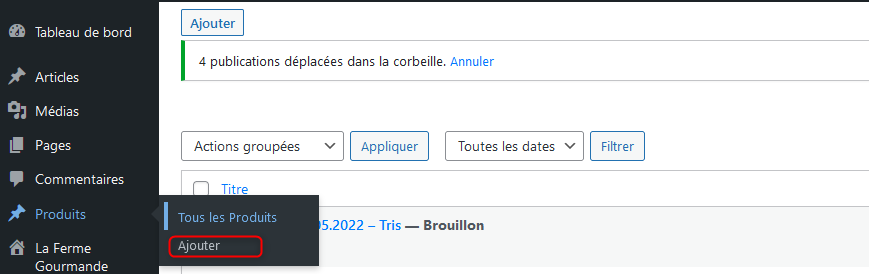](https://docs.trisinformatique.com/uploads/images/gallery/2022-05/image-1652440237999.png) 2. Remplissez les champs demandé puis appuyer sur le bouton bleu à droite *Publier*[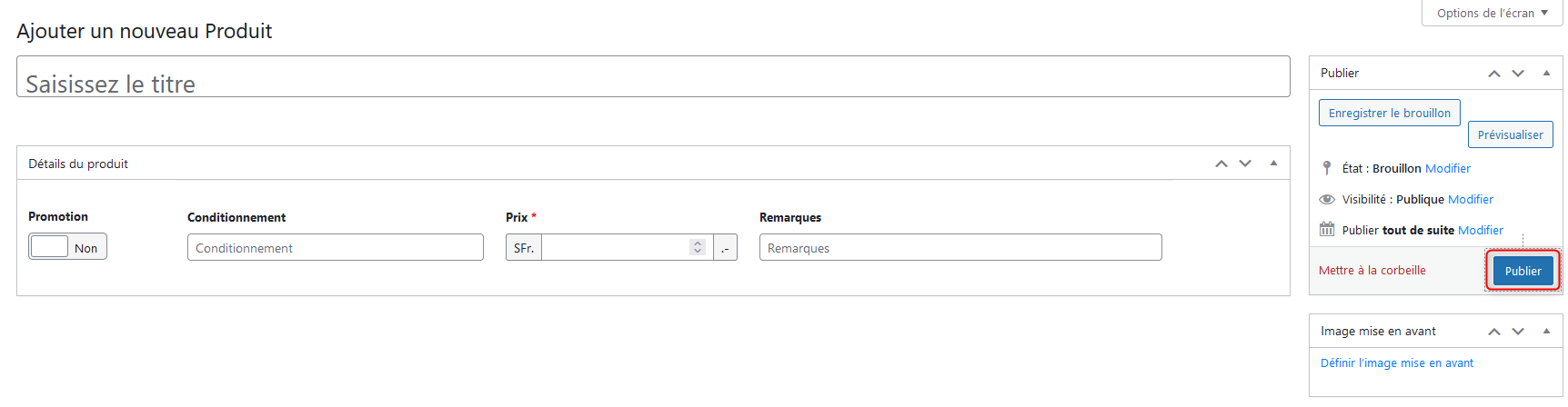](https://docs.trisinformatique.com/uploads/images/gallery/2022-05/image-1652440388708.png) ### Modification de Produits 1. Cliquer sur *Produits* dans le menu à gauche [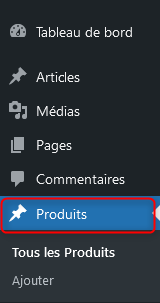](https://docs.trisinformatique.com/uploads/images/gallery/2022-05/image-1652440511398.png) 2. Chercher le produit que vous souhaitez modifier, puis passer la souris dessus et appuyer sur **Modifier** [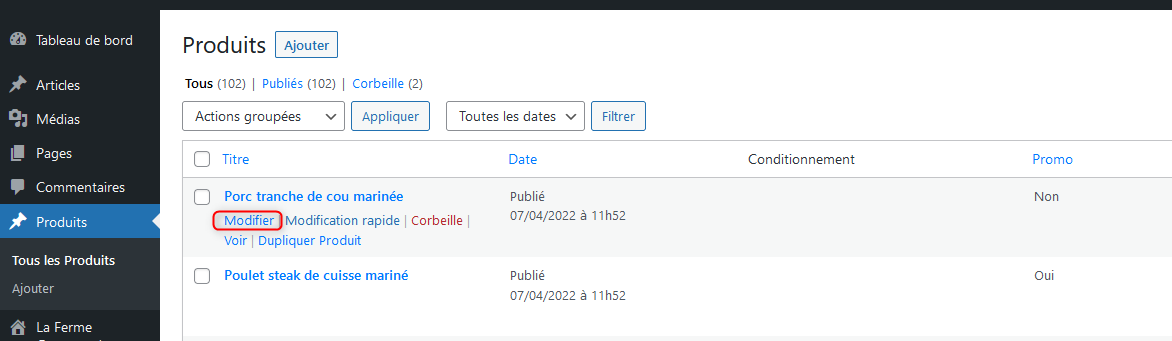](https://docs.trisinformatique.com/uploads/images/gallery/2022-05/image-1652442255691.png) 3. Une les données modifiées appuyer sur le bouton bleu *Mettre à jour*[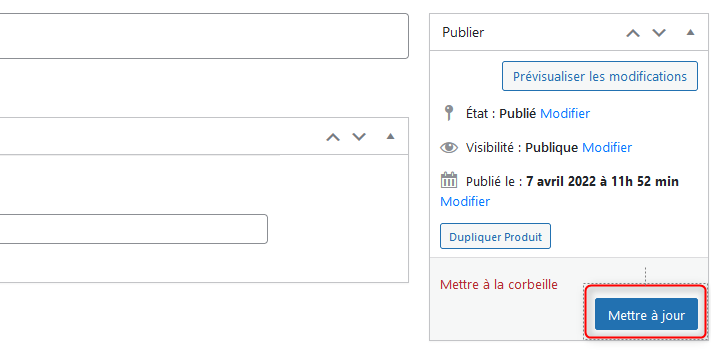](https://docs.trisinformatique.com/uploads/images/gallery/2022-05/image-1652442342548.png) 4. Le produit est maintenant modifié # LFGS Admin - Impression liste commande Connectez-vous sur [admin.lfgs.ch](https://docs.trisinformatique.com/admin.lfgs.ch) 1. Cliquer sur le champs de date afin de choisir 2 date entre lesquels il faut afficher les commandes. [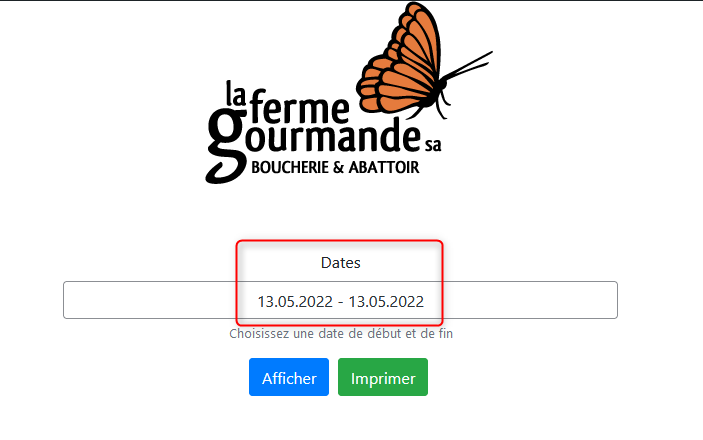](https://docs.trisinformatique.com/uploads/images/gallery/2022-05/image-1652444923816.png) 2. Cliquer sur une date pour choisir la date de début et cliquer sur une 2ème date pour choisir la date de fin. Ensuite appuyer sur *Appliquer* [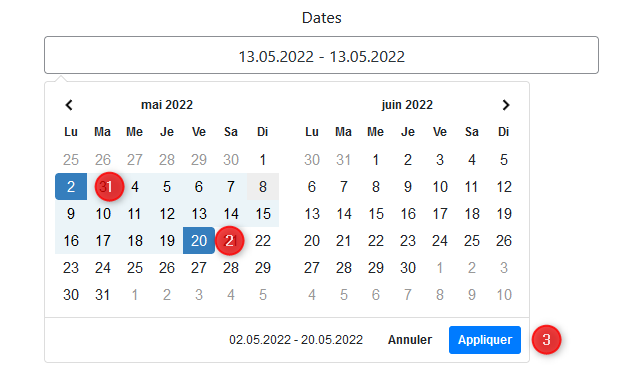](https://docs.trisinformatique.com/uploads/images/gallery/2022-05/image-1652444861744.png) 3. Appuyer sur Afficher afin de lister tous les produits commandés durant les dates choisies [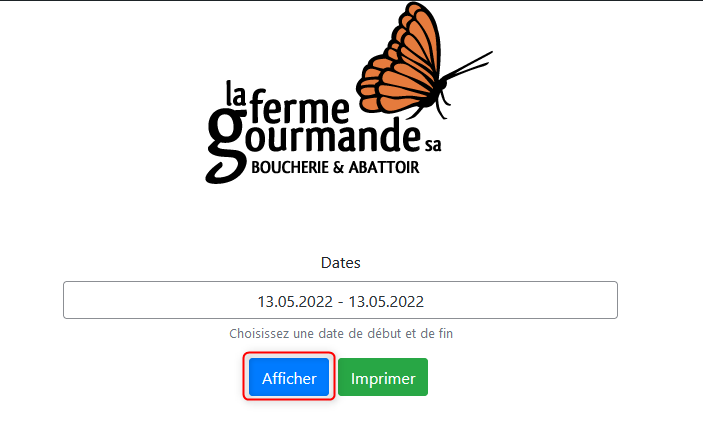](https://docs.trisinformatique.com/uploads/images/gallery/2022-05/image-1652445019309.png) 4. Cela fera apparaitre une liste de produits commandés avec le nombre de commandes concernéesCette liste ne fera pas apparaître les commandes liées aux offres Newsletter
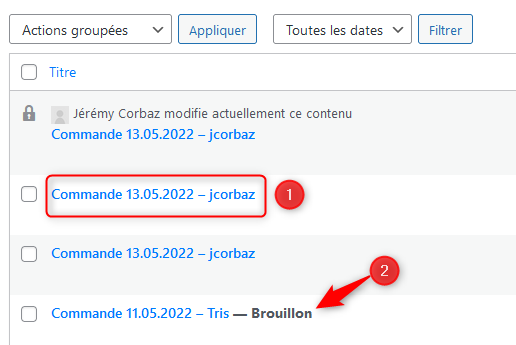
[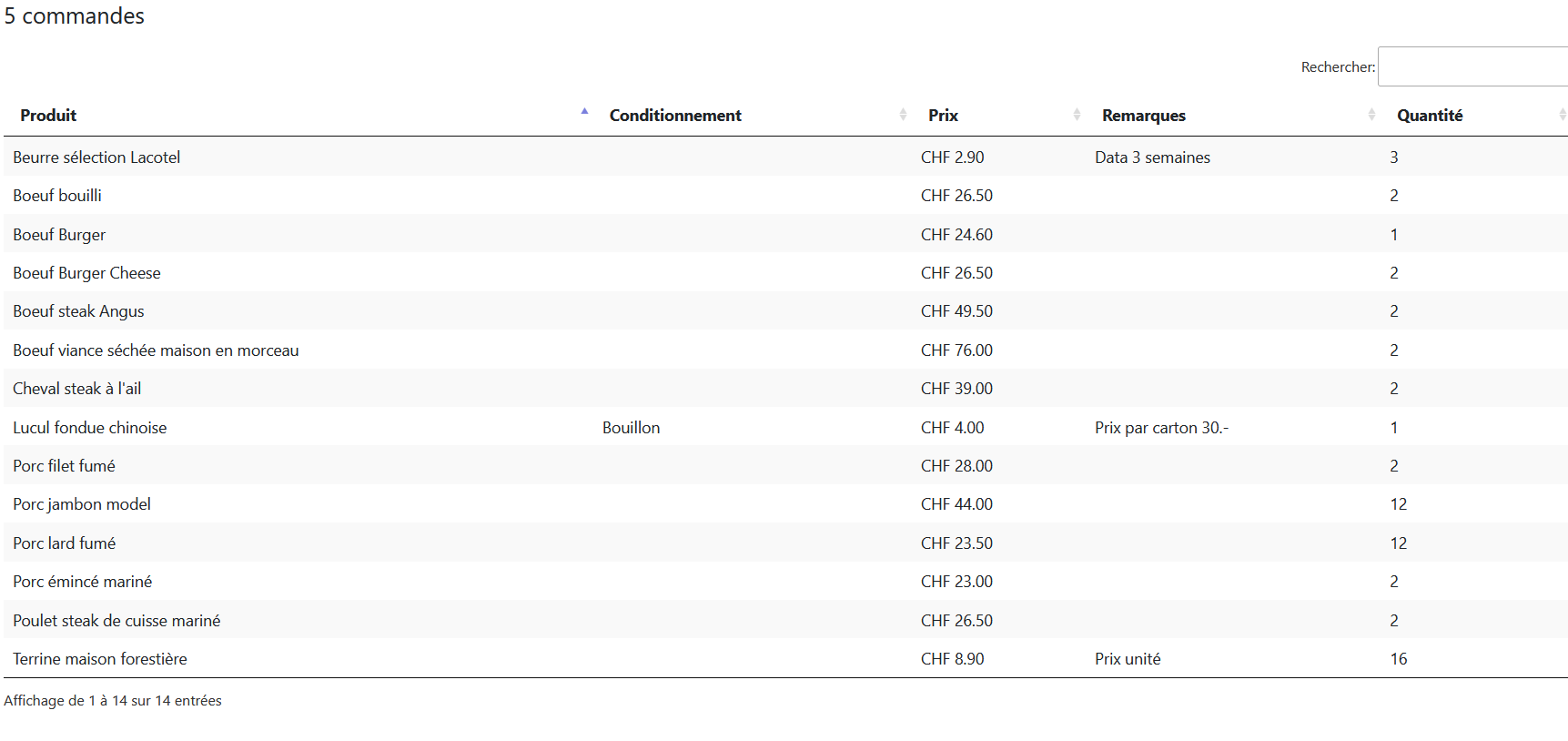](https://docs.trisinformatique.com/uploads/images/gallery/2022-05/image-1652445054050.png) 5. Appuyer sur Imprimer afin de lancer une impression[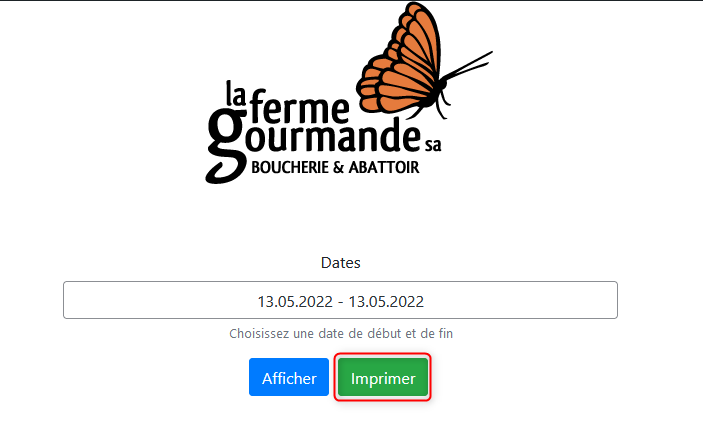](https://docs.trisinformatique.com/uploads/images/gallery/2022-05/image-1652445112363.png) 6. Ceci vous affichera un aperçu de l'impression, si cela vous convient appuyer sur *Imprimer* # LFGS Admin - Parcourir les commandes effectuées Connectez-vous sur [admin.lfgs.ch](https://docs.trisinformatique.com/admin.lfgs.ch) ### Les commandes liées aux offres Newsletter Cliquer sur *Offres - Commandes* dans le menu de gauche [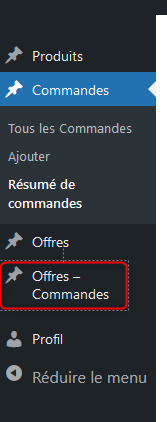](https://docs.trisinformatique.com/uploads/images/gallery/2022-05/image-1652445605257.png) Cliquer sur le titre de la commande afin de voir les détails [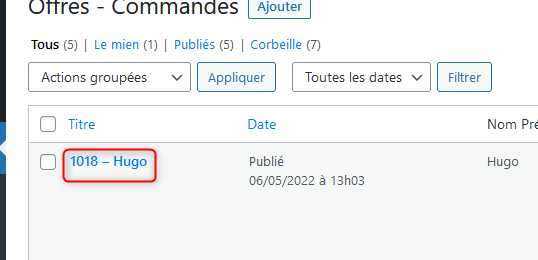](https://docs.trisinformatique.com/uploads/images/gallery/2022-05/image-1652445697467.png) ### Les commandes liées aux produits Cliquer sur *Commandes* dans le menu de gauche [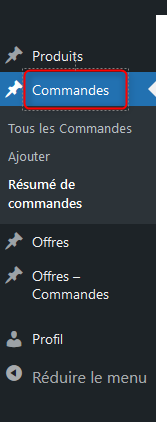](https://docs.trisinformatique.com/uploads/images/gallery/2022-05/image-1652445787682.png) Ensuite cliquer sur le titre de la commande pour voir les détails (1)Les Titres avec le mot "*Brouillon"* signifie que la commande n'a pas été passé (2)
[](https://docs.trisinformatique.com/uploads/images/gallery/2022-05/image-1652445940711.png) # LFGS Action - Créer une Action ##### Dans cette marche à suivre vous verrez comment créer, modifier puis planifier une action sur le site de la Ferme gourmande. rendez-vous sur [https://la-ferme-gourmande.ch/wp/wp-login.php](https://la-ferme-gourmande.ch/wp/wp-login.php) et connectez-vous avec votre compte ### Création de l'action 1. Cliquer sur *items de Portofolio* > *ajouter* dans le menu à gauche[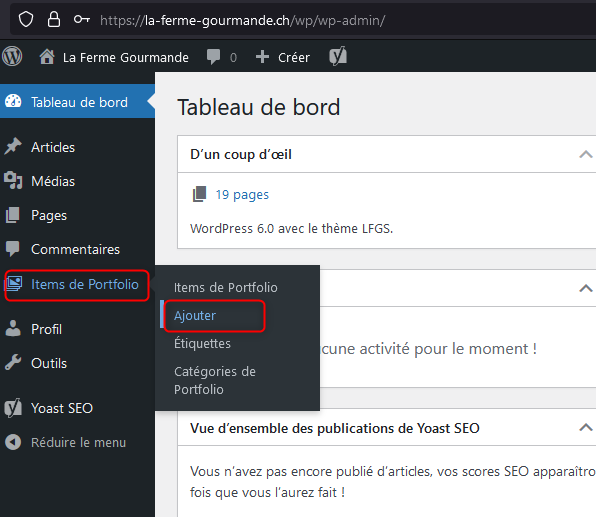](https://docs.trisinformatique.com/uploads/images/gallery/2022-06/image-1655208545494.png) 2. Appuyer sur *Editeur de contenu Avancé*[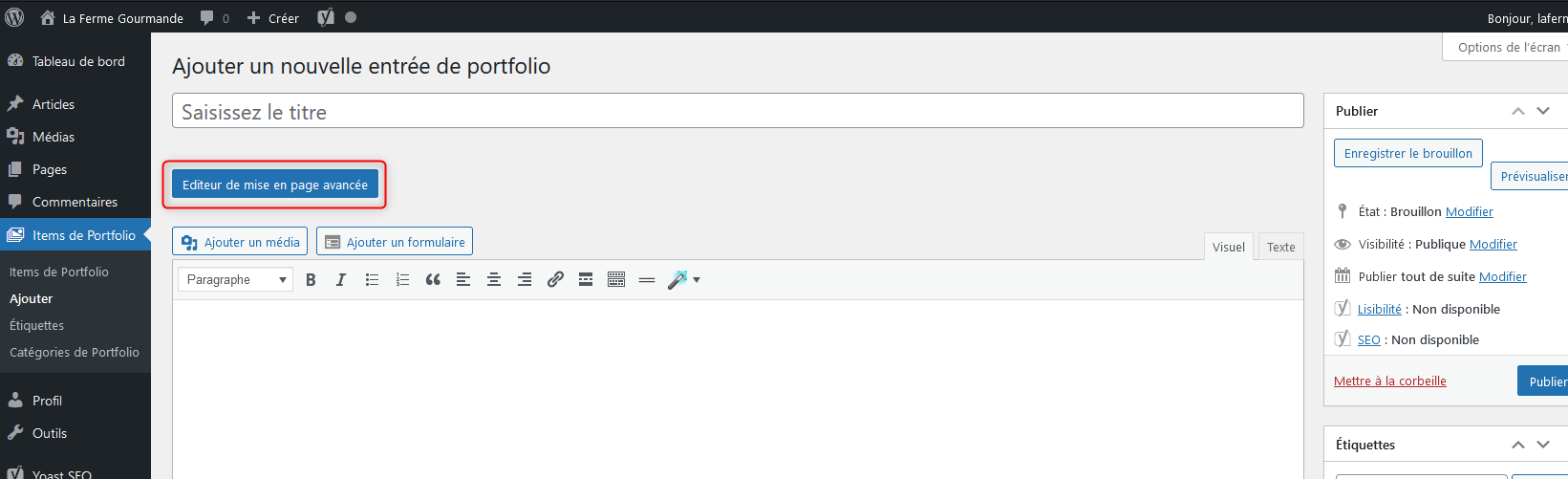](https://docs.trisinformatique.com/uploads/images/gallery/2022-06/image-1655208714711.png) 3. Appuyer sur *Modèles* et choisissez *Action* ceci mettra la disposition de l'action et il ne restera plus qu'à modifier le contenu 4. [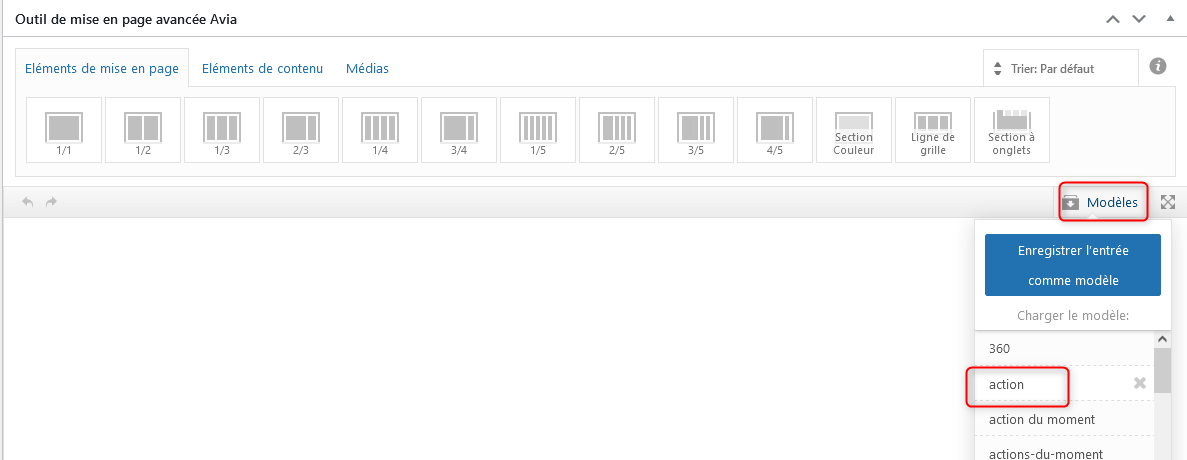](https://docs.trisinformatique.com/uploads/images/gallery/2022-06/image-1655208794375.png) ### Modification de l'action #### Modification du Titre 1. Ajouter un Titre tout en haut de la page [](https://docs.trisinformatique.com/uploads/images/gallery/2022-06/image-1655208945981.png) 2. Modifier également le titre dans la page en cliquant dessus, cela ouvrira une fenêtre [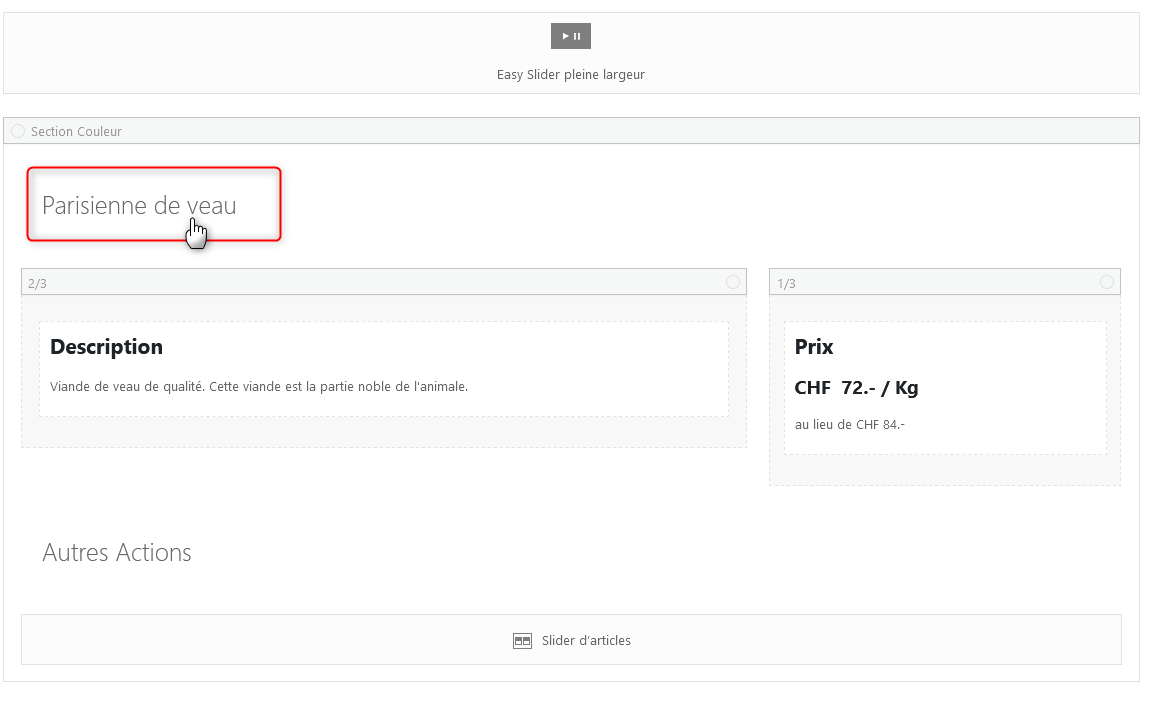](https://docs.trisinformatique.com/uploads/images/gallery/2022-06/image-1655209137325.png) #### [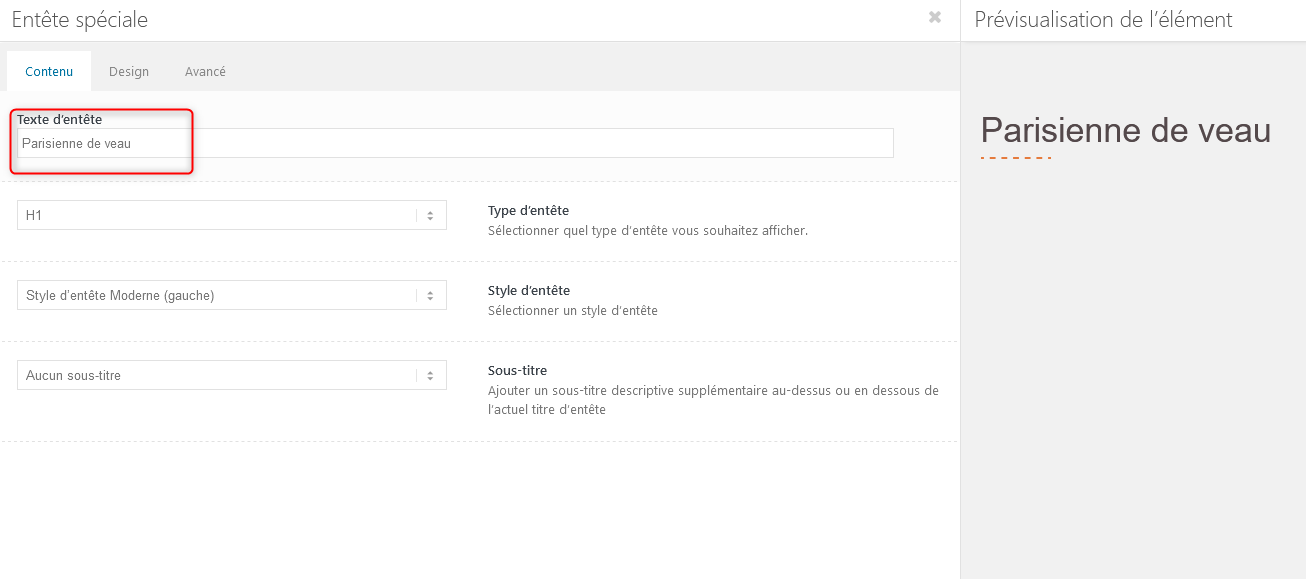](https://docs.trisinformatique.com/uploads/images/gallery/2022-06/image-1655209082503.png) #### Modificaton de l'image 3. Modifier l'image d'entête en cliquant sur Easy S*lider pleine largeur* tout en haut de la page [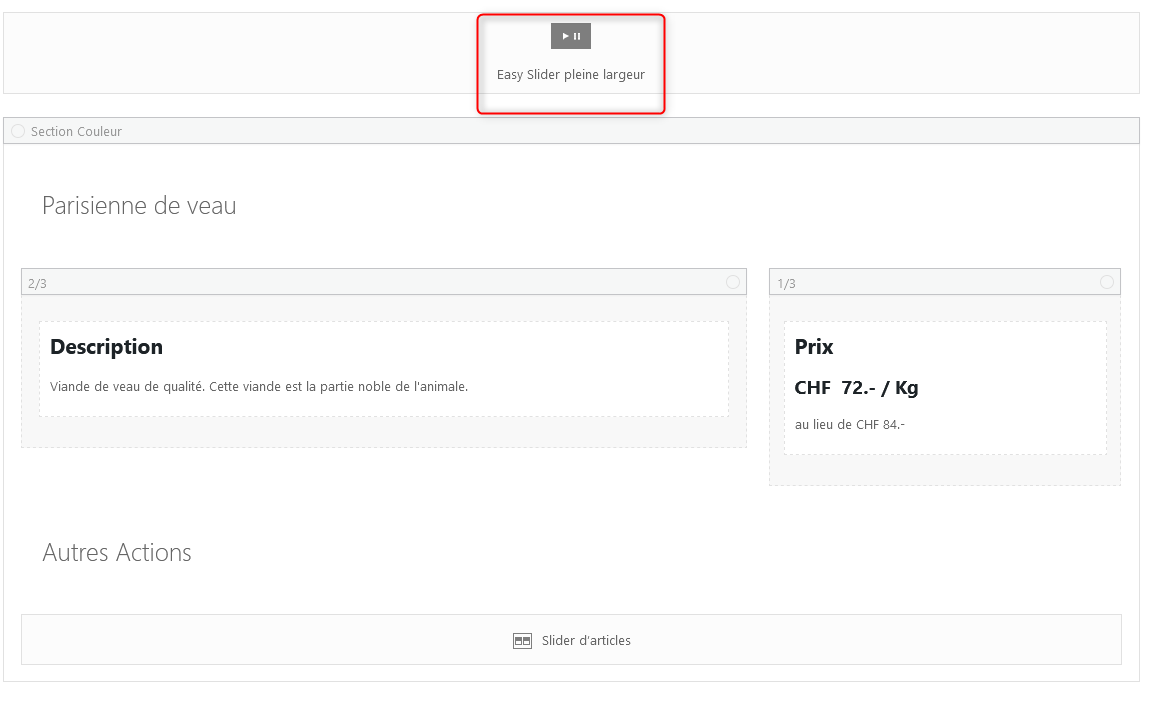](https://docs.trisinformatique.com/uploads/images/gallery/2022-06/image-1655210872024.png) 4. Ensuite une fenêtre apparaitra, cliquer sur l'image, puis cliquer de nouveau de nouveau sur l'image [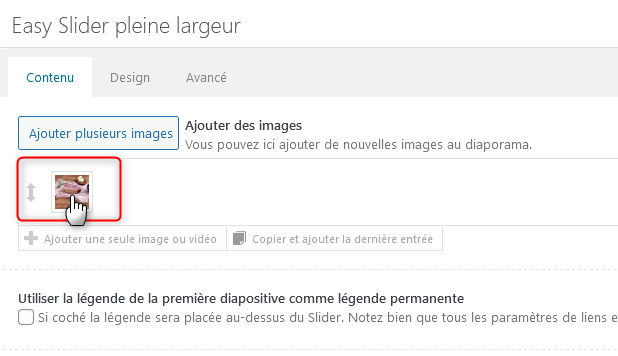](https://docs.trisinformatique.com/uploads/images/gallery/2022-06/image-1655209662604.png) [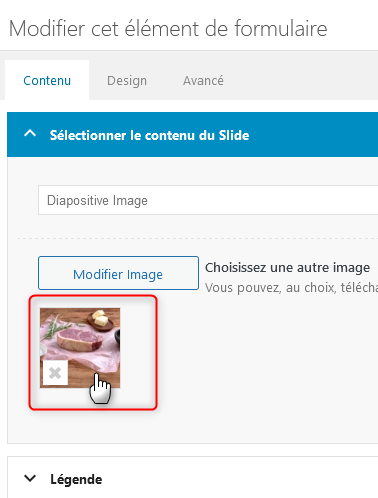](https://docs.trisinformatique.com/uploads/images/gallery/2022-06/image-1655209714666.png) 5. Vous pourrez alors soit (1)glisser-déposer une image, soit (2)Choisir une image existante sur le site [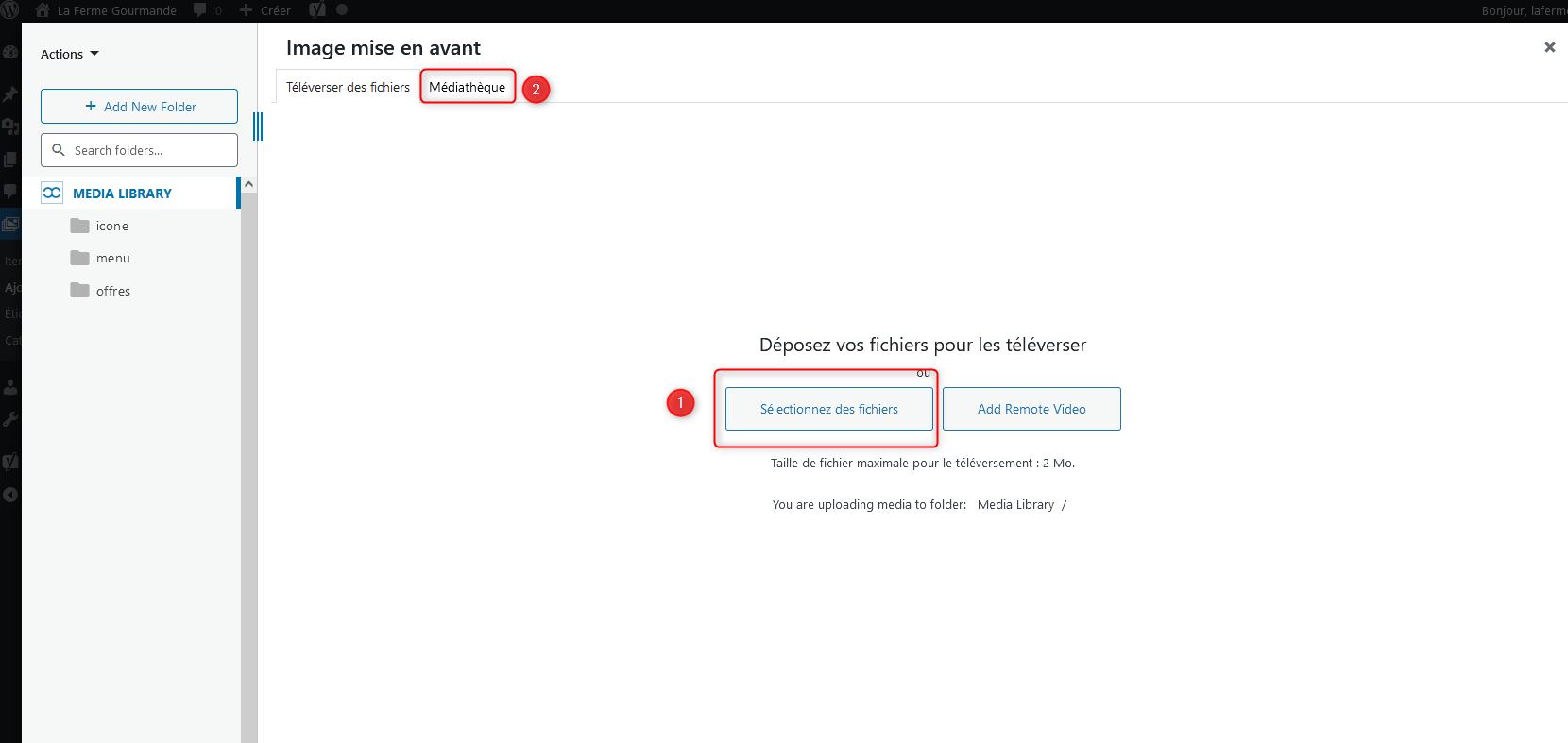](https://docs.trisinformatique.com/uploads/images/gallery/2022-06/image-1655209607654.png) 6. Cliquer sur Définir image de mise en avant tout en bas à droite de la page #### [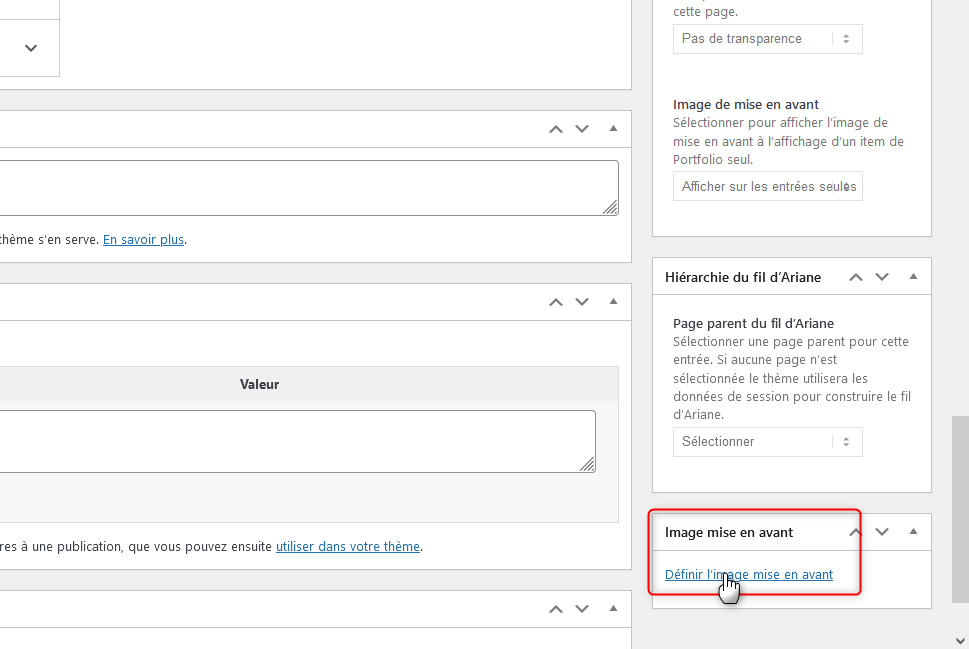](https://docs.trisinformatique.com/uploads/images/gallery/2022-06/image-1655209268501.png) 7. Cela ouvrira une fenêtre dans laquelle vous pourrez soit 1) glissez dépoosez une image afin de l'utiliser ou 2) aller dans la médiathèque choisir une image existante. [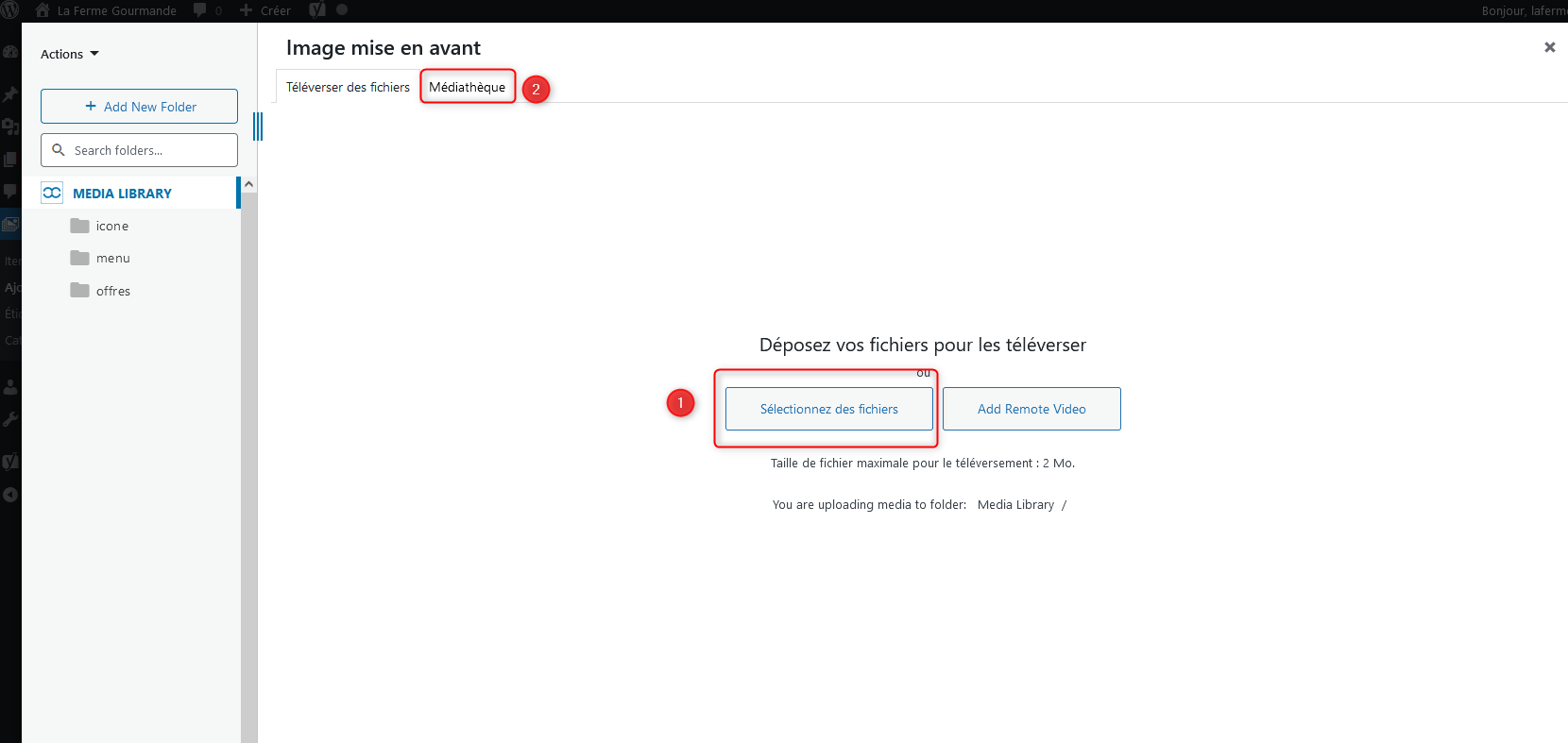](https://docs.trisinformatique.com/uploads/images/gallery/2022-06/image-1655209407581.png) #### Modifier le contenu 8. Il y a plusieurs zone de contenu que vous pouvez modifier à votre guise en cliquant dessus 1. Description de l'action 2. Prix de l'action [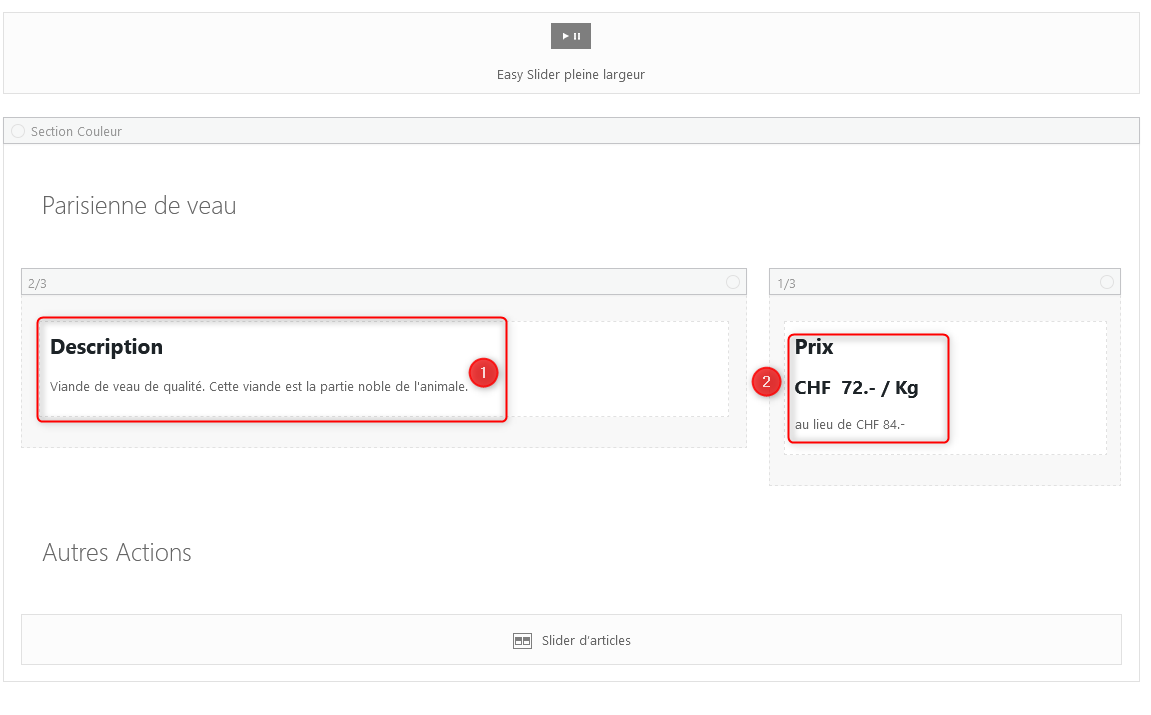](https://docs.trisinformatique.com/uploads/images/gallery/2022-06/image-1655210014997.png) 9. Modifier le Prix dans l'extrait qui apparait sur la page d'accueil. Pour se faire descendez dans la page jusqu'à trouver une Partie nommé ***Extrait*** Ensuite ajouter le texte suivant (en remplaçant les XX par les prix): *CHF XX.- / Kg* *au lieu de CHF XX.-* [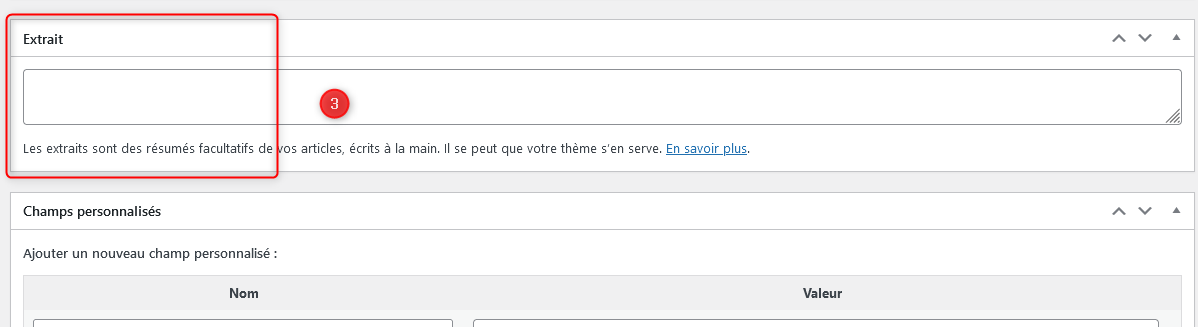](https://docs.trisinformatique.com/uploads/images/gallery/2022-06/image-1655210238692.png) 10. Etiquetter l'action en cochant son type avec l'encadré à droite de la page C*atégorie de Portofolio.* Cochez le type d'action désiré. [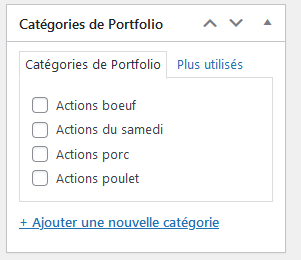](https://docs.trisinformatique.com/uploads/images/gallery/2022-06/image-1655211104044.png) 11. Ensuite enregistrer vos modification en appuyant sur **Enregistrer le brouillon** à droite de la page**.** [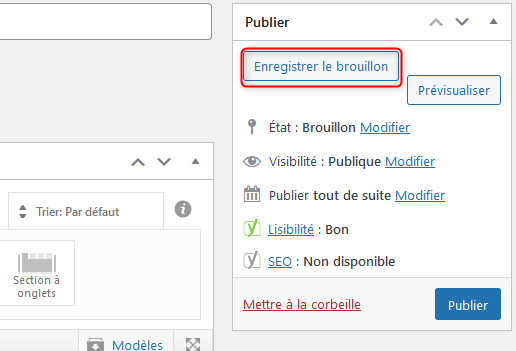](https://docs.trisinformatique.com/uploads/images/gallery/2022-06/image-1655210314181.png) ### Planification de l'action 1. Pour planifier la publication de l'action il vous suffit de cliquer sur *Modifier* à droite de **Publier** [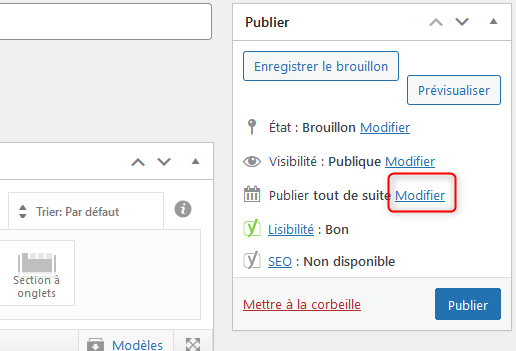](https://docs.trisinformatique.com/uploads/images/gallery/2022-06/image-1655210442347.png) 2. Ensuite vous pourrez modifier la date de publication, une fois fait appuyer sur OK [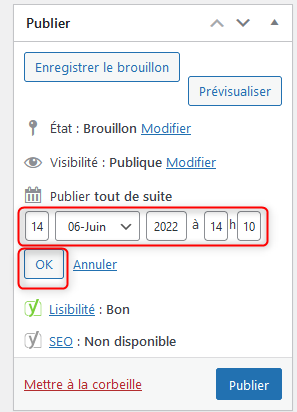](https://docs.trisinformatique.com/uploads/images/gallery/2022-06/image-1655210527381.png) 3. Appuyer sur Planifier [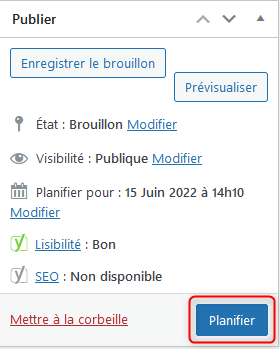](https://docs.trisinformatique.com/uploads/images/gallery/2022-06/image-1655210571823.png) ### Expiration de l'action Vous pouvez également prévoir une date à laquelle l'action se supprimera automatiquement. Pour ce faire vous trouver un encadré *"PublishPress Future"* à droite ""normalement en dessous de "*Catégorie de Portofolio*" 1. Cliquer sur Enable Post Expiration pour choisissez la date à laquelle vous voulez que le poste se dépublie.[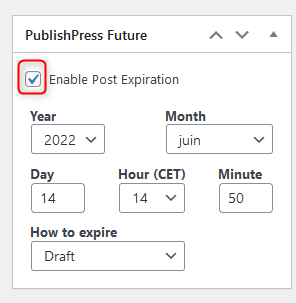](https://docs.trisinformatique.com/uploads/images/gallery/2022-06/image-1655211303387.png) 2. Vous avez plusieurs choix de dé publication de l'action au terme de la date, voici les 2 qui peuvent vous intéresser: 1. **Draft**: l'action sera toujours existante mais sera en mode brouillon et ne se supprimera pas. Personne ne pourra la voir sur lsite souf en se connectant 2. **Delete**: l'action sera supprimer définitivement du site [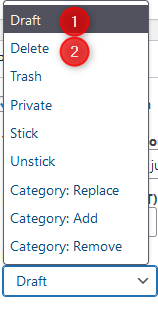](https://docs.trisinformatique.com/uploads/images/gallery/2022-06/image-1655211490393.png) # LFGS Action - Modifier Action ##### Dans cette marche à suivre vous verrez modifier une action existante sur le site de la Ferme gourmande. rendez-vous sur [https://la-ferme-gourmande.ch/wp/wp-login.php](https://la-ferme-gourmande.ch/wp/wp-login.php) et connectez-vous avec votre compte ### Modifier une Action 1. Afficher la liste des Actions en cliquant sur *Items de Portofolio* dans le menu à gauche. [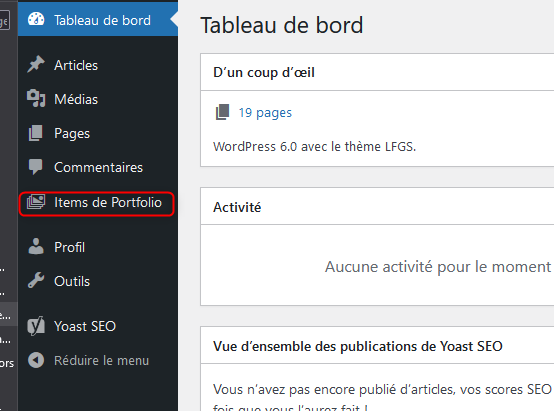](https://docs.trisinformatique.com/uploads/images/gallery/2022-06/image-1655211851473.png) 2. Ensuite trouver l'action que vous désirez modifier puis cliquer sur **Modifier** [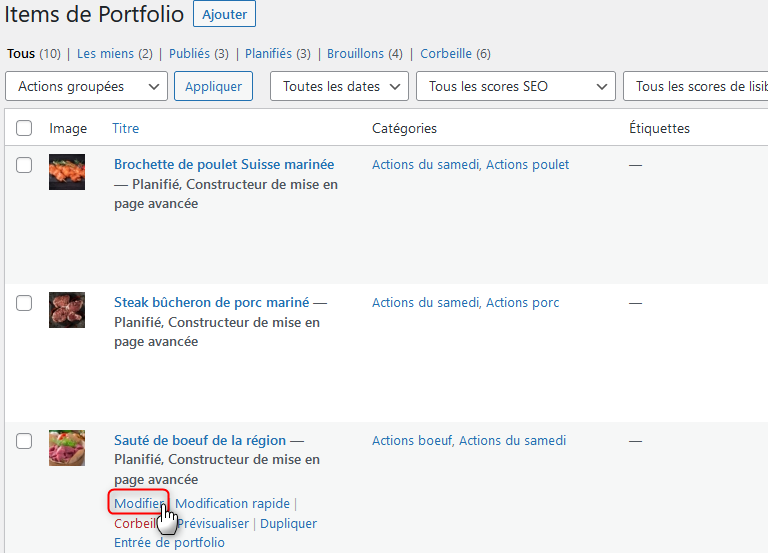](https://docs.trisinformatique.com/uploads/images/gallery/2022-06/image-1655211915606.png) 3. Ensuite modifier les éléments que vous avez besoin. Puis appuyer sur "Mettre à jour" (le bouton peut avoir un autre texte d'après l'état de l'action) à droite de la page [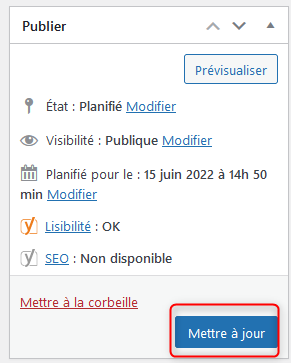](https://docs.trisinformatique.com/uploads/images/gallery/2022-06/image-1655212008000.png)