Depuis **MacOS 10.15** (Catalina), Apple a ajouté des règles de sécurité par défaut qui nécessite l'activation manuelle de certaines fonctionnalités. Afin de permettre le bon fonctionnement de l'application **AnyDesk**, l'activation manuelle des fonctionnalités d'**enregistrement de l'écran** et du **contrôle des périphériques** (clavier et souris) est nécessaire.
Avant de compléter cette marche à suivre, il faut au préalable avoir installé **AnyDesk**. Pour plus d'information concernant l'installation de **AnyDesk**, nous vous proposons de suivre notre marche à suivre dédiée sur l'**[installation de AnyDesk](https://docs.trisinformatique.com/books/anydesk-installation-et-configuration-macos/page/telechargement-et-installation "Téléchargement et Installation").**
## Autorisation d'enregistrement de l'écran 1. Une fois l'application **AnyDesk** lancée, cliquer sur **paramétrage [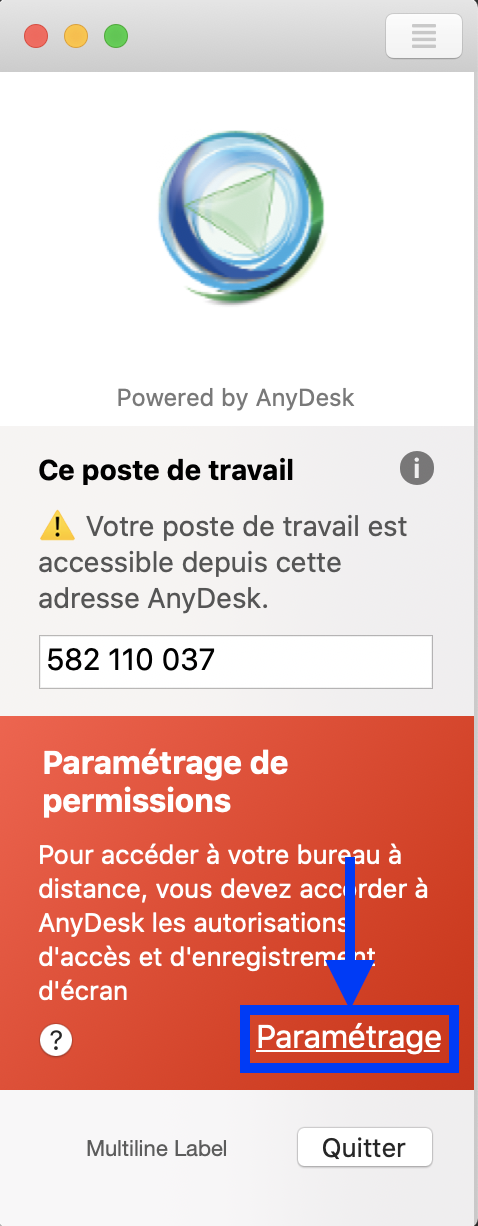](https://docs.trisinformatique.com/uploads/images/gallery/2021-06/8.png)** 2. Cliquer sur "**Ouvrir Préférences Système**" **[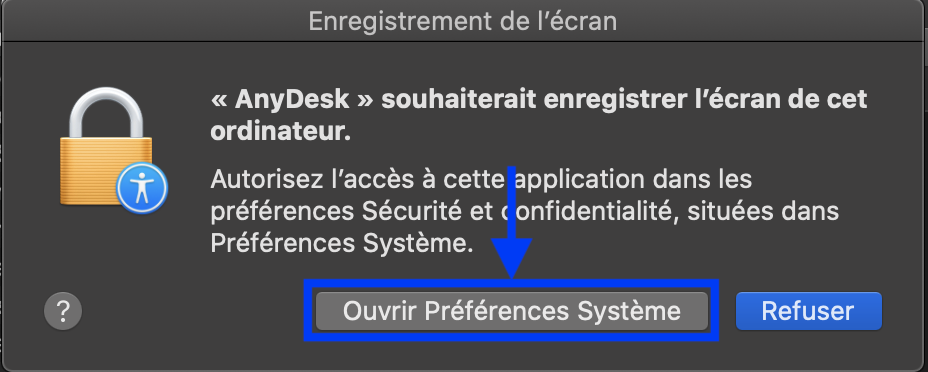](https://docs.trisinformatique.com/uploads/images/gallery/2021-06/9.png)** 3. Dans l'onglet "**Confidentialité**" sélectionner dans le menu de gauche l'option "**Enregistrement de l'écran**" et cocher **AnyDesk** dans le menu de droite. [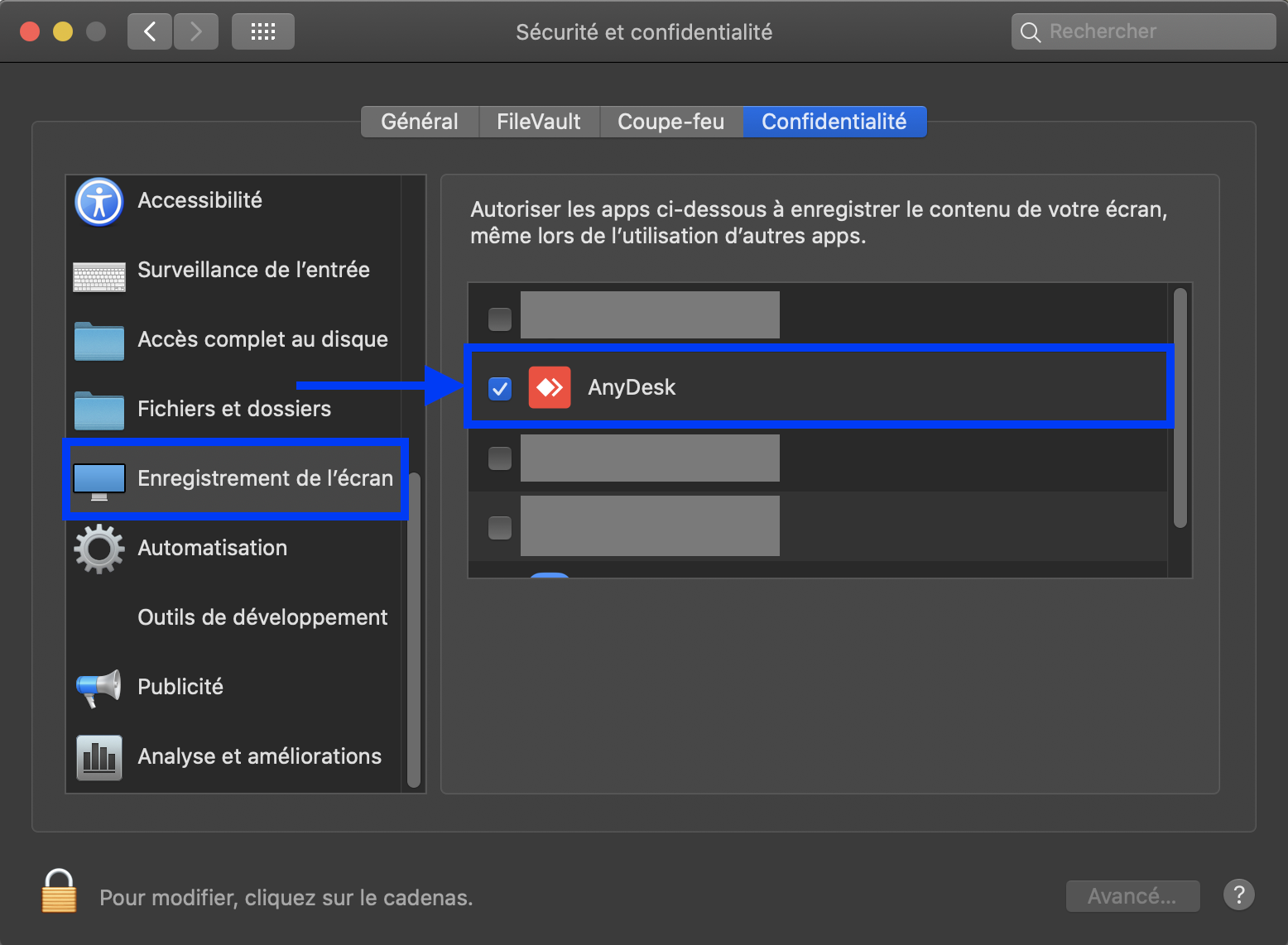](https://docs.trisinformatique.com/uploads/images/gallery/2021-06/10.png) 4. Laisser ouvert la fenêtre de préférences système **Sécurité et confidentialité** pour l'étape suivante. ## Autorisation du contrôle des périphériques 5. Toujours dans les **préférences systèmes** et dans l'onglet "**Confidentialité**", cliquer sur le cadenas en bas à gauche de la fenêtre afin d'autoriser les modifications. Le mot de passe de l'ordinateur vous sera demandé. [](https://docs.trisinformatique.com/uploads/images/gallery/2021-06/11.png) 6. Choisir maintenant l'option "**Accessibilité**" dans le menu de gauche et cocher **AnyDesk.** **[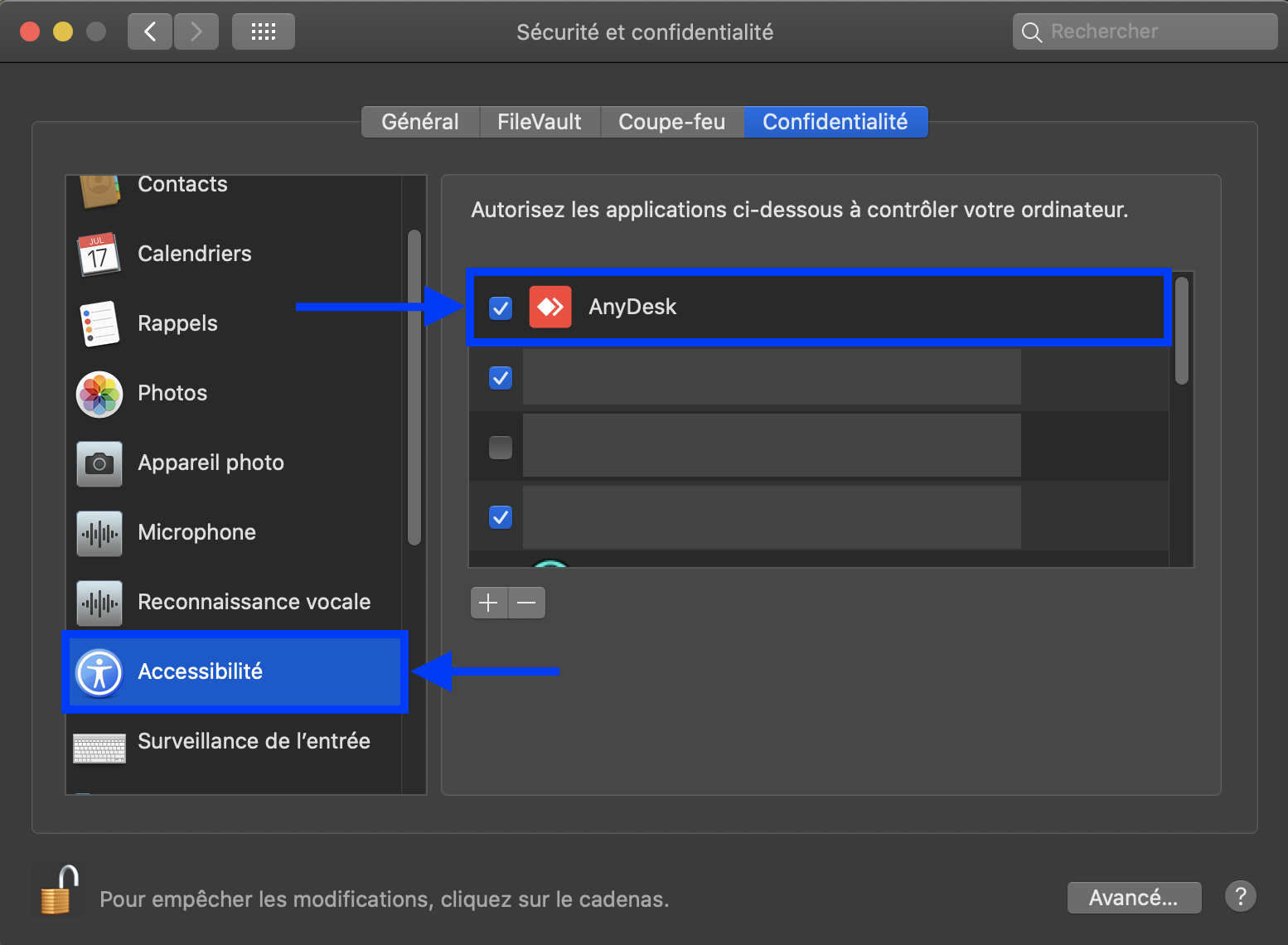](https://docs.trisinformatique.com/uploads/images/gallery/2021-06/12.png)**Félicitation ! Si vous avez suivi toutes ces étapes avec succès, **AnyDesk** est maintenant prêt à fonctionner.
Si vous avez rencontré des problèmes durant cette procédure, n'hésitez pas à prendre contact avec nous par téléphone au **021 635 55 40** et nous nous ferons un plaisir de vous assister dans la démarche.