Cette marche à suivre est pour le logiciel "Gmail" sur un système Android. Si vous utilisez un iPhone, veuillez consulter la [marche à suivre correspondante](https://docs.trisinformatique.com/books/support/page/apple-mail-modifier-les-serveurs-infomaniak "Apple Mail : Modifier les serveurs Infomaniak") .
### Modification des réglages : 1. Ouvrir l'application **Gmail**[](https://docs.trisinformatique.com/uploads/images/gallery/2021-10/image-1634632020691-miui-home.jpg) 2. Ouvrir la liste des comptes Mail en cliquant sur le **bouton rond** en haut à droite de l'écran [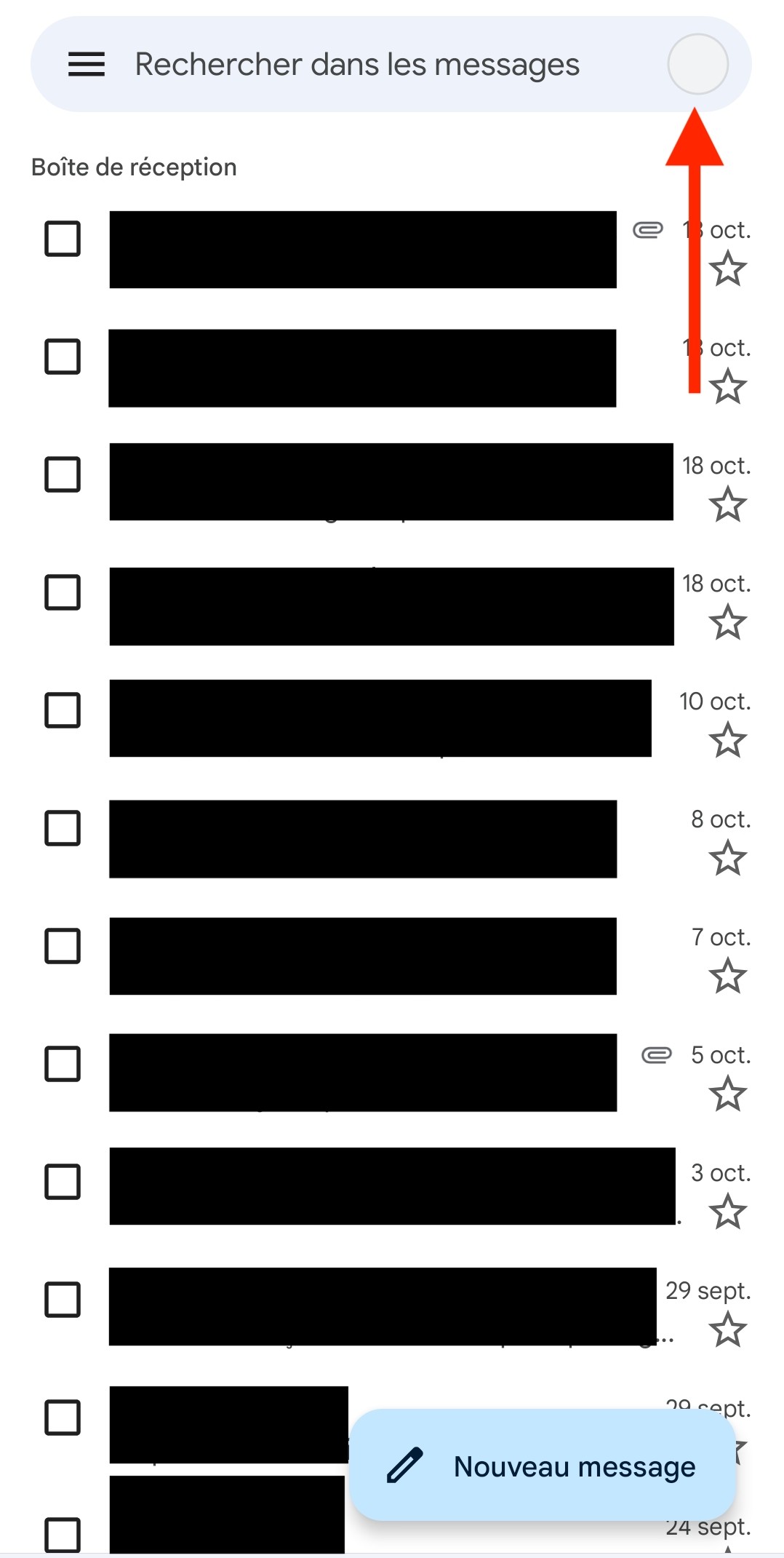](https://docs.trisinformatique.com/uploads/images/gallery/2021-10/image-1634632726982-google-android-gm-copie.jpg) 3. Cliquer sur "**Gérer les comptes sur cet appareil**" [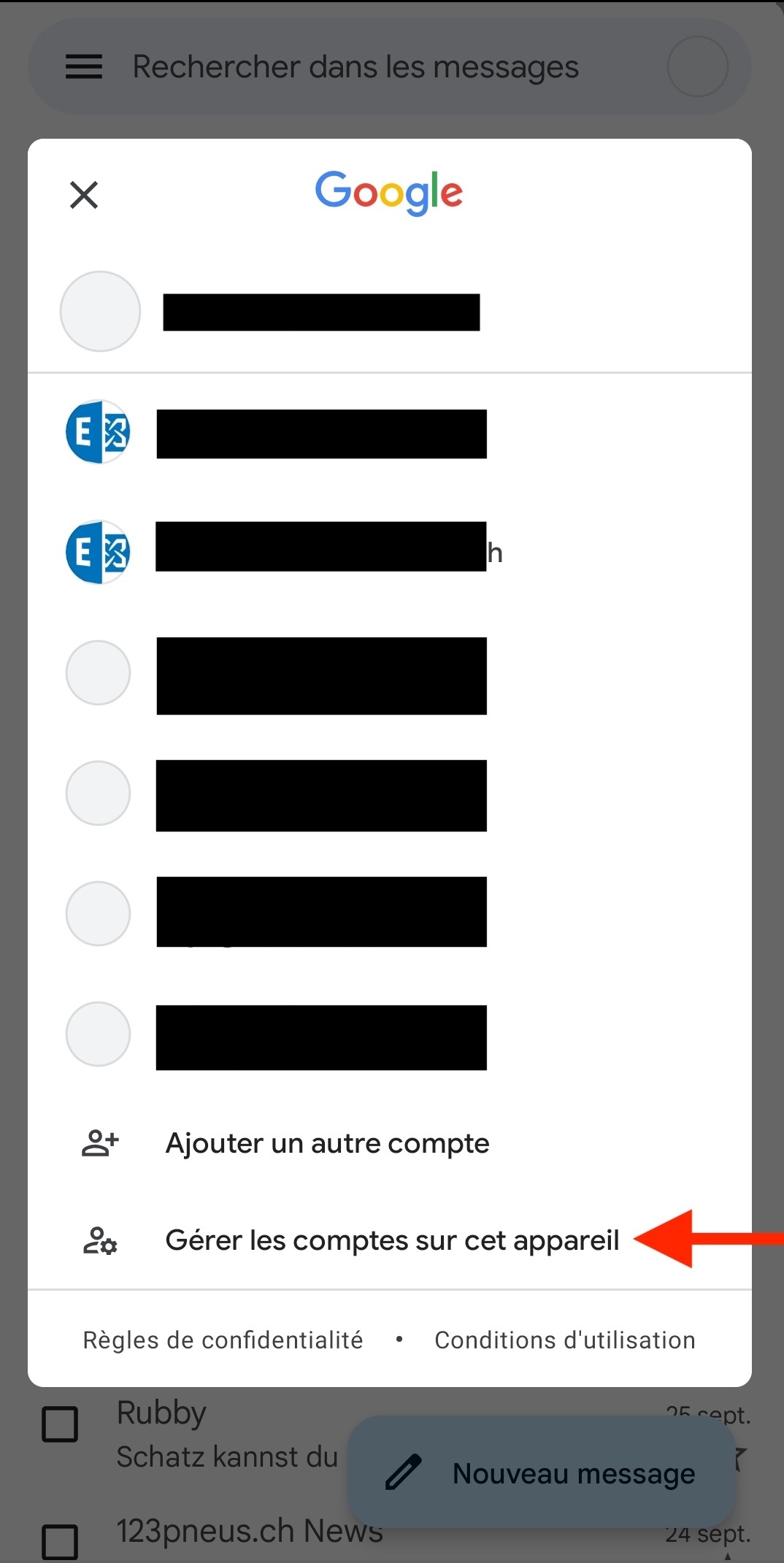](https://docs.trisinformatique.com/uploads/images/gallery/2021-10/image-1634632808871-google-android-gm.jpg) 4. Choisir "**Personnel (IMAP)**" [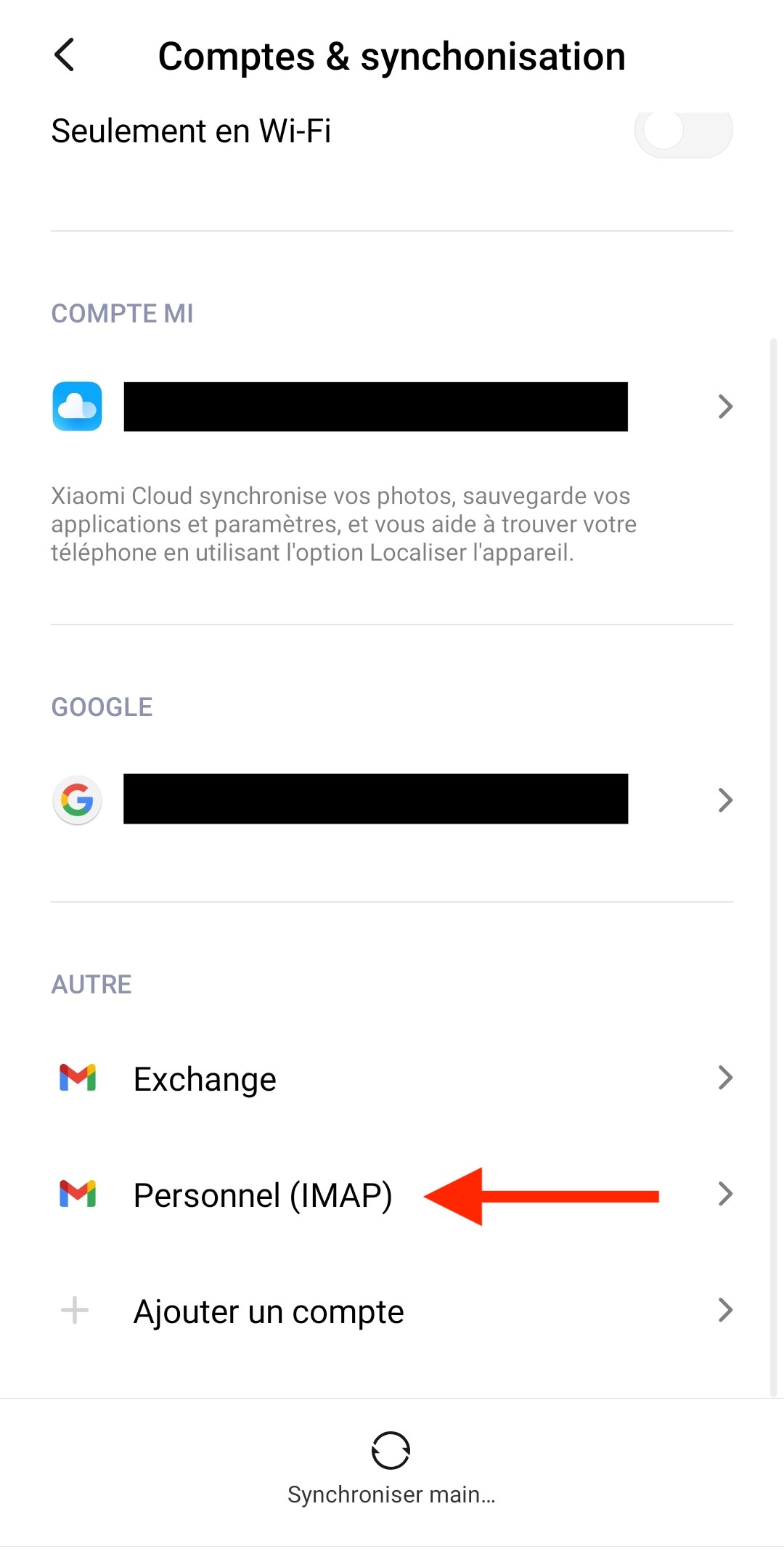](https://docs.trisinformatique.com/uploads/images/gallery/2021-10/image-1634632854450-android-settings.jpg) 5. Cliquer sur "**Paramètres de compte**" [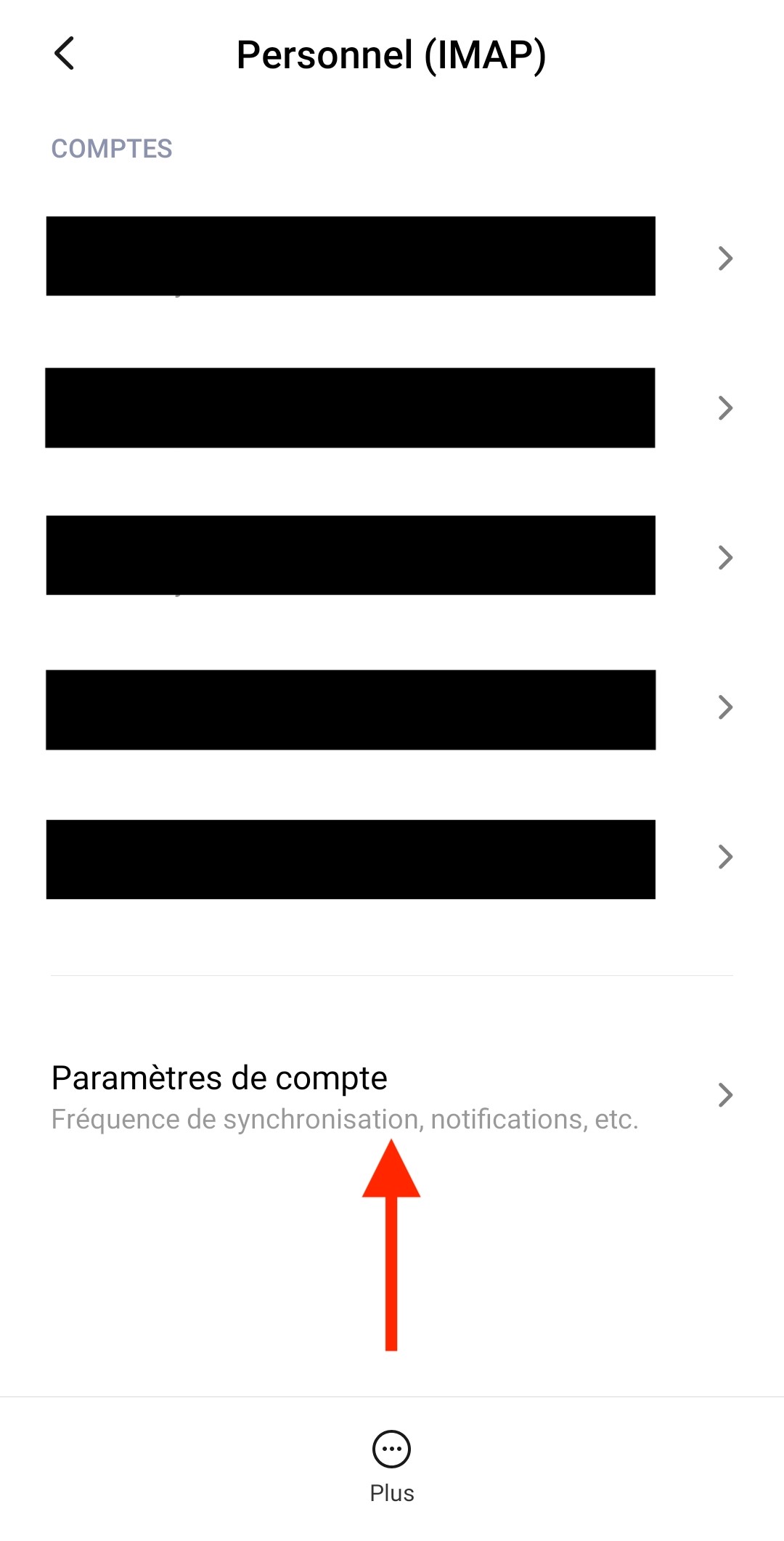](https://docs.trisinformatique.com/uploads/images/gallery/2021-10/image-1634632931209-android-settings.jpg) 6. Choisir **l'adresse mail** désirée [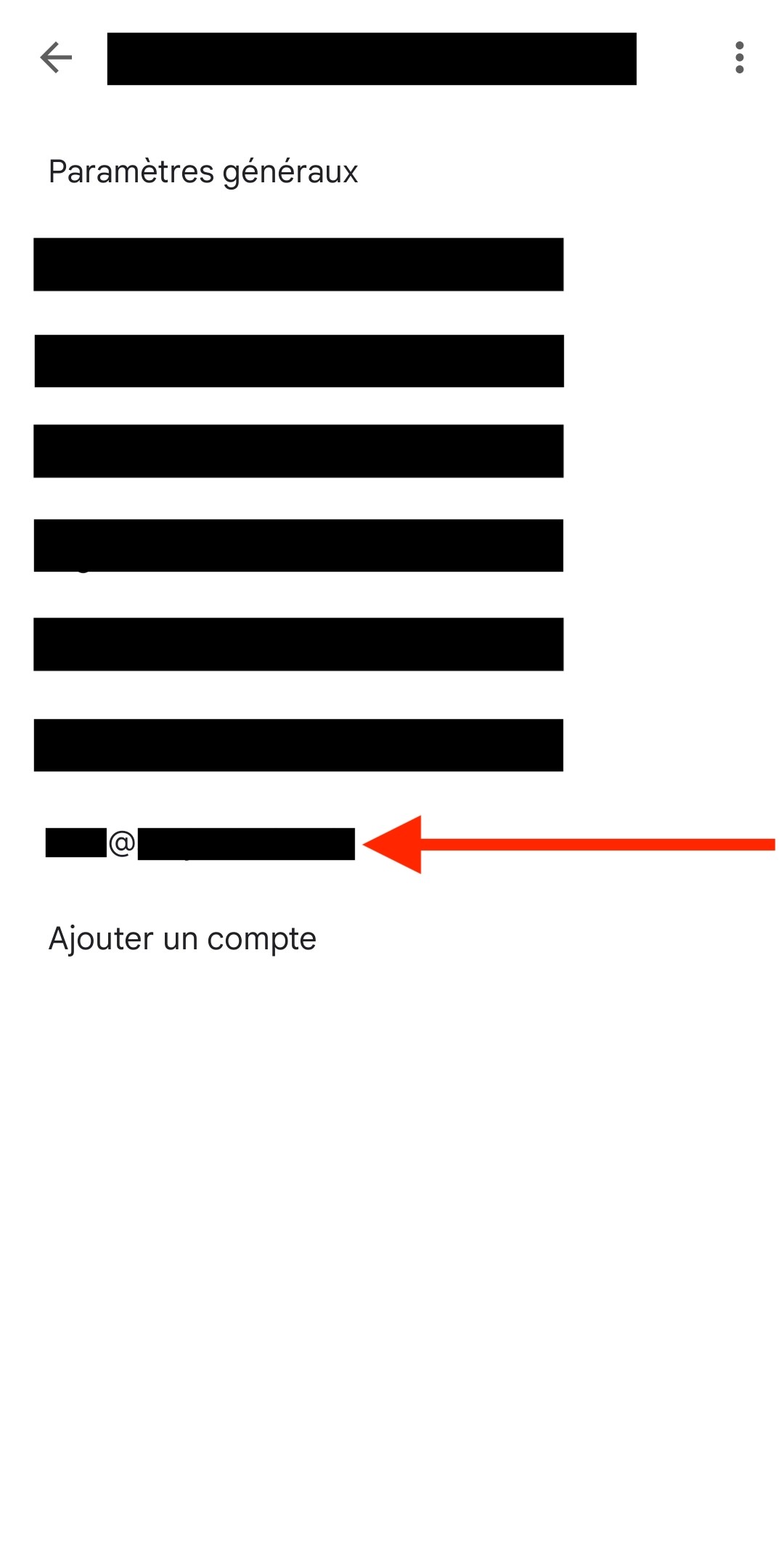](https://docs.trisinformatique.com/uploads/images/gallery/2021-10/image-1634632967618-google-android-gm.jpg) ### Modification du serveur entrant 7. Sous la section **"Paramètres du serveur**", cliquer sur "**Paramètres de réception** " [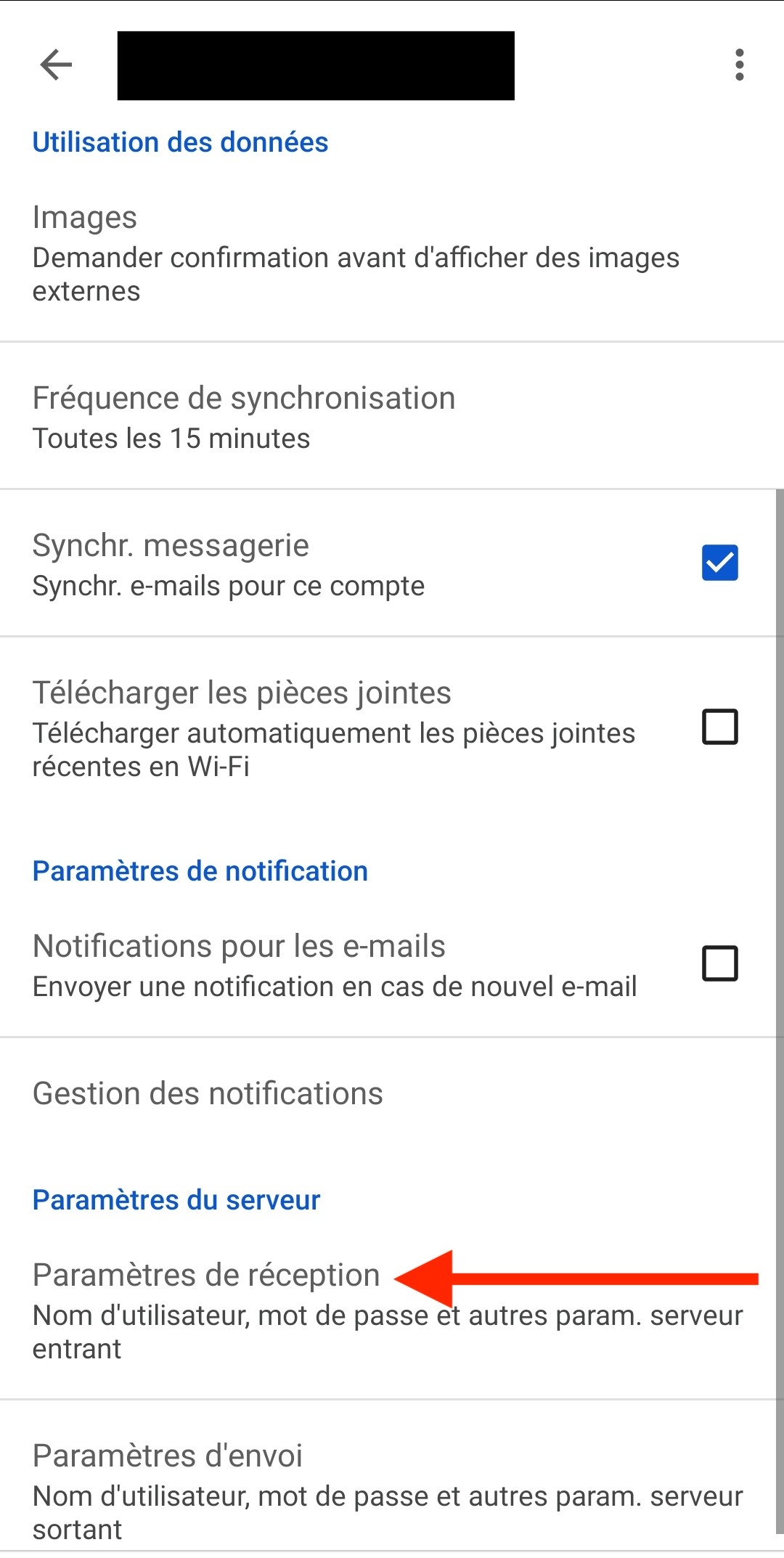](https://docs.trisinformatique.com/uploads/images/gallery/2021-10/image-1634633078571-google-android-gm.jpg) 8. Modifier le "**Serveur**" par `mail.infomaniak.com` [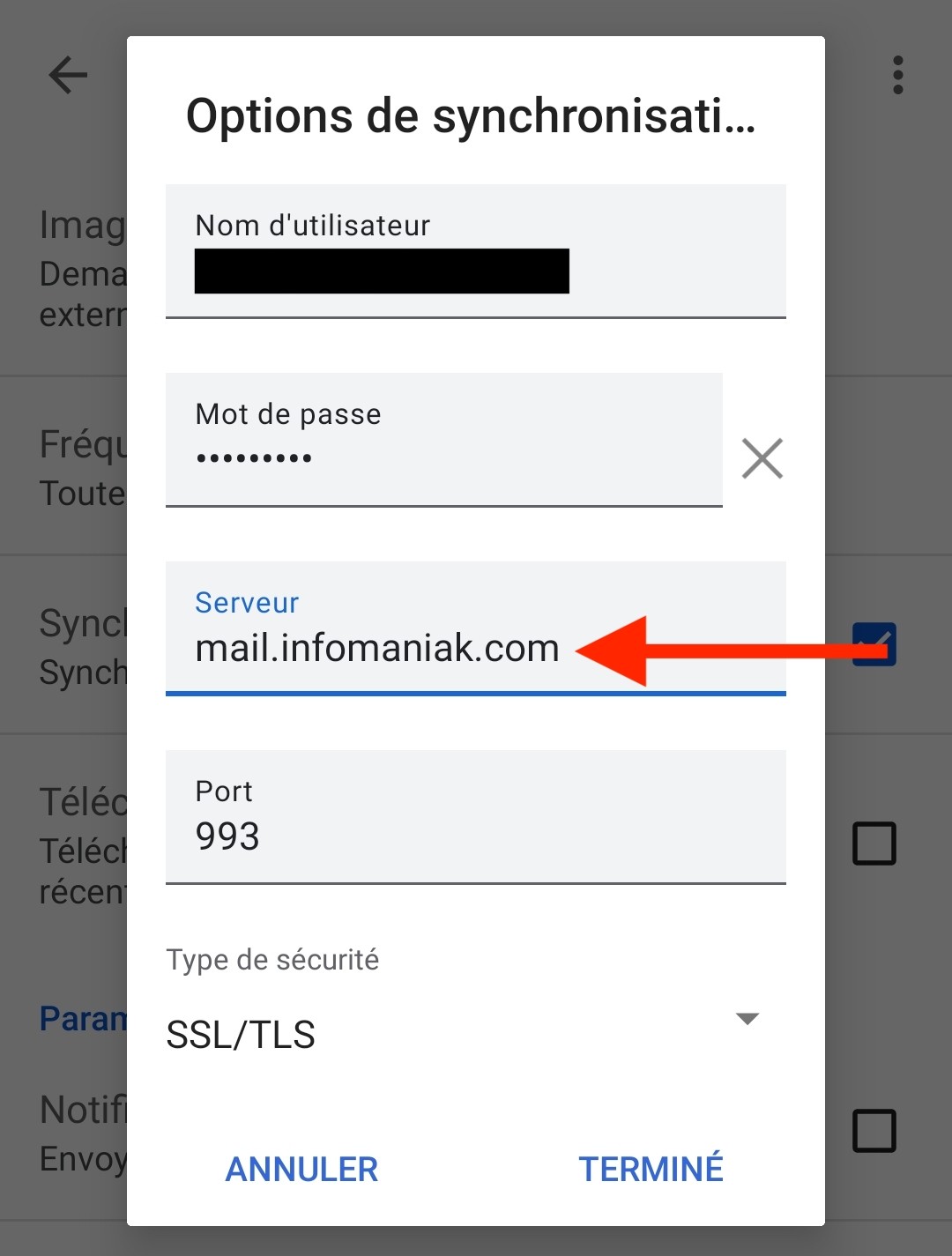](https://docs.trisinformatique.com/uploads/images/gallery/2021-10/image-1634633214892-google-android-gm.jpg) 9. Choisir "**SSL/TLS**" [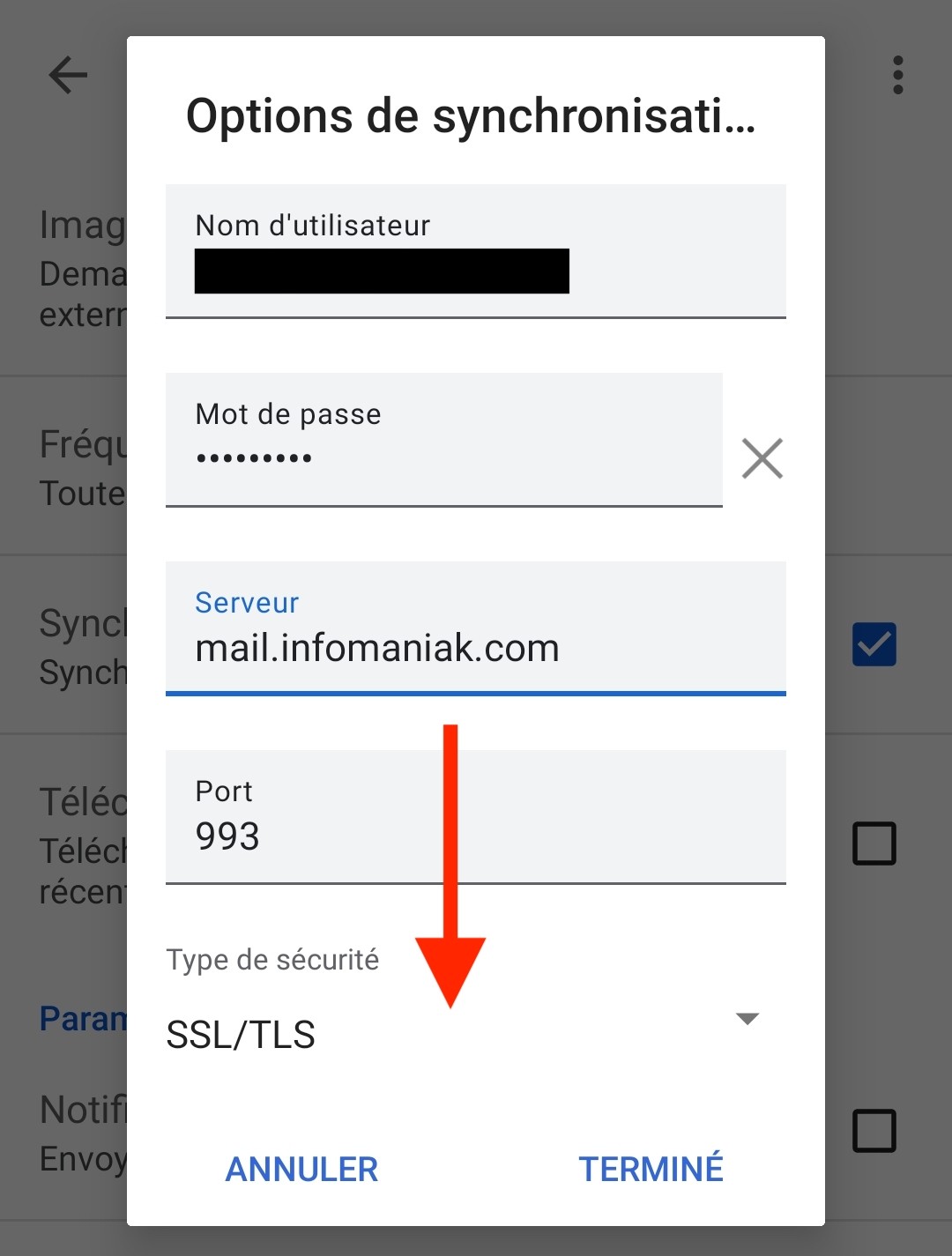](https://docs.trisinformatique.com/uploads/images/gallery/2021-10/image-1634633267372-google-android-gm.jpg) 10. Mettre à jour le numéro de ****Port**** qui doit être **`993` [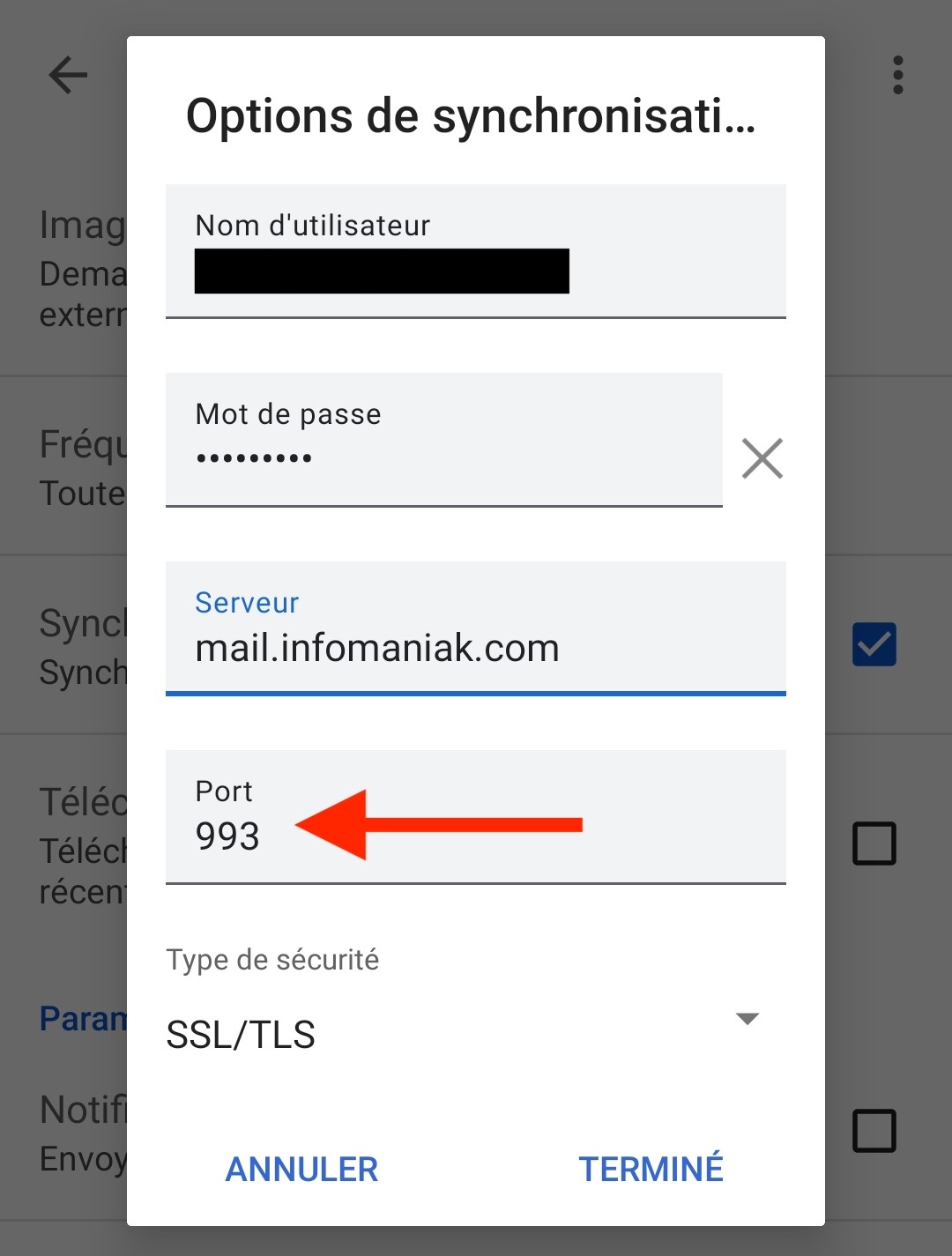](https://docs.trisinformatique.com/uploads/images/gallery/2021-10/image-1634633291445-google-android-gm.jpg) 11. Si nécessaire, modifier le mot de passe 12. Cliquer sur "**Terminé**" ### Modification du serveur sortant 13. Sous la section **"Paramètres du serveur**", cliquer sur "**Paramètres d'envoi** " [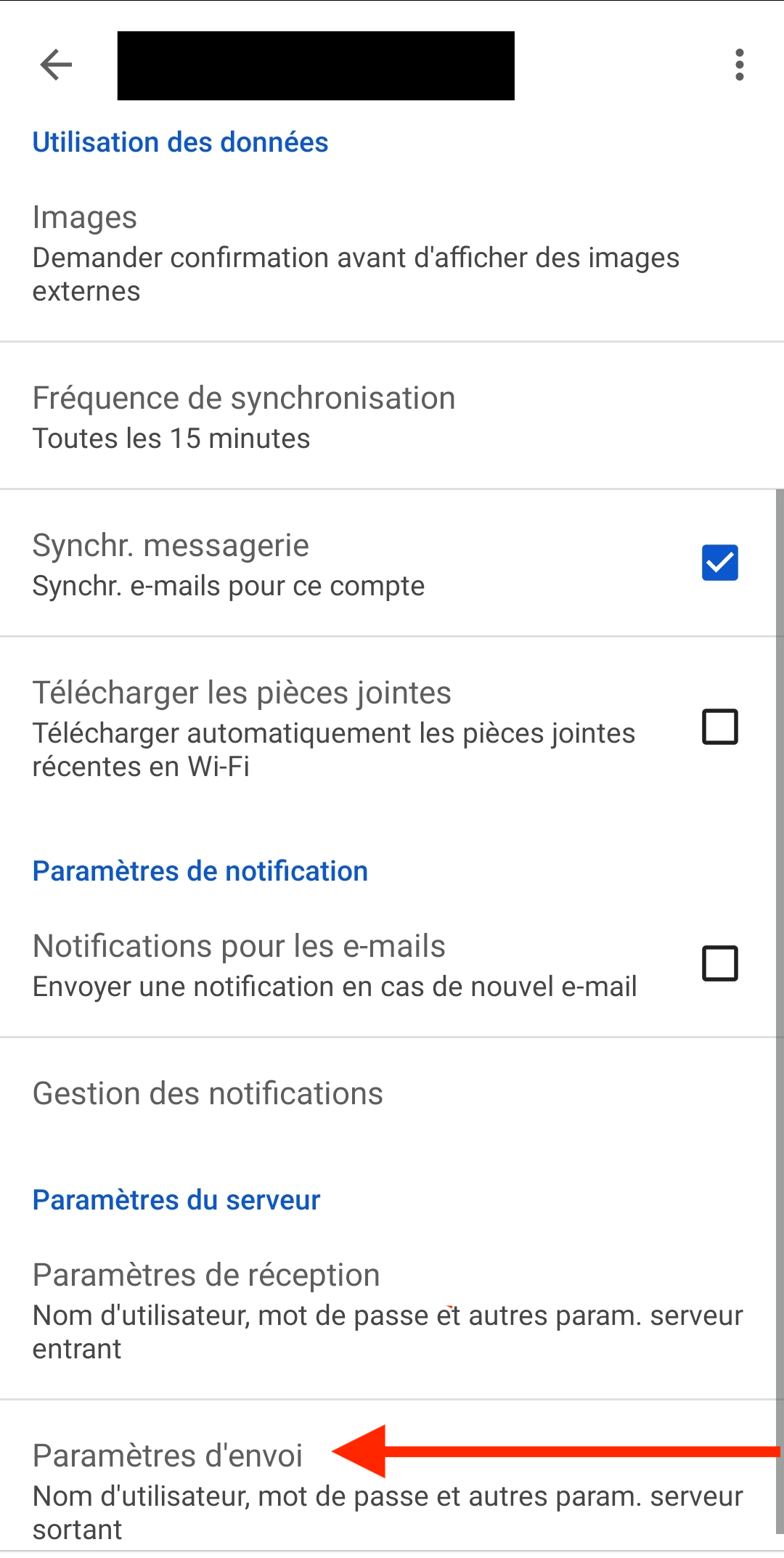](https://docs.trisinformatique.com/uploads/images/gallery/2021-10/image-1634633480115-google-android-gm.png) 14. Modifier le "**Serveur SMTP**" par `mail.infomaniak.com` [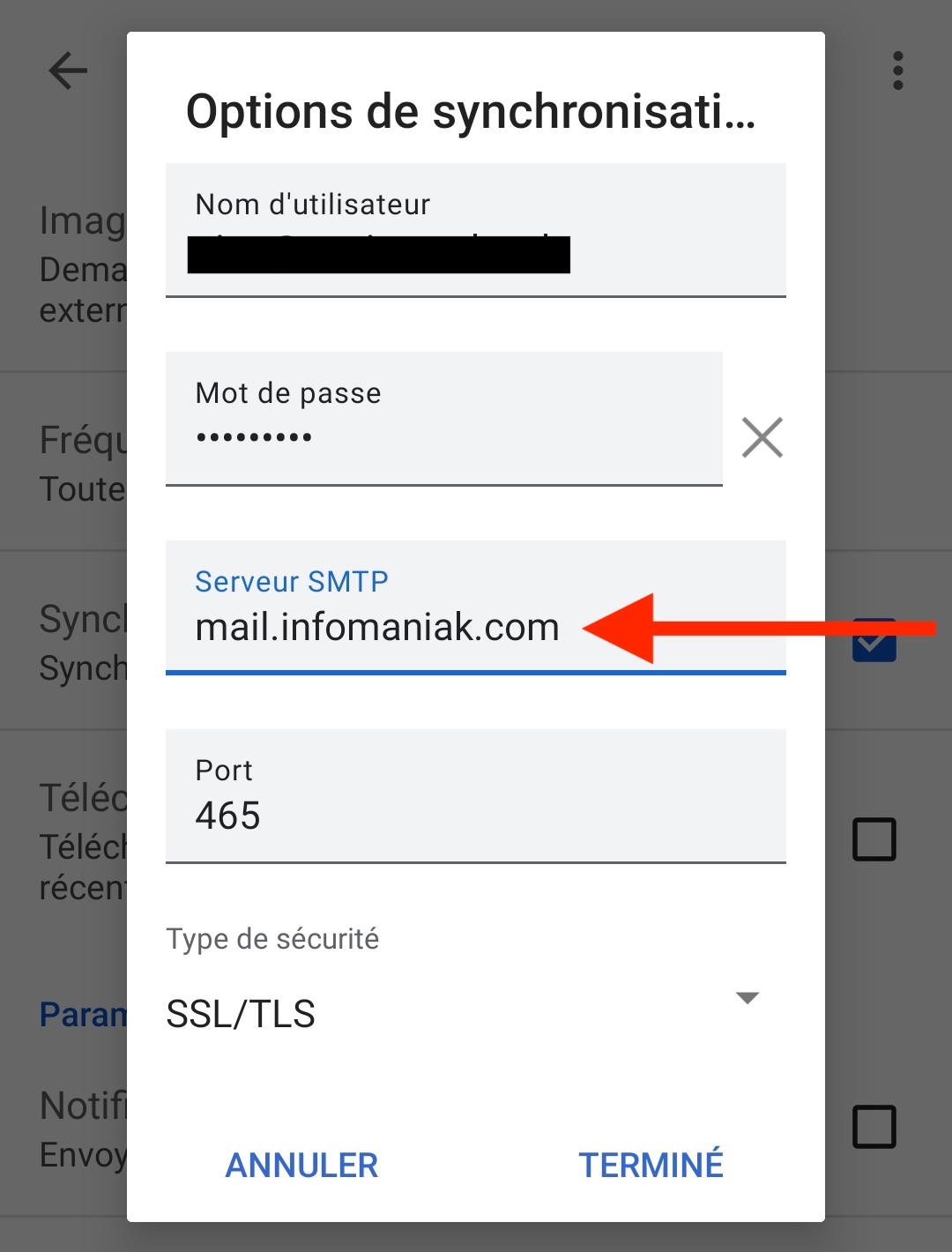](https://docs.trisinformatique.com/uploads/images/gallery/2021-10/image-1634633549170-google-android-gm.jpg) 15. Choisir "**SSL/TLS**" [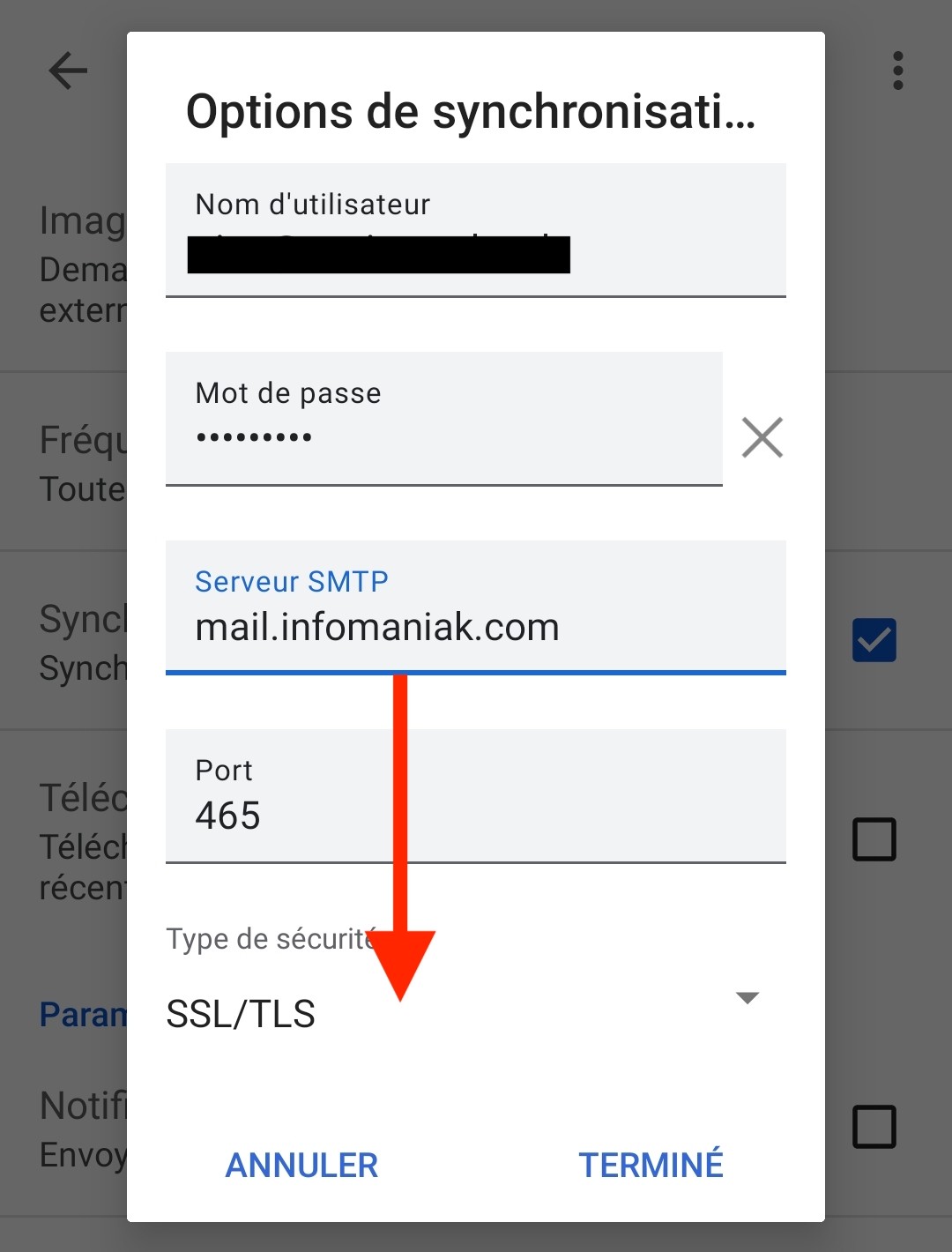](https://docs.trisinformatique.com/uploads/images/gallery/2021-10/image-1634633600698-google-android-gm.jpg) 16. Mettre à jour le numéro de ******Port****** qui doit être **`465` [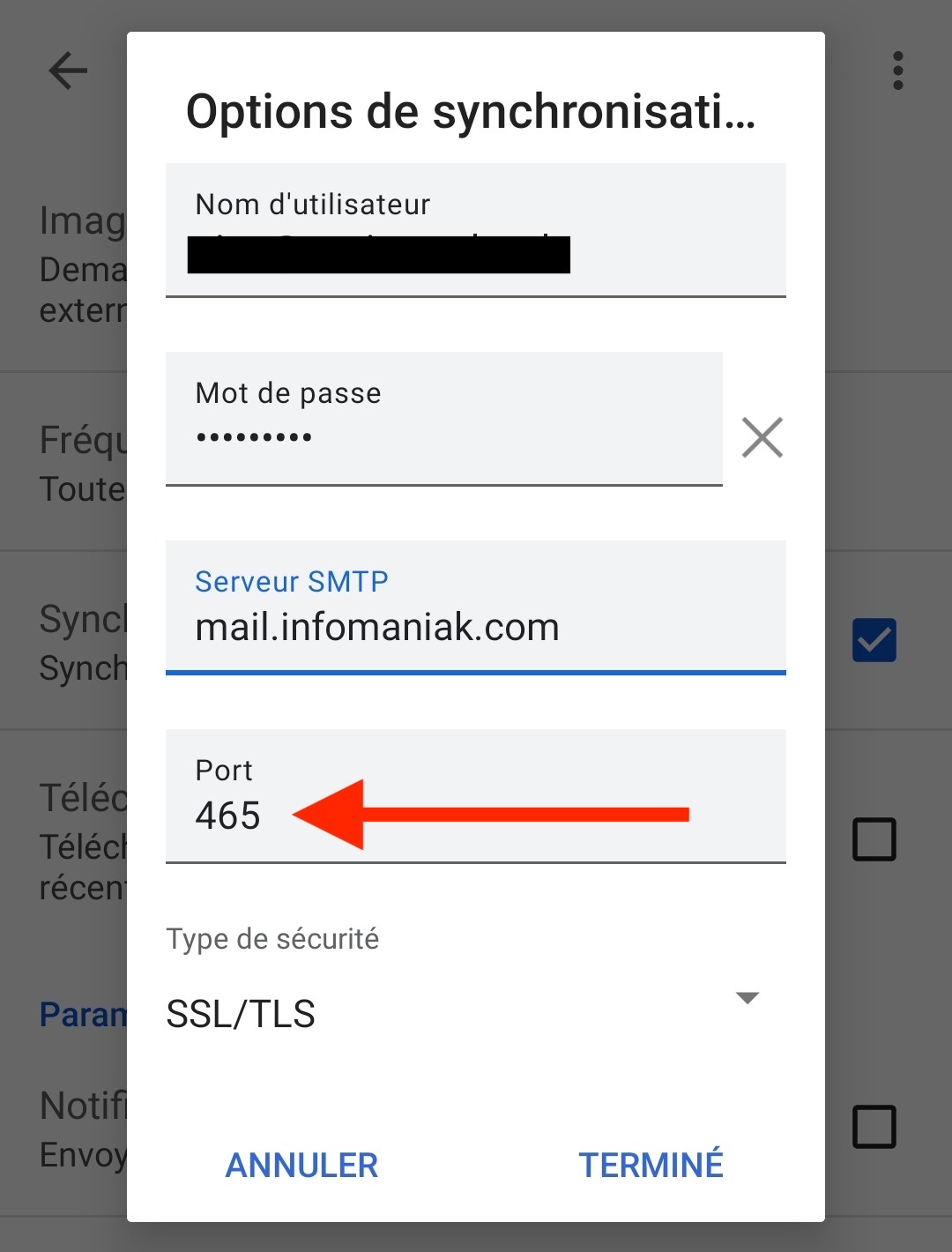](https://docs.trisinformatique.com/uploads/images/gallery/2021-10/image-1634633627792-google-android-gm.jpg) 17. Si nécessaire, modifier le mot de passe 18. Cliquer sur "**Terminé**" ### Enregistrement des modifications 19. Une fois toutes les étapes ci-dessus effectuées, fermer la page des réglages et retourner dans Gmail pour effectuer un test.Félicitation ! Les paramètres de votre gestionnaire de mail ont bien été mis à jour. Vous pouvez dès à présent utiliser votre boite mail.
Si quelque chose ne se passe pas comme expliqué ci-dessus ou que vous avez besoin d'une quelconque assistance, n'hésitez pas à prendre contact avec l'équipe de Tris Informatique qui se fera un plaisir d'intervenir : [https://www.trisinformatique.com/contact/](https://www.trisinformatique.com/contact/)