Cette marche à suivre est pour le logiciel "Mail" sur un système iOS (Apple). Si vous utilisez un téléphone Android, veuillez consulter la [marche à suivre correspondante](https://docs.trisinformatique.com/books/support/page/android-modifier-les-serveurs-infomaniak "Android : Modifier les serveurs Infomaniak") .
### Obtention de l'assistant de configuration : 1. Se rendre sur [https://config.infomaniak.com/](https://config.infomaniak.com/) 2. Se connecter au compte souhaité 3. Choisir "**Sur un autre appareil**" [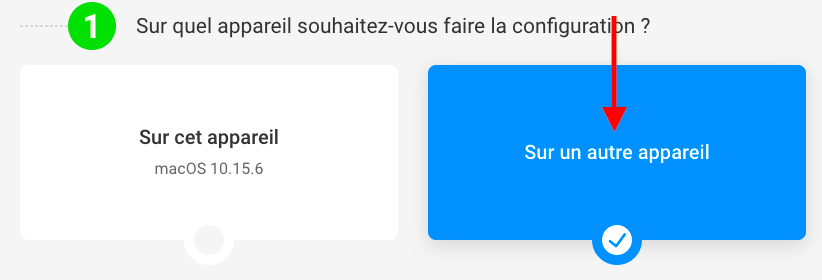](https://docs.trisinformatique.com/uploads/images/gallery/2021-10/image-1634637069577-50-15.png) 4. Choisir "**Sur mon téléphone ou ma tablette**" [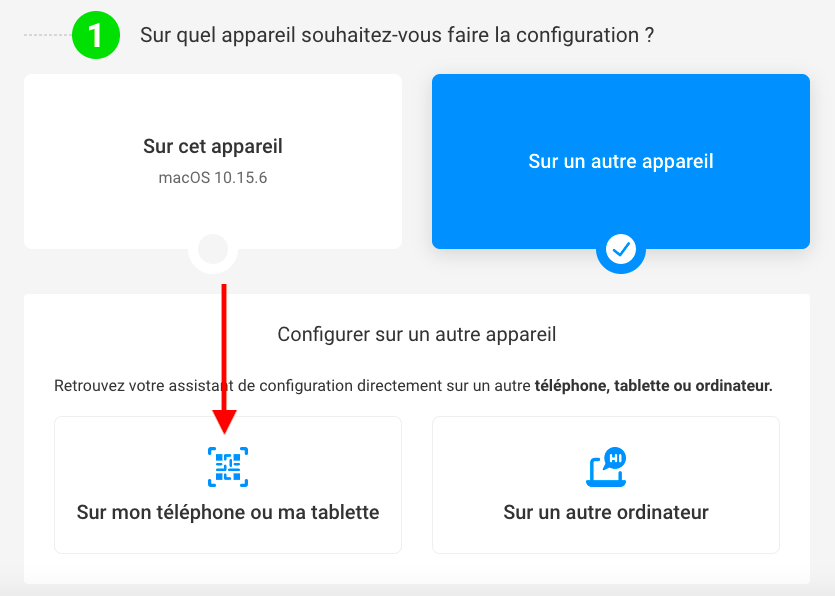](https://docs.trisinformatique.com/uploads/images/gallery/2021-10/image-1634637109276-50-29.png) 5. Scanner le code QR ou entrer votre numéro de téléphone [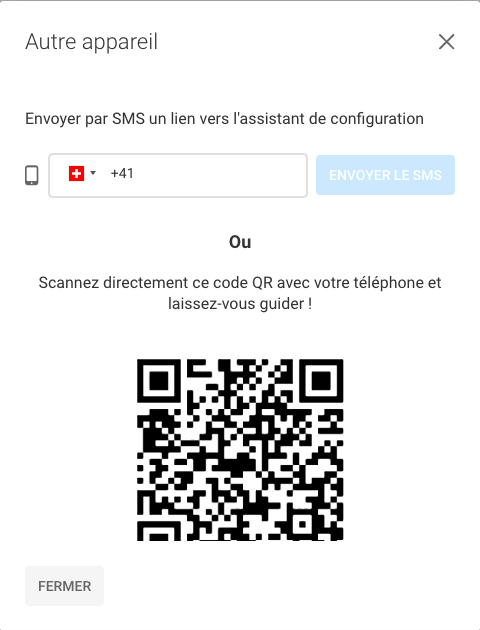](https://docs.trisinformatique.com/uploads/images/gallery/2021-10/image-1634637232996-50-37.png) ### Configuration sur le téléphone 6. Sur votre mobile ou tablette, ouvrir le fichier de configuration reçu 7. Cliquer sur **Autoriser** 8. Aller dans **Réglages** [](https://docs.trisinformatique.com/uploads/images/gallery/2021-10/image-1634637314575.png) 9. Aller dans **Général** > **Profil** 10. Cliquer sur le profil **Infomaniak autoconfiguration email...** 11. Cliquer sur **Installer** en haut à droite de l'écran [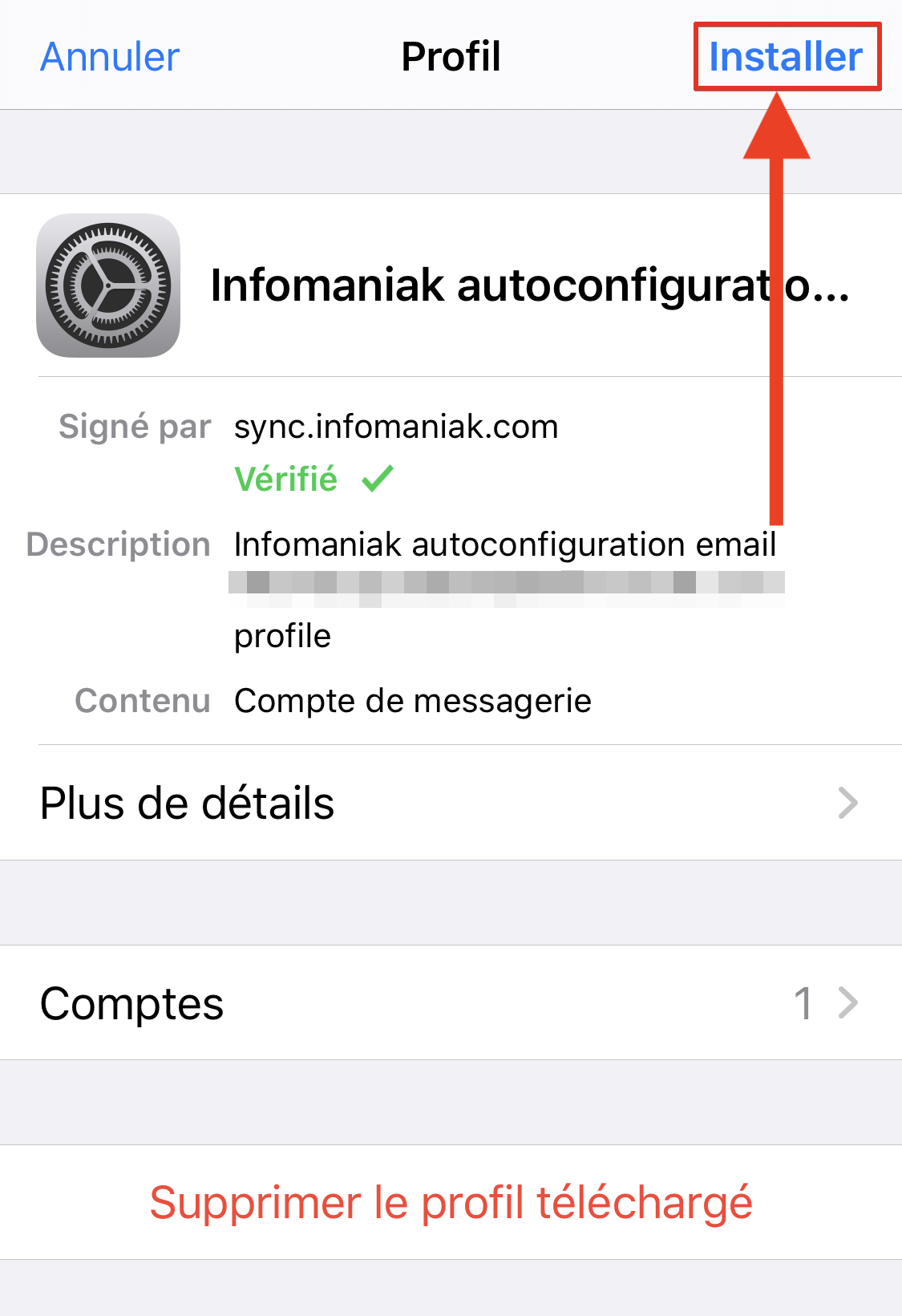](https://docs.trisinformatique.com/uploads/images/gallery/2021-10/image-1634637384696-64525116.png) 12. Si nécessaire, saisir le code de verrouillage de l'appareil 13. Cliquer sur **Installer** 14. Saisir le mot de passe de l'adresse email 15. Cliquer sur **Suivant** en haut à droite [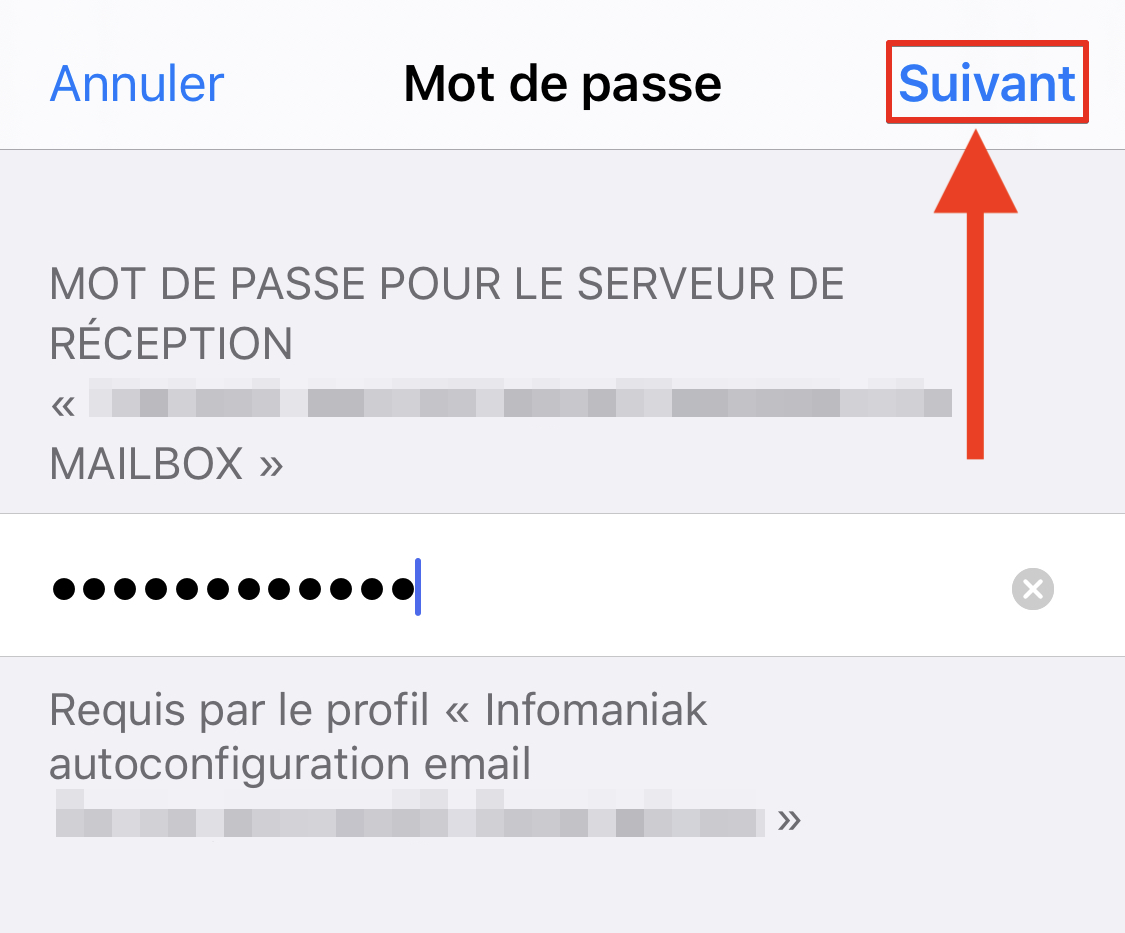](https://docs.trisinformatique.com/uploads/images/gallery/2021-10/image-1634637498144-08608887.png) 16. Cliquer sur **OK** en haut à droiteFélicitation ! Votre mail est maintenant configuré. Vous pouvez dès à présent utiliser votre boite mail.
Si quelque chose ne se passe pas comme expliqué ci-dessus ou que vous avez besoin d'une quelconque assistance, n'hésitez pas à prendre contact avec l'équipe de Tris Informatique qui se fera un plaisir d'intervenir : [https://www.trisinformatique.com/contact/](https://www.trisinformatique.com/contact/)