Cette marche à suivre est pour le logiciel "Outlook" sur un système macOS (Apple). Si vous utilisez Apple Mail, veuillez consulter la [marche à suivre correspondante](https://docs.trisinformatique.com/books/support/page/apple-mail-modifier-les-serveurs-infomaniak "Apple Mail : Modifier les serveurs Infomaniak") .
### Modification des réglages : 1. Ouvrir l'application Outlook [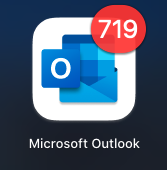](https://docs.trisinformatique.com/uploads/images/gallery/2021-10/image-1633949345133-46-13.png) 2. Ouvrir les préférences [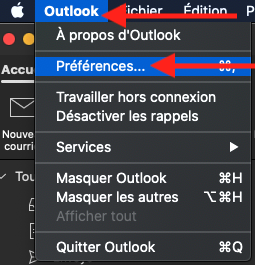](https://docs.trisinformatique.com/uploads/images/gallery/2021-10/image-1633949385899-47-35.png) 3. Se rendre dans l'onglet "Comptes" [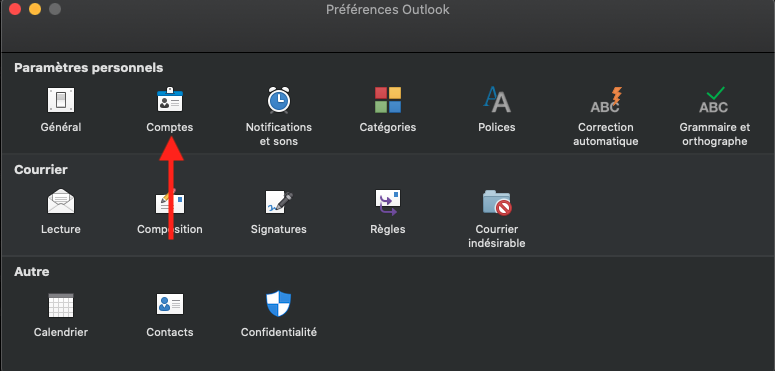](https://docs.trisinformatique.com/uploads/images/gallery/2021-10/image-1633949439375-48-01.png) 4. Choisir la bonne adresse mail [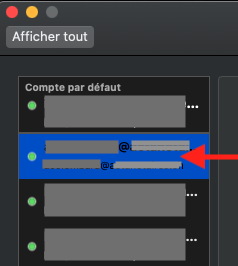](https://docs.trisinformatique.com/uploads/images/gallery/2021-10/image-1633967670630.png) ### Modification du serveur entrant 5. Sous la section **"Information sur le serveur**", modifier le "**Serveur entrant**" par `mail.infomaniak.com` [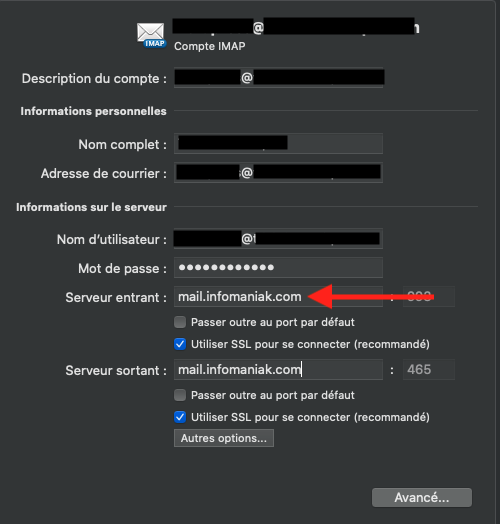](https://docs.trisinformatique.com/uploads/images/gallery/2021-10/image-1633967877861-55-56.png) 6. Cocher "**Utiliser SSL pour se connecter**" [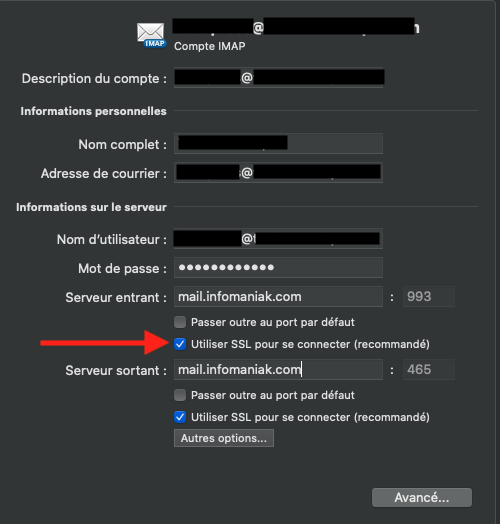](https://docs.trisinformatique.com/uploads/images/gallery/2021-10/image-1633967894889-55-56.png) 7. Mettre à jour le numéro de ****Port**** qui doit être **`993` [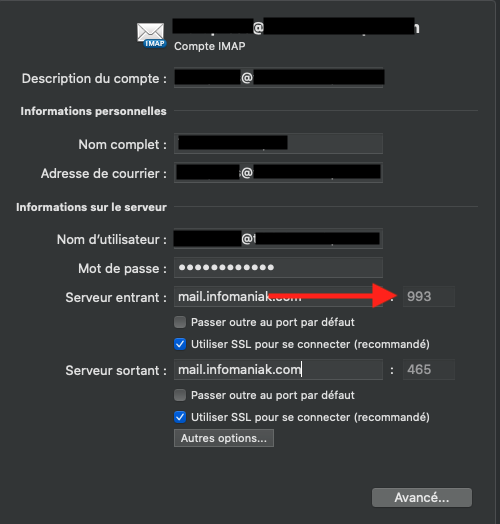](https://docs.trisinformatique.com/uploads/images/gallery/2021-10/image-1633967906743-55-56.png) 8. Si nécessaire, modifier le mot de passe ### Modification du serveur sortant 9. Modifier le "**Serveur sortant**" par `mail.infomaniak.com` [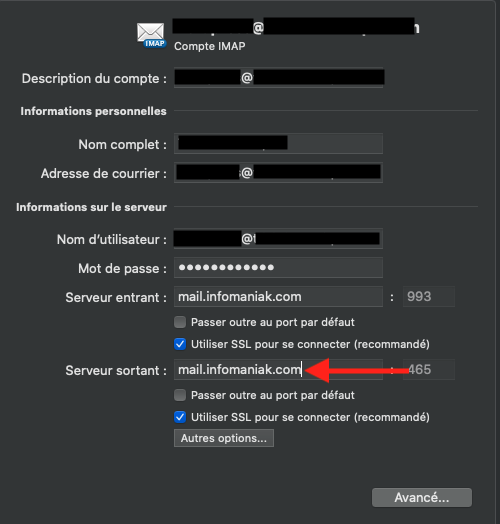](https://docs.trisinformatique.com/uploads/images/gallery/2021-10/image-1633967926392-55-56.png) 10. Cocher "**Utiliser SSL pour se connecter**" [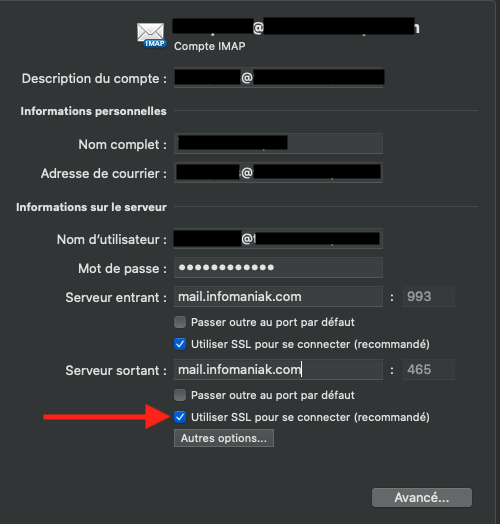](https://docs.trisinformatique.com/uploads/images/gallery/2021-10/image-1633967939248-55-56.png) 11. Mettre à jour le numéro de ******Port****** qui doit être **`465` [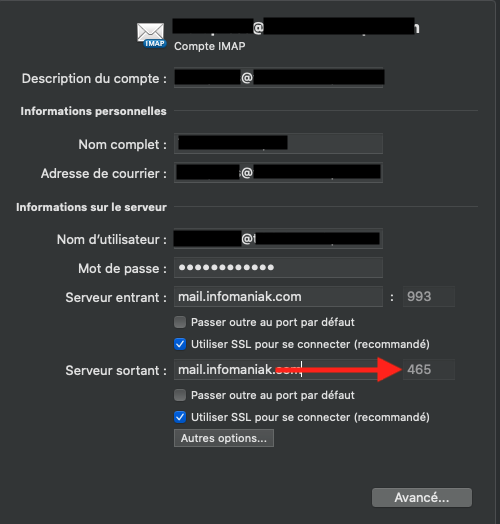](https://docs.trisinformatique.com/uploads/images/gallery/2021-10/image-1633967948684-55-56.png) ### Enregistrement des modifications 12. Une fois toutes les étapes ci-dessus effectuées, fermer la page des réglages et redémarrer OutlookFélicitation ! Les paramètres de votre gestionnaire de mail ont bien été mis à jour. Vous pouvez dès à présent utiliser votre boite mail.
Si quelque chose ne se passe pas comme expliqué ci-dessus ou que vous avez besoin d'une quelconque assistance, n'hésitez pas à prendre contact avec l'équipe de Tris Informatique qui se fera un plaisir d'intervenir : [https://www.trisinformatique.com/contact/](https://www.trisinformatique.com/contact/)