Cette marche a suivre a pour but d'expliquer comment utiliser les formulaires Ninja Form.
### Accéder à l'interface 1. Se connecter à la console d'administration du site 2. Cliquer sur "Ninja Form" dans le menu de gauche [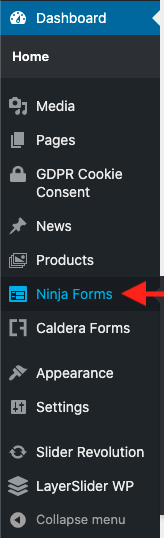](https://docs.trisinformatique.com/uploads/images/gallery/2021-11/image-1637232862179-48-32.png) 3. Choisir le formulaire à modifier et cliquer sur le nom, cela ouvre l'éditeur ### [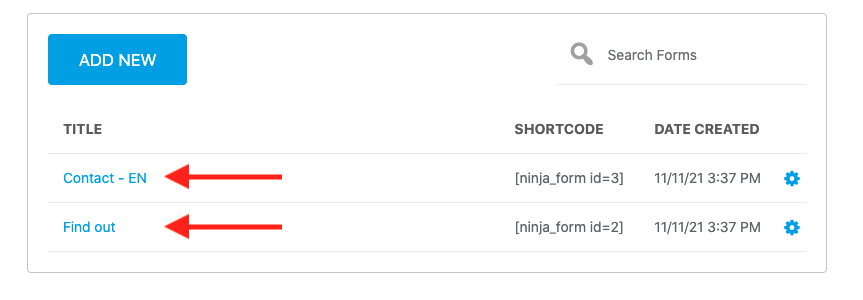](https://docs.trisinformatique.com/uploads/images/gallery/2021-11/image-1637232908929-48-48.png) ### Modifier un champ existant 1. Cliquer sur le champ à modifier, la fenêtre d'édition s'ouvre sur la droite [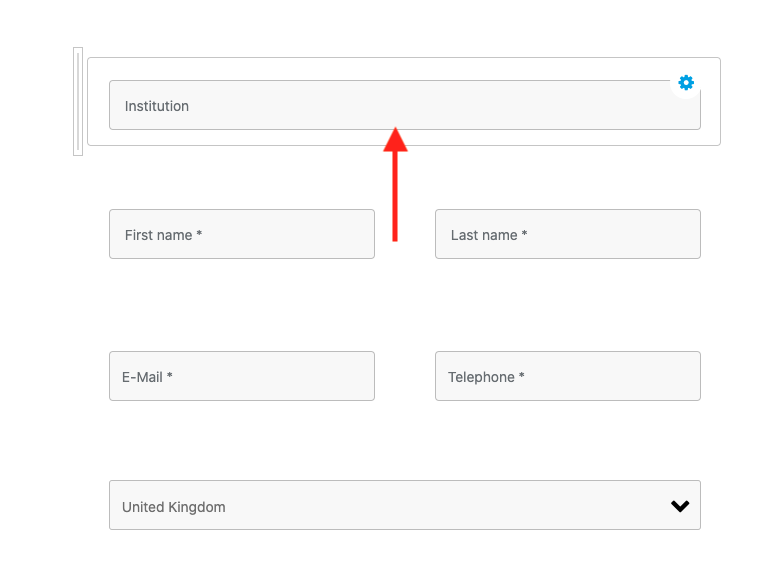](https://docs.trisinformatique.com/uploads/images/gallery/2021-11/image-1637233000700-49-06.png) 2. Pour modifier le nom d'affichage, modifier le "placeholder" [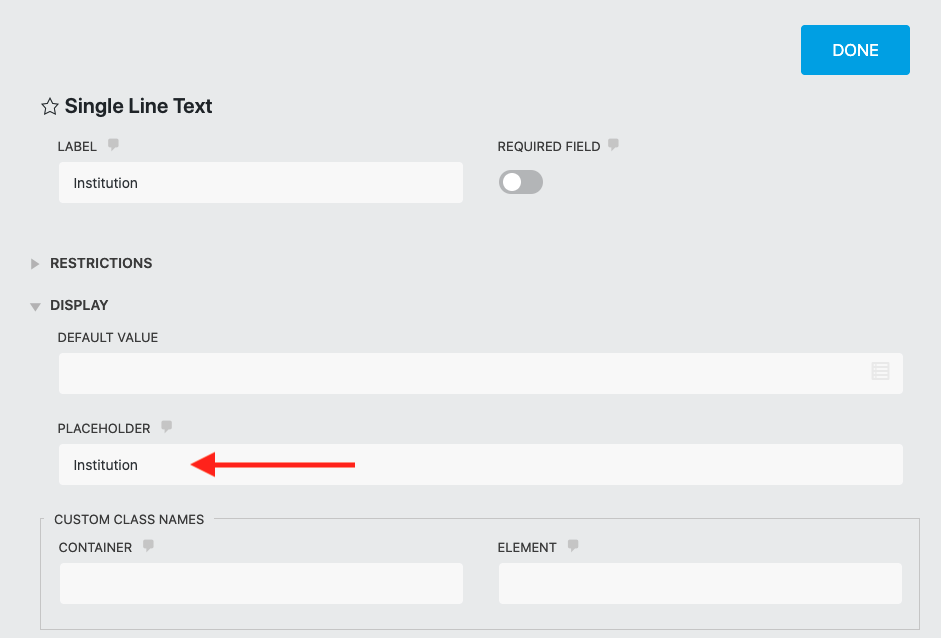](https://docs.trisinformatique.com/uploads/images/gallery/2021-11/image-1637233082717-49-51.png) 3. Une fois la modification effectuée, cliquer sur "Done" [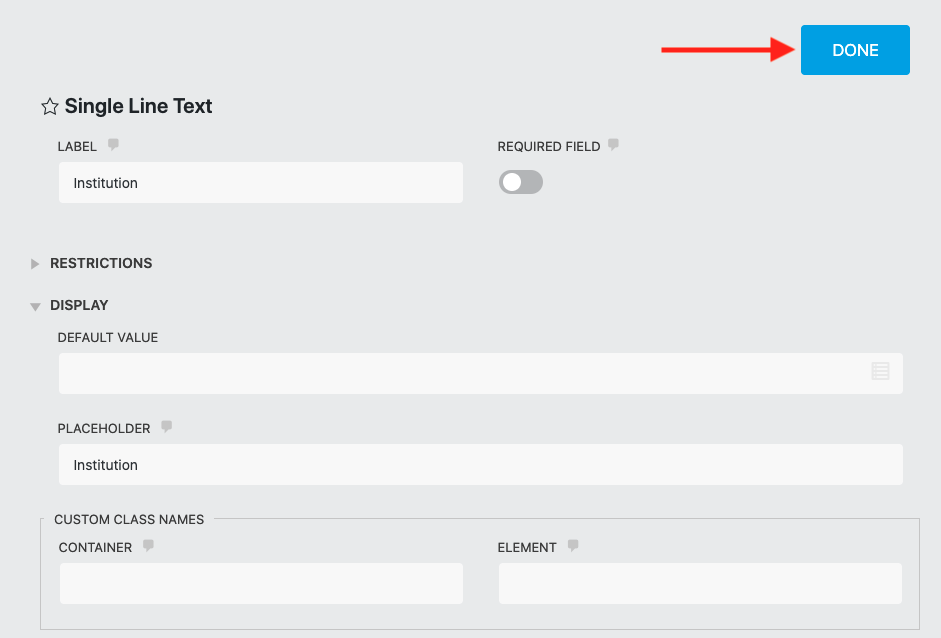](https://docs.trisinformatique.com/uploads/images/gallery/2021-11/image-1637233115708-49-51.png) ### Modifier l'adresse mail de réception 1. Pour modifier l'adresse mail de réception du formulaire, cliquer sur "Emails & Actions" [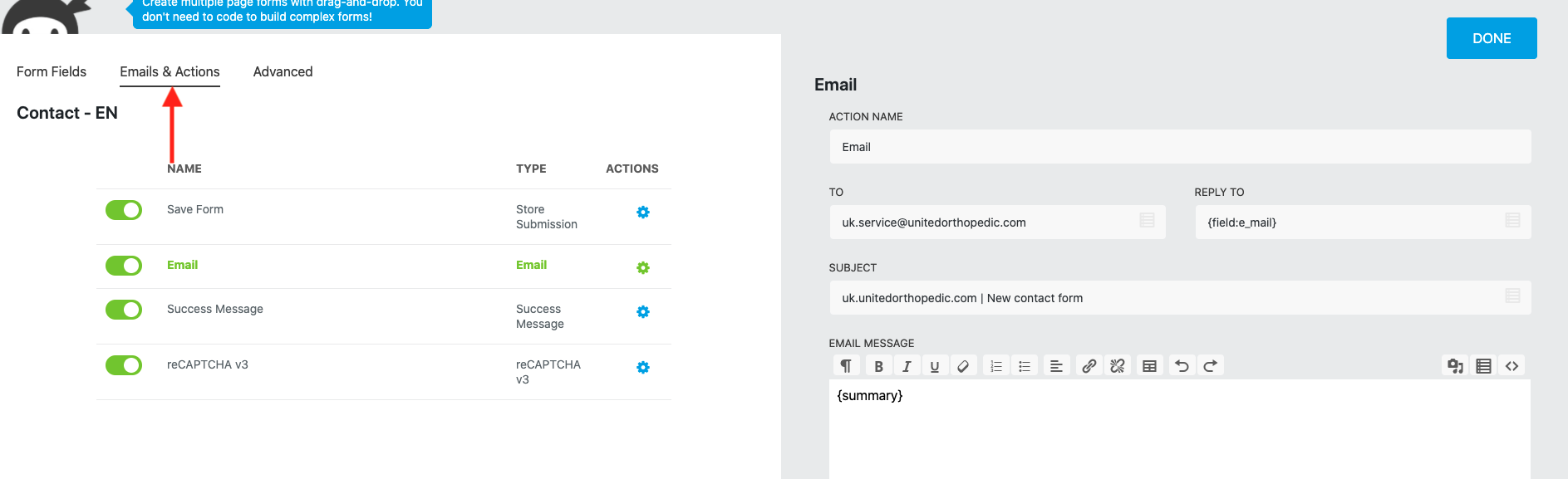](https://docs.trisinformatique.com/uploads/images/gallery/2021-11/image-1637233221715-50-19.png) 2. Cliquer ensuite sur la roue dentée à côté de "Email" [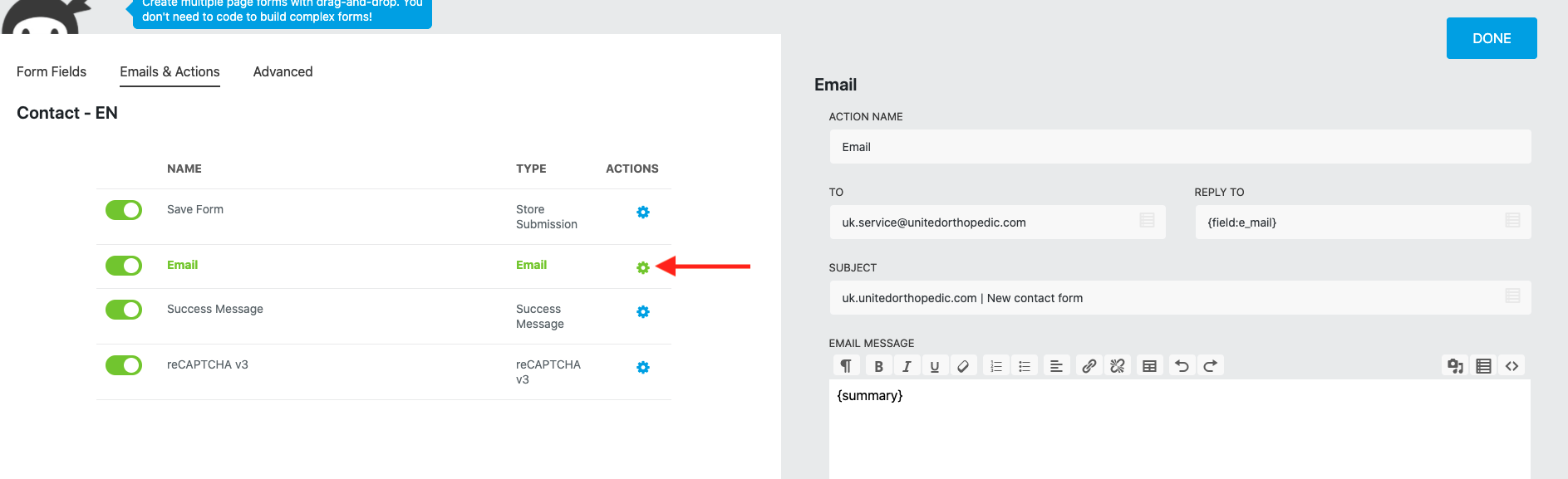](https://docs.trisinformatique.com/uploads/images/gallery/2021-11/image-1637233253401-50-19.png) 3. Modifier ensuite l'adresse dans le champ "To" [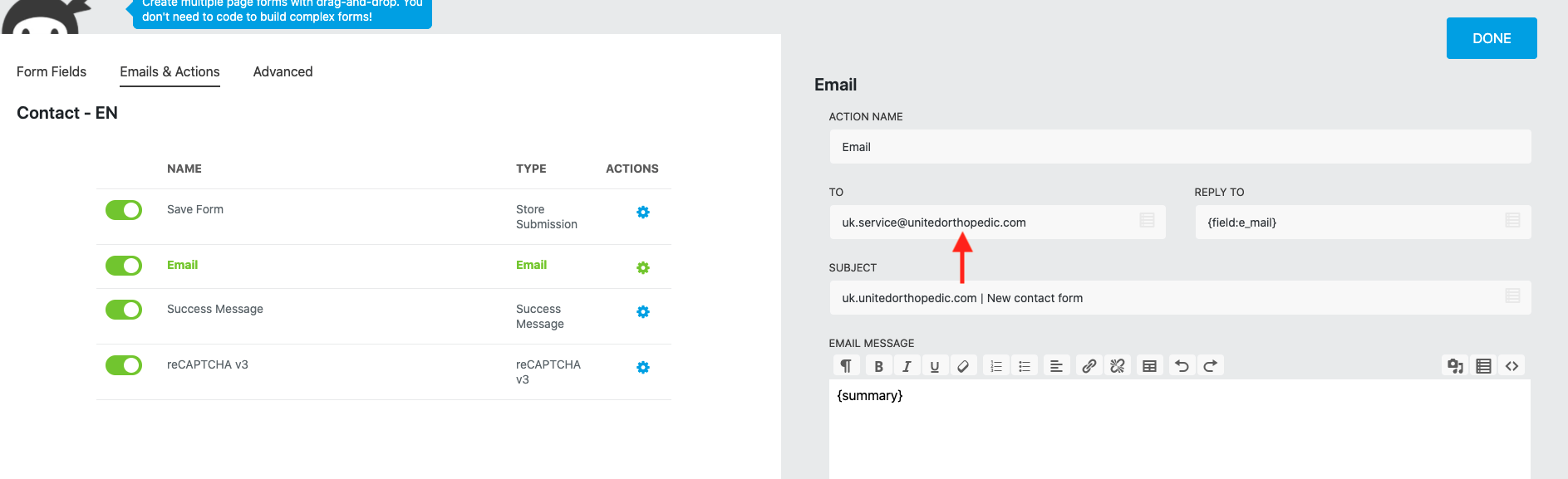](https://docs.trisinformatique.com/uploads/images/gallery/2021-11/image-1637233287383-50-19.png) 4. Une fois la modification effectuée, cliquer sur "Done" [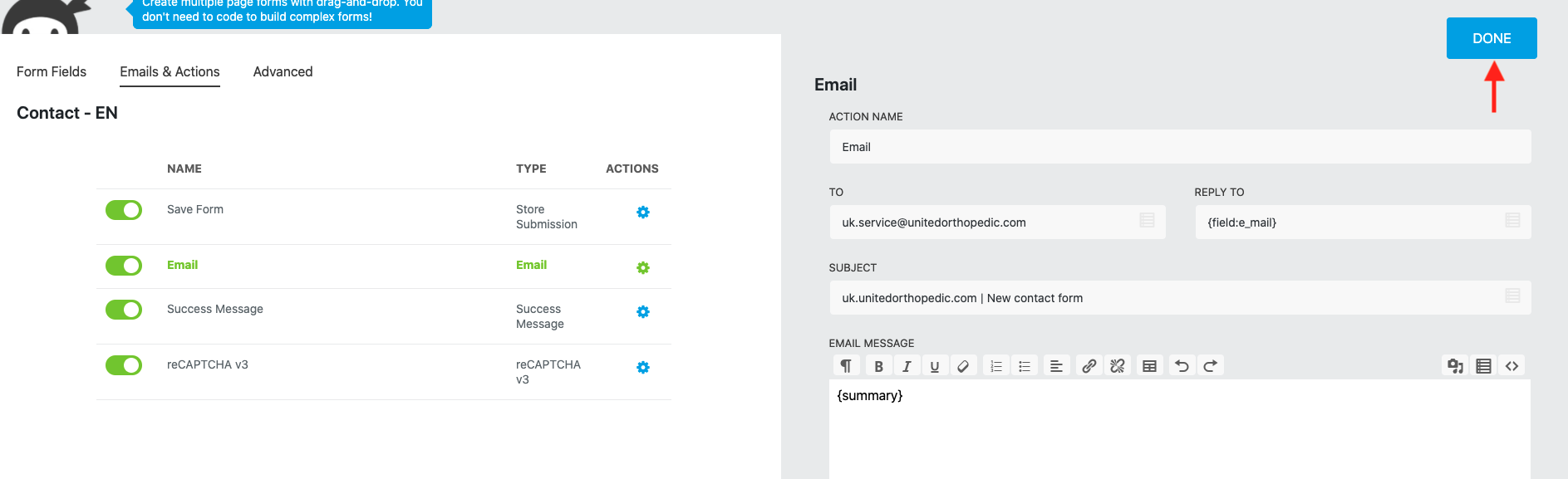](https://docs.trisinformatique.com/uploads/images/gallery/2021-11/image-1637233309843-50-19.png) ### Ajouter un nouveau champ 1. Dans "Form Fields", cliquer sur le "+" en bas à droite [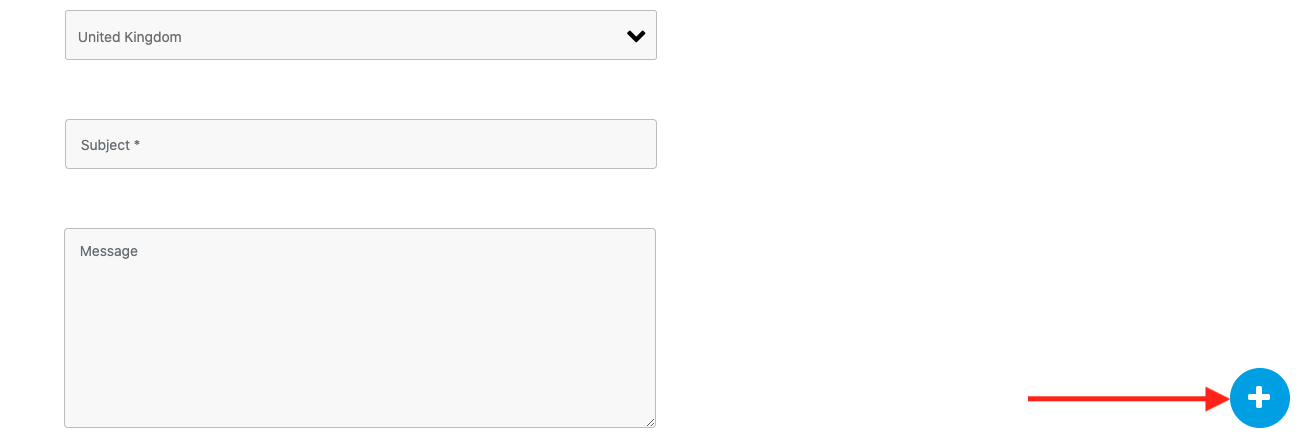](https://docs.trisinformatique.com/uploads/images/gallery/2021-11/image-1637233383455-51-09.png) 2. Choisir le type de champ à ajouter [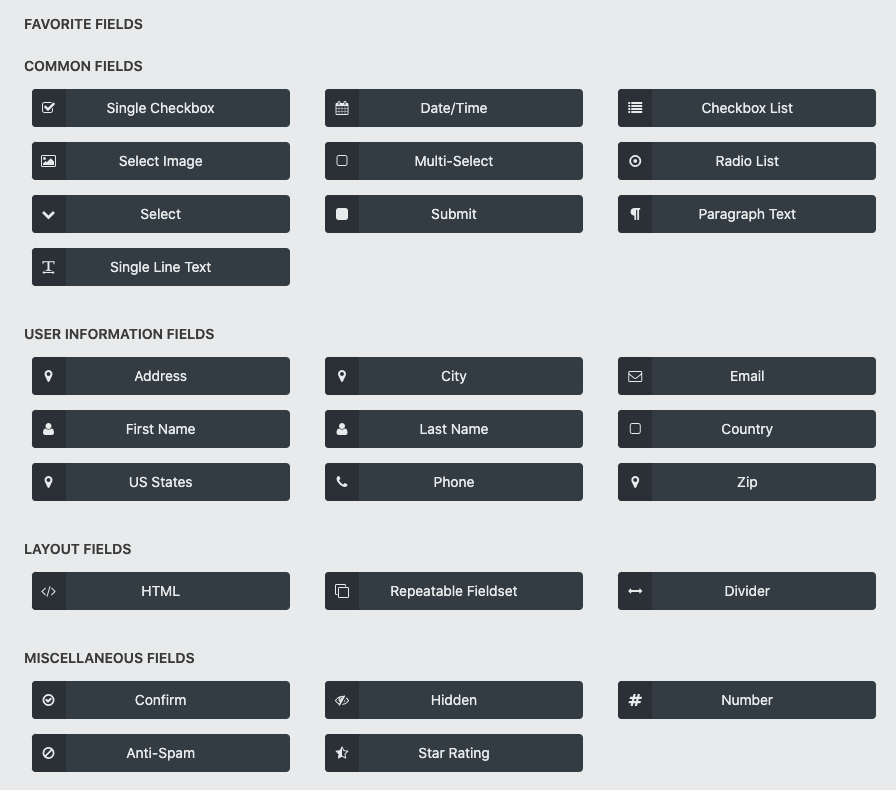](https://docs.trisinformatique.com/uploads/images/gallery/2021-11/image-1637233412477-51-19.png) 3. Le champs s'ajoute à la fin du formulaire. Pour le placer ailleurs, utiliser la souris pour le glisser-déposer. 4. Vous pouvez ensuite modifier le champ. ### Sauvegarde des modifications 1. Une fois toutes les modifications effectuées, cliquer sur "Publish" en haut à droite [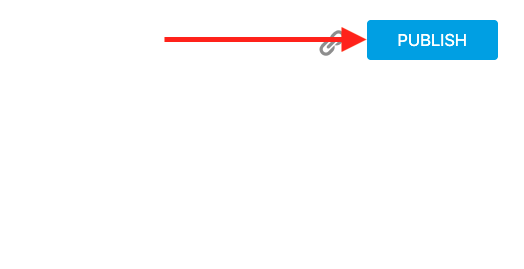](https://docs.trisinformatique.com/uploads/images/gallery/2021-11/image-1637233568235-50-39.png) 2. Pour quitter l'interface d'édition du formulaire, cliquer sur la croix "X" en haut à droite [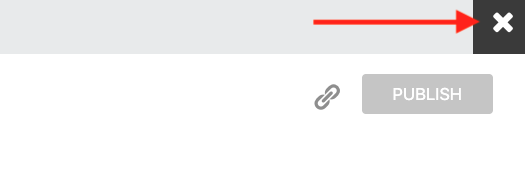](https://docs.trisinformatique.com/uploads/images/gallery/2021-11/image-1637233617084-50-56.png)Félicitation ! Le formulaire modifié est maintenant visible sur le site.
Si quelque chose ne se passe pas comme expliqué ci-dessus ou que vous avez besoin d'une quelconque assistance, n'hésitez pas à prendre contact avec l'équipe de Tris Informatique qui se fera un plaisir d'intervenir : https://www.trisinformatique.com/contact/