Cette marche à suivre indique comment ajouter un slot dans un agenda pour le TrisBooking
### Connexion à l'agenda de Google 1. Se rendre sur [https://google.com](https://google.com) 2. Cliquer sur  en haut à droite de l'écran [](https://docs.trisinformatique.com/uploads/images/gallery/2021-10/image-1635145390242-51-16.png) 3. Choisir ****agenda**** [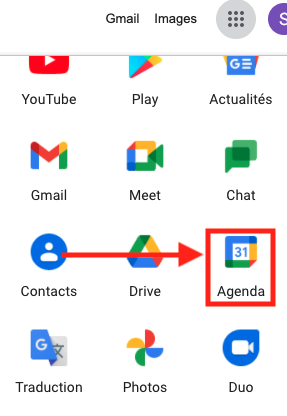](https://docs.trisinformatique.com/uploads/images/gallery/2021-10/image-1635145477008-51-29.png) 4. Choisir ensuite l'agenda lié au TrisBookingL'agenda vous a été partagé par Trisinformatique. En cas de doute, n'hésitez pas à nous contacter pour confirmation.
[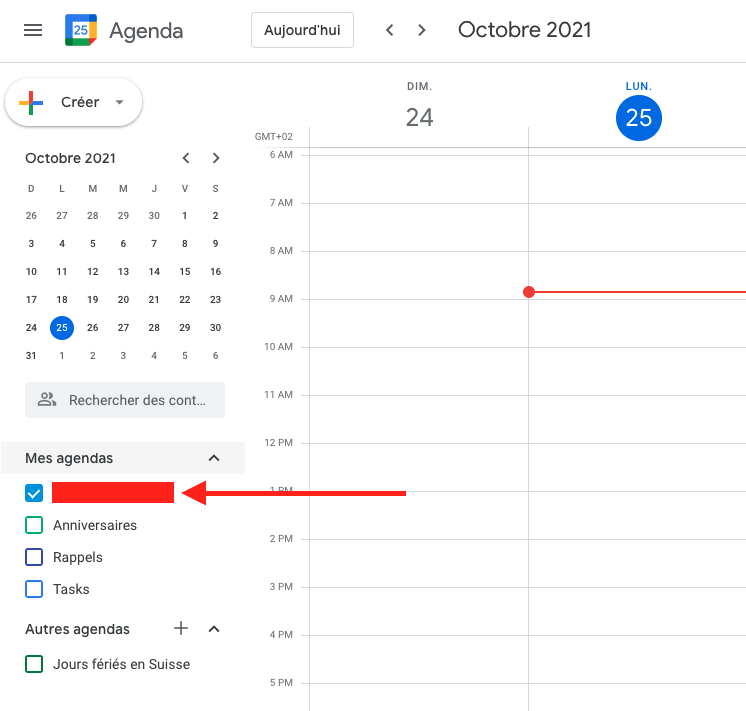](https://docs.trisinformatique.com/uploads/images/gallery/2021-10/image-1635145597785-51-56.png) ### Ajout d'un slot au TrisBooking 5. Cliquer sur le bouton "**+ Créer**" en haut à gauche de l'agenda, puis choisir "**Evénement**" [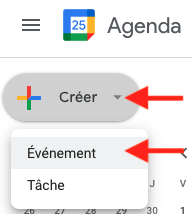](https://docs.trisinformatique.com/uploads/images/gallery/2021-10/image-1635145759537-52-04.png) 6. Entrer le **mot clé** correspondant au rendez-vous à ajouter comme **nom** d'événement.Les mots clés à utiliser vous ont été communiqués par Trisinformatique. En cas de doute, n'hésitez pas à nous contacter pour confirmation.
[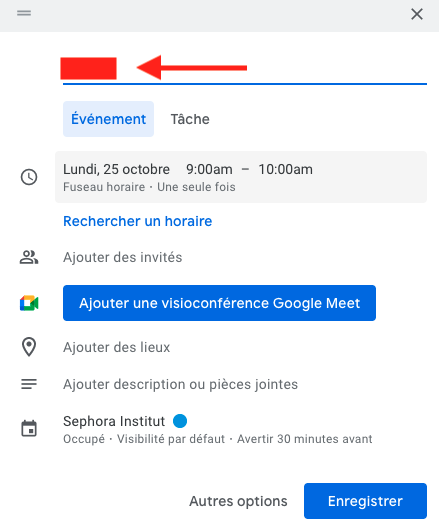](https://docs.trisinformatique.com/uploads/images/gallery/2021-10/image-1635145932791-52-19.png) 7. Choisissez la date et l'heure en cliquant sur le champs correspondant [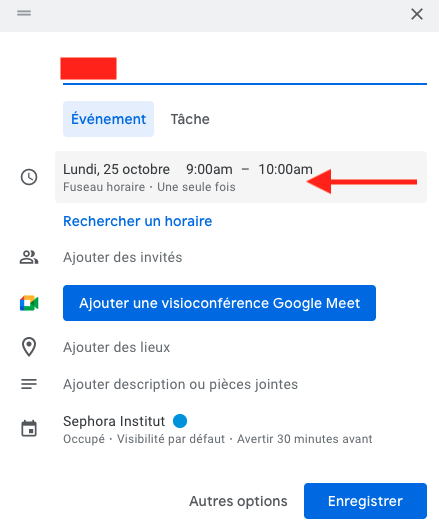](https://docs.trisinformatique.com/uploads/images/gallery/2021-10/image-1635145983703-52-19.png) 8. Enregistrer en cliquant sur le bouton ****Enregistrer**** [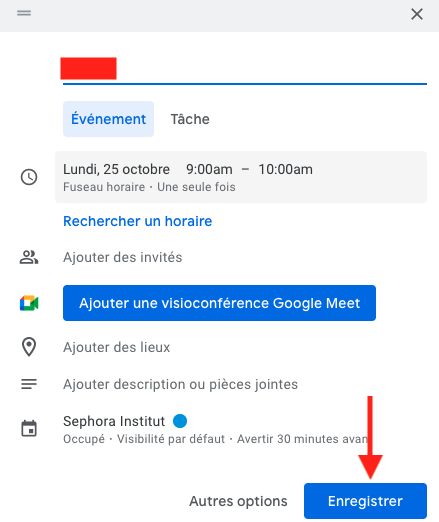](https://docs.trisinformatique.com/uploads/images/gallery/2021-10/image-1635146026238-52-19.png)**Félicitation ! si tout c'est bien passé, vous devriez voir l'événement sur l'agenda de votre site !**