Cette marche à suivre explique comment créer un code promo sur un site utilisant WooCommerce
### Marche à suivre : 1. Se connecter à la console du site 2. Se rendre dans l'onglet "**Marketing**" puis "**Codes promo**" [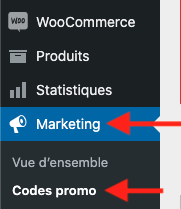](https://docs.trisinformatique.com/uploads/images/gallery/2021-10/image-1635428505523-23-26.png) 3. Cliquer sur "**Ajouter un code Promo" [](https://docs.trisinformatique.com/uploads/images/gallery/2021-10/image-1635428564196-26-07.png)** 4. Renseigner le ****code promo**** comme titre (par exemple : CODE14123) [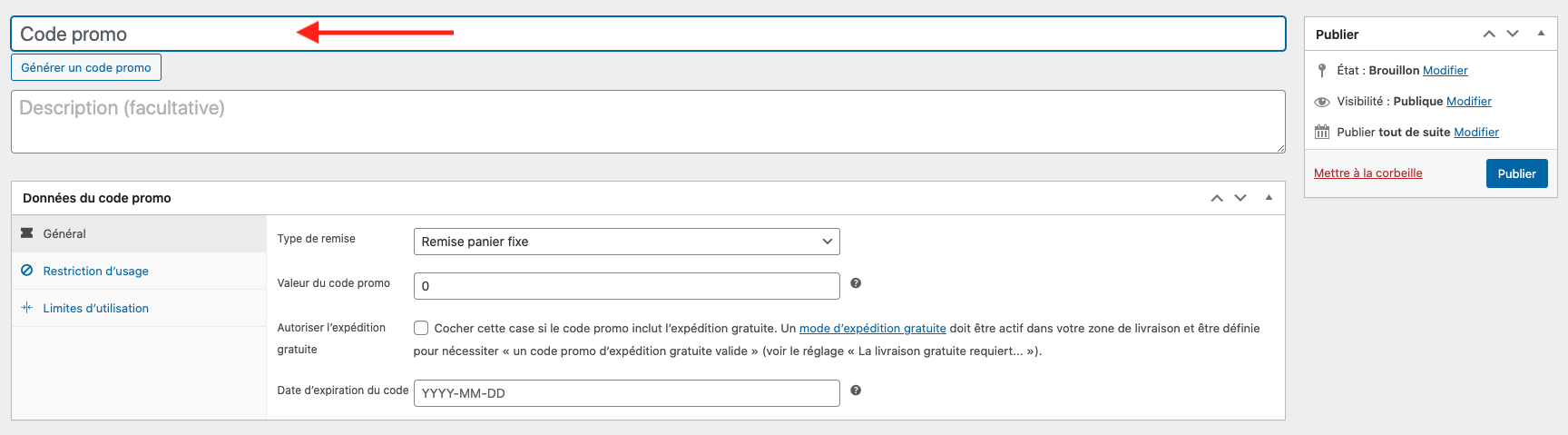](https://docs.trisinformatique.com/uploads/images/gallery/2021-10/image-1635428594890-26-53-copie-2.png) 5. Choisir comme type de remise ****"Remise panier fixe"**** [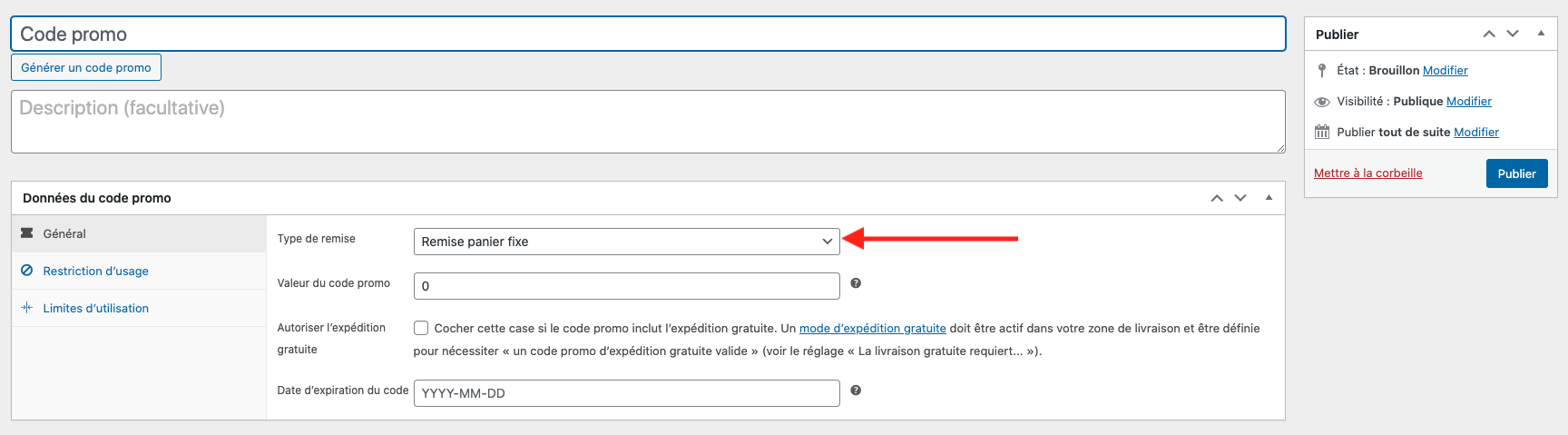](https://docs.trisinformatique.com/uploads/images/gallery/2021-10/image-1635428602624-26-53-copie-3.png) 6. Renseigner la **valeur** du code promo (par exemple **50** pour une valeur de 50 CHF) [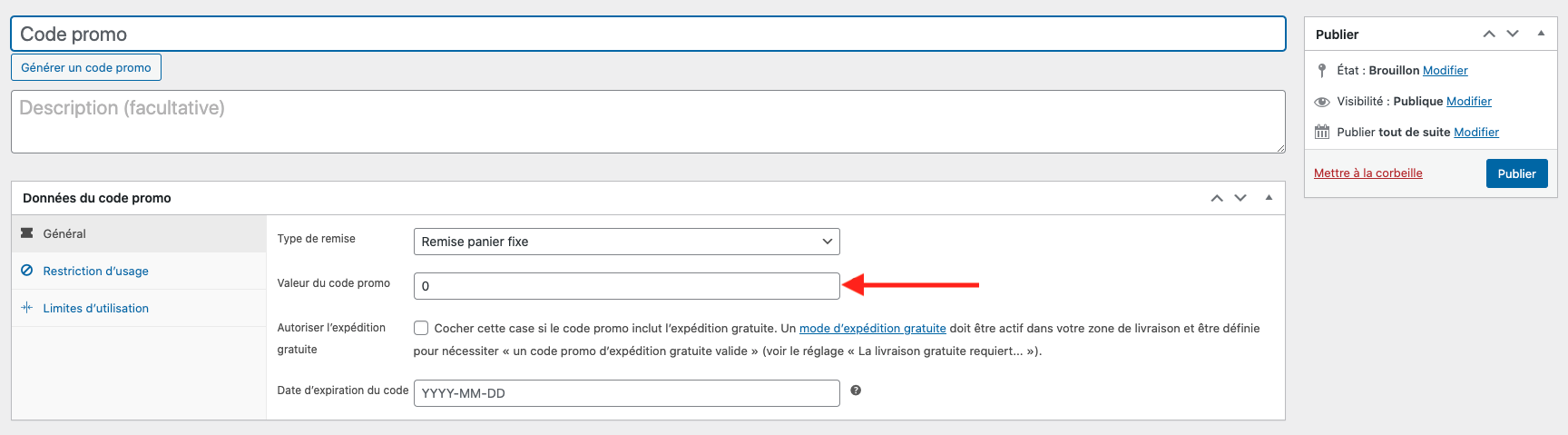](https://docs.trisinformatique.com/uploads/images/gallery/2021-10/image-1635428612838-26-53-copie.png) 7. Aller dans l'onglet "**Limite d'utilisation**" [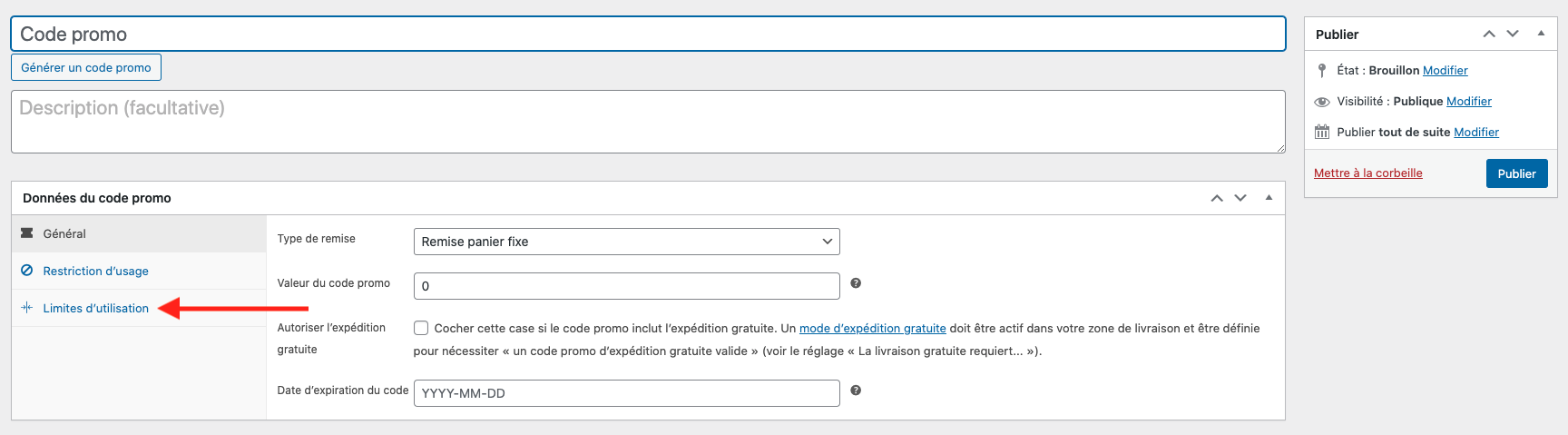](https://docs.trisinformatique.com/uploads/images/gallery/2021-10/image-1635428623206-26-53.png) 8. Mettre la **limite d'utilisation par code** à "**1**" pour que le code ne puisse être utilisé qu'une fois. [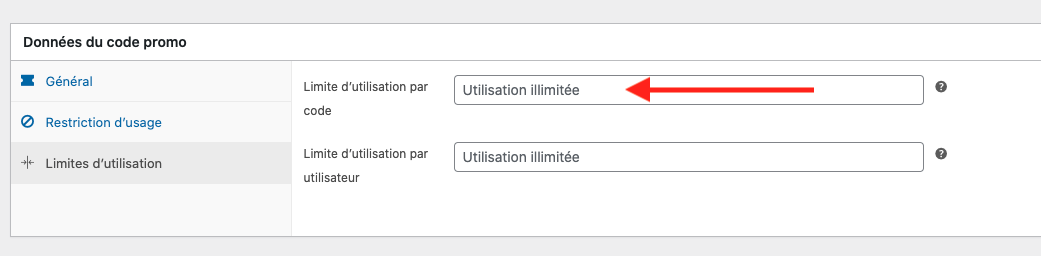](https://docs.trisinformatique.com/uploads/images/gallery/2021-10/image-1635428638191-26-59.png) 9. *Optionnel :* Se rendre ensuite dans Restriction d'usage, et renseigner l'email de la personne pouvant utiliser le bon [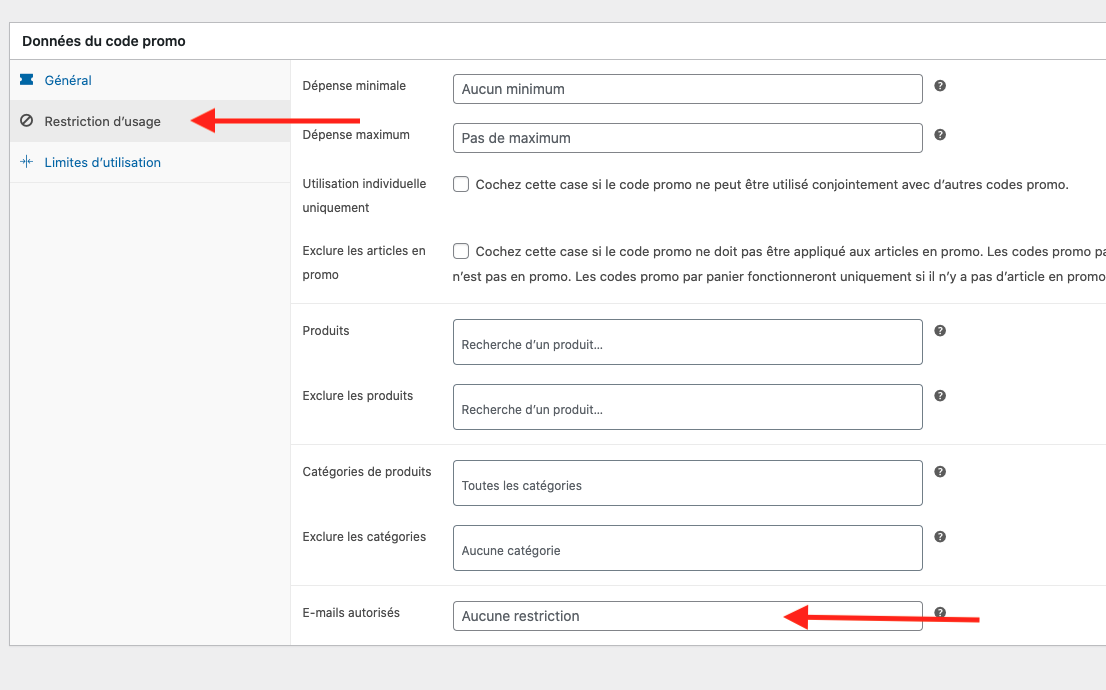](https://docs.trisinformatique.com/uploads/images/gallery/2021-10/image-1635428910001-27-07-copie-3.png) 10. Cliquer sur "**Publier**" pour publier le bon [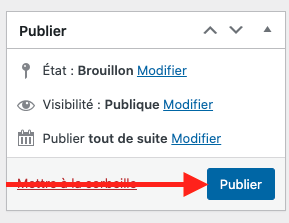](https://docs.trisinformatique.com/uploads/images/gallery/2021-10/image-1635428945413-26-53-copie-3.png)Félicitation ! Le bon est maintenant créé. Vous pouvez dès à présent l'utiliser pour votre shop.
Si quelque chose ne se passe pas comme expliqué ci-dessus ou que vous avez besoin d'une quelconque assistance, n'hésitez pas à prendre contact avec l'équipe de Tris Informatique qui se fera un plaisir d'intervenir : [https://www.trisinformatique.com/contact/](https://www.trisinformatique.com/contact/)